Nota
L'accesso a questa pagina richiede l'autorizzazione. È possibile provare ad accedere o modificare le directory.
L'accesso a questa pagina richiede l'autorizzazione. È possibile provare a modificare le directory.
Questo articolo descrive come installare e aprire l'estensione Databricks per Visual Studio Code e quindi configurare un progetto per l'estensione da usare. Vedere estensione Databricks per Visual Studio Code.
Requisiti
Per usare l'estensione Databricks per Visual Studio Code:
È necessario avere almeno un'area di lavoro Azure Databricks disponibile e l'area di lavoro deve contenere almeno un Azure Databricks cluster. Se non hai un cluster disponibile, puoi creare un cluster come parte dell'installazione dell'estensione Databricks per Visual Studio Code.
Nota
Databricks SQL Warehouses non sono supportati da questa estensione.
È necessario aver installato Visual Studio Code versione 1.86.0 o successiva. Per visualizzare la versione installata, fare clic su Code > About Visual Studio Code dal menu principale in Linux o macOS e Help > About on Windows. Per scaricare, installare e configurare Visual Studio Code, vedere Impostazioni Visual Studio Code.
Visual Studio Code deve essere configurato per la codifica Python, inclusa la disponibilità di un interprete Python. Per informazioni dettagliate, vedere Introduzione alla Python in VS Code.
Installare e aprire l'estensione
In Visual Studio Code aprire la visualizzazione Extensions (View > Extensions dal menu principale).
In Cerca estensioni nel Marketplace immettere Databricks.
Fare clic sull'estensione Databricks e quindi su Installa.
Nota
Assicurarsi di scegliere l'estensione con proprietà verificata da Databricks.
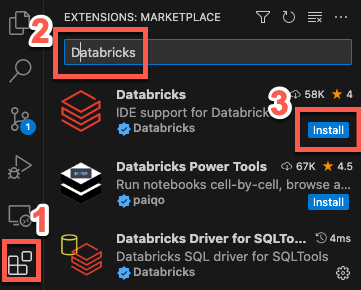
Fare clic su Reload Required o riavviare Visual Studio Code.
Per aprire l'estensione, sulla barra laterale fare clic sull'icona databricks .
Configurare l'estensione Databricks per Visual Studio Code per connettersi all'area di lavoro Azure Databricks. Vedere Configurare il progetto Databricks usando l'estensione Databricks per Visual Studio Code.
Installare una versione diversa dell'estensione
Per installare una versione specifica dell'estensione Databricks per Visual Studio Code, ad esempio una versione precedente o per eseguire l'aggiornamento alla versione di rilascio, in Visual Studio Code, nella visualizzazione Extensions (View > Extensions dal menu principale):
Fare clic su Databricks e quindi sulla freccia a discesa Disinstalla .
Fare clic su Installa un'altra versione e scegliere una versione.
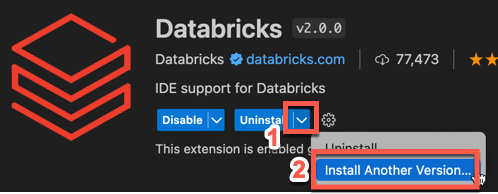
In alternativa, per eseguire l'aggiornamento alla versione di rilascio, fare clic su Passa alla versione di rilascio.
Per applicare la modifica della versione, fare clic su Avvia estensioni o riavviare Visual Studio Code.
Per altre informazioni, vedere la documentazione dell'estensione Visual Studio Code.
Disinstallare l'estensione
Se è necessario disinstallare l'estensione Databricks per Visual Studio Code, in Visual Studio Code fare clic su View > Extensions dal menu principale, quindi:
- Nell'elenco delle estensioni selezionare l'estensione Databricks .
- Fare clic su Disinstalla.
- Fare clic su Reload Required o riavviare Visual Studio Code.