Nota
L'accesso a questa pagina richiede l'autorizzazione. È possibile provare ad accedere o modificare le directory.
L'accesso a questa pagina richiede l'autorizzazione. È possibile provare a modificare le directory.
APPLICABILE A: Azure Data Factory Azure Synapse Analytics
Suggerimento
Data Factory in Microsoft Fabric è la nuova generazione di Azure Data Factory, con un'architettura più semplice, un'intelligenza artificiale predefinita e nuove funzionalità. Se non si ha familiarità con l'integrazione dei dati, iniziare con Fabric Data Factory. I carichi di lavoro di Azure Data Factory esistenti possono eseguire l'aggiornamento a Fabric per accedere a nuove funzionalità tra data science, analisi in tempo reale e creazione di report.
In questa esercitazione si crea un'istanza di Azure Data Factory con una pipeline che carica i dati differenziali di una tabella di Database SQL di Azure in archiviazione BLOB di Azure.
In questa esercitazione vengono completati i passaggi seguenti:
- Preparare l'archivio dati per l'archiviazione del valore limite.
- Creare una fabbrica di dati.
- Creare servizi collegati.
- Creare i set di dati di origine, sink e limite.
- Creare una pipeline.
- Eseguire la pipeline.
- Monitorare l'esecuzione della pipeline.
- Verificare i risultati
- Aggiungere altri dati all'origine.
- Eseguire di nuovo la pipeline.
- Monitorare la seconda esecuzione della pipeline
- Esaminare i risultati della seconda esecuzione
Panoramica
Il diagramma generale della soluzione è il seguente:

Di seguito sono descritti i passaggi fondamentali per la creazione di questa soluzione:
Selezionare la colonna del limite. Selezionare una colonna nell'archivio dei dati di origine, che può essere usata per suddividere i record nuovi o aggiornati per ogni esecuzione. I dati della colonna selezionata (ad esempio last_modify_time o ID) continuano in genere ad aumentare quando le righe vengono create o aggiornate. Il valore massimo di questa colonna viene usato come limite.
Preparare un archivio dati per memorizzare il valore della filigrana. In questa esercitazione si archivia il valore del watermark in un database SQL.
Creare una pipeline con il flusso di lavoro seguente:
La pipeline di questa soluzione contiene le attività seguenti:
- Creare due attività di ricerca. Usare la prima attività di ricerca per recuperare l'ultimo valore limite. Usare la seconda attività di ricerca per recuperare il nuovo valore limite. Questi valori di watermark vengono passati all'attività di copia.
- Creare un'attività di copia che copi le righe dell'archivio dati di origine con il valore della colonna del limite maggiore del valore limite precedente e minore del nuovo valore limite. L'attività copierà quindi i dati delta dall'archivio dati di origine a un archivio BLOB come nuovo file.
- Creare un'attività stored procedure che aggiorni il valore limite per la pipeline che verrà eseguita la volta successiva.
Se non si ha una sottoscrizione Azure, creare un account free prima di iniziare.
Prerequisiti
- database SQL di Azure. Usare il database come archivio dati di origine. Se non si dispone di un database in database SQL di Azure, vedere Creare un database in database SQL di Azure per la procedura per crearne una.
- Archiviazione di Azure. Usare l'archivio BLOB come archivio dati sink. Se non si ha un account di archiviazione, vedere Creare un account di archiviazione per informazioni su come crearne uno. Creare un contenitore denominato adftutorial.
Creare una tabella di origine dati nel database SQL
Aprire SQL Server Management Studio. In Esplora server fare clic con il pulsante destro del mouse sul database e scegliere Nuova query.
Eseguire questo comando SQL sul database SQL per creare una tabella denominata
data_source_tablecome archivio dell'origine dati:create table data_source_table ( PersonID int, Name varchar(255), LastModifytime datetime ); INSERT INTO data_source_table (PersonID, Name, LastModifytime) VALUES (1, 'aaaa','9/1/2017 12:56:00 AM'), (2, 'bbbb','9/2/2017 5:23:00 AM'), (3, 'cccc','9/3/2017 2:36:00 AM'), (4, 'dddd','9/4/2017 3:21:00 AM'), (5, 'eeee','9/5/2017 8:06:00 AM');In questa esercitazione, si usa LastModifytime come colonna watermark. I dati nell'archivio dell'origine dati sono visualizzati nella tabella seguente:
PersonID | Name | LastModifytime
-------- | ---- | --------------
1        | aaaa | 2017-09-01 00:56:00.000
2        | bbbb | 2017-09-02 05:23:00.000
3        | cccc | 2017-09-03 02:36:00.000
4        | dddd | 2017-09-04 03:21:00.000
5        | eeee | 2017-09-05 08:06:00.000
Creare un'altra tabella nel database SQL per archiviare il valore del limite massimo
Eseguire questo comando SQL sul database SQL per creare una tabella denominata
watermarktablein cui archiviare il valore limite:create table watermarktable ( TableName varchar(255), WatermarkValue datetime, );Impostare il valore predefinito del limite massimo con il nome tabella dell'archivio dei dati di origine. In questa esercitazione, il nome della tabella è data_source_table.
INSERT INTO watermarktable
VALUES ('data_source_table','1/1/2010 12:00:00 AM')
Esaminare i dati nella tabella
watermarktable.Select * from watermarktableRisultato:
TableName  | WatermarkValue
----------  | --------------
data_source_table | 2010-01-01 00:00:00.000
Creare una procedura memorizzata nel tuo database SQL
Esegui il seguente comando per creare una stored procedure nel tuo database SQL:
CREATE PROCEDURE usp_write_watermark @LastModifiedtime datetime, @TableName varchar(50)
AS

BEGIN

UPDATE watermarktable
SET [WatermarkValue] = @LastModifiedtime
WHERE [TableName] = @TableName

END
Creare una fabbrica di dati
Avviare Microsoft Edge o Google Chrome Web browser. Attualmente, l'interfaccia utente di Data Factory è supportata solo in Microsoft Edge e nei Web browser Google Chrome.
Nel menu in alto selezionare Crea una risorsa>Data Factory>:

Nella pagina Nuova Data Factory, immettere ADFIncCopyTutorialDF per il nome.
Il nome del Azure Data Factory deve essere globally unique. Se viene visualizzato un punto esclamativo rosso con l'errore seguente, modificare il nome della data factory (ad esempio nomeutenteADFIncCopyTutorialDF) e riprovare. Per informazioni sulle regole di denominazione per gli elementi di Data Factory, vedere l'articolo Data Factory - Regole di denominazione.
Il nome della fabbrica di dati "ADFIncCopyTutorialDF" non è disponibile
Selezionare la sottoscrizione di Azure in cui si vuole creare la fabbrica di dati.
Per il gruppo di risorse, eseguire una di queste operazioni:
Selezionare Usa esistentee scegliere un gruppo di risorse esistente dall'elenco a discesa.
Selezionare Crea nuovoe immettere un nome per il gruppo di risorse.
Per informazioni sui gruppi di risorse, vedere Utilizza i gruppi di risorse per gestire le risorse Azure.
Selezionare V2 per version.
Selezionare la località per la data factory. Nell'elenco a discesa vengono mostrate solo le località supportate. Gli archivi dati (Archiviazione di Azure, database SQL di Azure, Istanza gestita di SQL di Azure e così via) e i calcoli (HDInsight e così via) usati dalla data factory possono trovarsi in altre aree.
Cliccare su Crea.
Al termine della creazione verrà visualizzata la pagina Data factory, come illustrato nell'immagine.
pagina principale di Azure Data Factory, con il riquadro Apri Azure Data Factory Studio.
Selezionare Apri nel riquadro Aprire Azure Data Factory Studio per avviare l'interfaccia utente Azure Data Factory in una scheda separata.
Creare una pipeline
In questa esercitazione, crei una pipeline con due attività di ricerca, un'attività di copia e un'attività StoredProcedure concatenate in una pipeline.
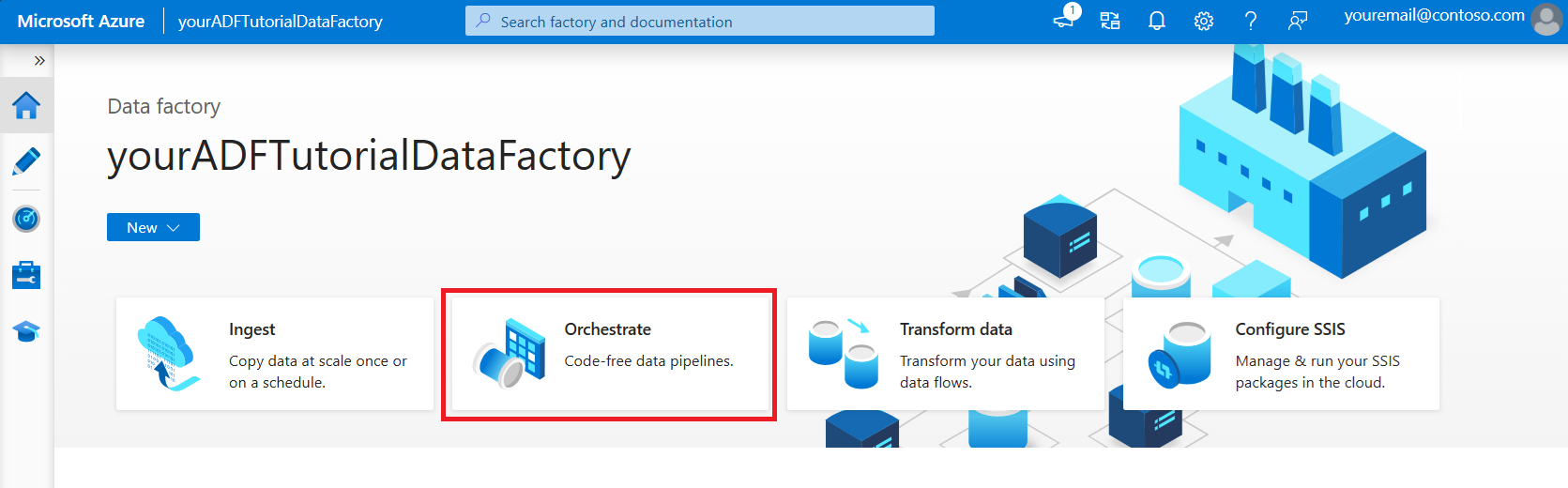
Nella home page dell'interfaccia utente di Data Factory fare clic sul riquadro Orchestrate .On the home page of Data Factory UI, click the Orchestrate tile.
Nel pannello Generale in Proprietà specificare IncrementalCopyPipeline per Nome. Comprimere quindi il pannello facendo clic sull'icona Proprietà nell'angolo in alto a destra.
Verrà ora aggiunta la prima attività di ricerca per recuperare il valore limite precedente. Nella casella degli strumenti Attività espandere Generale e trascinare l'attività Cerca nell'area di progettazione della pipeline. Modificare il nome dell'attività in LookupOldWaterMarkActivity.

Passare alla scheda Impostazioni e fare clic su + Nuovo in corrispondenza di Source Dataset (Set di dati di origine). In questo passaggio viene creato un set di dati per rappresentare i dati in watermarktable. Questa tabella contiene la vecchia filigrana che è stata utilizzata nell'operazione di copia precedente.
Nella finestra Nuovo set di dati selezionare database SQL di Azure e fare clic su Continue. Verrà aperta una nuova finestra per il set di dati.
Nella finestra Imposta proprietà per il set di dati immettere WatermarkDataset per Nome.
Per Servizio collegato, selezionare Nuovo e quindi seguire questa procedura:
Immettere AzureSqlDatabaseLinkedService per Nome.
Selezionare il server per Nome server.
Selezionare il Nome del database dall'elenco a discesa.
Immettere il nome utente e la password.
Per testare la connessione al database SQL di Azure, fare clic su Test connessione.
Fare clic su Fine.
Verificare che per Servizio collegato sia selezionato AzureSqlDatabaseLinkedService.

Selezionare Fine.
Nella scheda Connessione selezionare [dbo].[watermarktable] per Tabella. Se si vuole visualizzare un'anteprima dei dati nella tabella, fare clic su Anteprima dati.

Passare all'editor di pipeline facendo clic sulla scheda della pipeline in alto oppure sul nome della pipeline nella visualizzazione albero a sinistra. Nella finestra delle proprietà per l'attività Ricerca verificare che nel campo Source Dataset (Set di dati di origine) sia selezionato WatermarkDataset.
Nella casella degli strumenti Attività espandere Generale, trascinare un'altra attività Cerca nell'area di progettazione della pipeline e impostare il nome su LookupNewWaterMarkActivity nella scheda Generale della finestra delle proprietà. Questa attività di ricerca recupera il nuovo valore limite dalla tabella con i dati di origine da copiare nella destinazione.
Nella finestra delle proprietà per la seconda attività Cerca passare alla scheda Impostazioni e fare clic su Nuovo. Si creerà un set di dati per fare riferimento alla tabella di origine contenente il nuovo valore limite, ossia il valore massimo di LastModifyTime.
Nella finestra Nuovo set di dati selezionare database SQL di Azure e fare clic su Continue.
Nella finestra Imposta proprietà immettere SourceDataset per Nome. Selezionare AzureSqlDatabaseLinkedService per Servizio collegato.
Selezionare [dbo].[data_source_table] per Tabella. Più avanti nell'esercitazione si specificherà una query su questo set di dati. La query prende la precedenza sulla tabella che specifichi in questo passaggio.
Selezionare Fine.
Passare all'editor di pipeline facendo clic sulla scheda della pipeline in alto oppure sul nome della pipeline nella visualizzazione albero a sinistra. Nella finestra delle proprietà per l'attività Cerca verificare che nel campo Source Dataset (Set di dati di origine) sia selezionato SourceDataset.
Selezionare Query per il campo Use Query (Usa query) e immettere la query seguente, con cui si seleziona solo il valore massimo di LastModifytime da data_source_table. Assicurarsi di aver selezionato anche Solo prima riga.
select MAX(LastModifytime) as NewWatermarkvalue from data_source_table
Nella casella degli strumenti Attività espandere Move & Transform (Sposta e trasforma), trascinare l'attività Copia dalla casella degli strumenti Attività e impostare il nome su IncrementalCopyActivity.
Collegare entrambe le attività di ricerca all'attività di copia trascinando il pulsante verde collegato alle attività di ricerca all'attività di copia. Rilascia il pulsante del mouse quando il colore del bordo dell'attività Copia diventa blu.

Selezionare il attività Copy e verificare di visualizzare le proprietà per l'attività nella finestra Properties.
Passare alla scheda Origine nella finestra Proprietà e seguire questa procedura:
Selezionare SourceDataset nel campo Source Dataset (Set di dati di origine).
Selezionare Query per il campo Use Query.
Immettere la query SQL seguente nel campo Query.
select * from data_source_table where LastModifytime > '@{activity('LookupOldWaterMarkActivity').output.firstRow.WatermarkValue}' and LastModifytime <= '@{activity('LookupNewWaterMarkActivity').output.firstRow.NewWatermarkvalue}'
Passare alla scheda Sink e fare clic su + Nuovo in corrispondenza del campo Sink Dataset (Set di dati sink).
In questa esercitazione l'archivio dati sink è di tipo Archiviazione BLOB di Azure. Selezionare quindi Archiviazione BLOB di Azure e fare clic su Continue nella finestra Nuovo set di dati.
Nella pagina Select Format (Seleziona formato) selezionare il tipo di formato dei dati e fare clic su Continua.
Nella finestra Imposta proprietà immettere SinkDataset per Nome. Per Servizio collegato selezionare + Nuovo. In questo passaggio viene creata una connessione (servizio collegato) all'archivio BLOB Azure.
Nella finestra Nuovo servizio collegato (Archiviazione BLOB di Azure) seguire questa procedura:
- Immettere AzureStorageLinkedService per Nome.
- Selezionare il proprio account di archiviazione di Azure per Nome account di archiviazione.
- Verificare la connessione e quindi fare clic su Fine.
Nella finestra Imposta proprietà verificare che per Servizio collegato sia selezionato AzureStorageLinkedService. Quindi selezionare Fine.
Passare alla scheda Connessione di SinkDataset e seguire questa procedura:
- Per il campo Percorso file, immettere adftutorial/incrementalcopy. adftutorial è il nome del contenitore BLOB e incrementalcopy è il nome della cartella. Questo frammento di codice presuppone che nell'archivio BLOB sia presente un contenitore BLOB denominato adftutorial. Creare il contenitore se non esiste oppure impostare il nome di un contenitore esistente. Azure Data Factory crea automaticamente la cartella di output incrementalcopy se non esiste. È possibile usare il pulsante Sfoglia nel Percorso file per navigare fino a una cartella in un contenitore BLOB.
- Per la parte File del campo Percorso file, fare clic su Aggiungi contenuto dinamico [AL+P] e quindi immettere
@CONCAT('Incremental-', pipeline().RunId, '.txt')nella finestra che viene aperta. Quindi selezionare Fine. Il nome file viene generato in modo dinamico usando l'espressione. Ogni esecuzione della pipeline ha un ID univoco. Il attività Copy usa l'ID esecuzione per generare il nome del file.
Passare all'editor di pipeline facendo clic sulla scheda della pipeline in alto oppure sul nome della pipeline nella visualizzazione albero a sinistra.
Nella casella degli strumenti Attività espandere Generale e trascinare l'attività Stored procedure dalla casella degli strumenti Attività all'area di progettazione della pipeline. Connettere l'output contrassegnato in verde (come operazione riuscita) dell'attività Copia all'attività Stored procedure.
Selezionare l'attività Stored procedure nella finestra di progettazione della pipeline e modificarne il nome in StoredProceduretoWriteWatermarkActivity.
Passare alla scheda Account SQL e selezionare AzureSqlDatabaseLinkedService per Servizio collegato.
Passare alla scheda Stored procedure e seguire questa procedura:
In Nome stored procedure selezionare usp_write_watermark.
Per specificare i valori dei parametri della stored procedure, fare clic su Import parameter (Importa parametro) e immettere i valori seguenti per i parametri:
Nome Tipo Valore LastModifiedtime Data e ora @{activity('LookupNewWaterMarkActivity').output.firstRow.NewWatermarkvalue} TableName String @{activity('LookupOldWaterMarkActivity').output.firstRow.TableName} 
Per convalidare le impostazioni della pipeline, fare clic su Convalida sulla barra degli strumenti. Verificare che non siano presenti errori di convalida. Per chiudere la finestra del Rapporto di convalida della pipeline, fare clic su >>.
Pubblicare entità (servizi collegati, set di dati e pipeline) nel servizio Azure Data Factory selezionando il pulsante Publish All. Attendere fino alla visualizzazione del messaggio che informa che la pubblicazione è riuscita.
Attivare un'esecuzione della pipeline
Fare clic su Aggiungi trigger sulla barra degli strumenti e quindi su Trigger Now (Attiva adesso).
Nella finestra Pipeline Run (Esecuzione di pipeline) selezionare Fine.
Monitorare l'esecuzione della pipeline
Passare alla scheda Monitoraggio a sinistra. Verrà visualizzato lo stato dell'esecuzione della pipeline attivata da un trigger manuale. È possibile usare i collegamenti nella colonna NOME PIPELINE per visualizzare i dettagli dell'esecuzione ed eseguire di nuovo la pipeline.
Per visualizzare le esecuzioni di attività associate all'esecuzione della pipeline, selezionare il collegamento sotto la colonna NOME PIPELINE. Per ottenere i dettagli sulle esecuzioni delle attività, selezionare il collegamento Dettagli (icona degli occhiali) nella colonna NOME ATTIVITÀ. Per tornare alla visualizzazione Esecuzioni della pipeline, selezionare Tutte le esecuzioni di pipeline in alto. Per aggiornare la visualizzazione, selezionare Aggiorna.
Esaminare i risultati
Connettersi all'account Archiviazione di Azure usando strumenti come Azure Storage Explorer. Verificare che sia stato creato un file di output nella cartella incrementalcopy del contenitore adftutorial.

Aprire il file di output. Come si può notare, tutti i dati sono stati copiati da data_source_table al file BLOB.
1,aaaa,2017-09-01 00:56:00.0000000
2,bbbb,2017-09-02 05:23:00.0000000
3,cccc,2017-09-03 02:36:00.0000000
4,dddd,2017-09-04 03:21:00.0000000
5,eeee,2017-09-05 08:06:00.0000000
Verificare il valore più recente da
watermarktable. Si noterà che il valore limite è stato aggiornato.Select * from watermarktableEcco l'output:
| TableName | WatermarkValue |
| --------- | -------------- |
| data_source_table | 2017-09-05	8:06:00.000 |
Aggiungere altri dati all'origine
Inserire nuovi dati nel database (archivio dell'origine dati).
INSERT INTO data_source_table
VALUES (6, 'newdata','9/6/2017 2:23:00 AM')

INSERT INTO data_source_table
VALUES (7, 'newdata','9/7/2017 9:01:00 AM')
I dati aggiornati nel database sono i seguenti:
PersonID | Name | LastModifytime
-------- | ---- | --------------
1 | aaaa | 2017-09-01 00:56:00.000
2 | bbbb | 2017-09-02 05:23:00.000
3 | cccc | 2017-09-03 02:36:00.000
4 | dddd | 2017-09-04 03:21:00.000
5 | eeee | 2017-09-05 08:06:00.000
6 | newdata | 2017-09-06 02:23:00.000
7 | newdata | 2017-09-07 09:01:00.000
Attivare un'altra esecuzione della pipeline
Passare alla scheda Modifica. Fare clic sulla pipeline nella visualizzazione albero, se non è aperta nella finestra di progettazione.
Fare clic su Aggiungi trigger sulla barra degli strumenti e quindi su Trigger Now (Attiva adesso).
Monitorare la seconda esecuzione della pipeline
Passare alla scheda Monitoraggio a sinistra. Verrà visualizzato lo stato dell'esecuzione della pipeline attivata da un trigger manuale. È possibile usare i collegamenti nella colonna NOME PIPELINE per visualizzare i dettagli delle attività ed eseguire di nuovo la pipeline.
Per visualizzare le esecuzioni di attività associate all'esecuzione della pipeline, selezionare il collegamento sotto la colonna NOME PIPELINE. Per ottenere i dettagli sulle esecuzioni delle attività, selezionare il collegamento Dettagli (icona degli occhiali) nella colonna NOME ATTIVITÀ. Per tornare alla visualizzazione Esecuzioni della pipeline, selezionare Tutte le esecuzioni di pipeline in alto. Per aggiornare la visualizzazione, selezionare Aggiorna.
Verificare il secondo output
Nell'archivio BLOB è stato creato un altro file. In questa esercitazione, il nome del nuovo file è
Incremental-<GUID>.txt. Apri quel file, e vedrai due righe di record.6,newdata,2017-09-06 02:23:00.0000000 7,newdata,2017-09-07 09:01:00.0000000Verificare il valore più recente da
watermarktable. Si noterà che il valore limite è stato aggiornato di nuovo.Select * from watermarktableOutput di esempio:
| TableName | WatermarkValue |
| --------- | -------------- |
| data_source_table | 2017-09-07 09:01:00.000 |
Contenuto correlato
In questa esercitazione sono stati eseguiti i passaggi seguenti:
- Preparare l'archivio dati per l'archiviazione del valore limite.
- Creare una fabbrica di dati.
- Creare servizi collegati.
- Creare i set di dati di origine, sink e limite.
- Creare una pipeline.
- Eseguire la pipeline.
- Monitorare l'esecuzione della pipeline.
- Verificare i risultati
- Aggiungere altri dati all'origine.
- Eseguire di nuovo la pipeline.
- Monitorare la seconda esecuzione della pipeline
- Esaminare i risultati della seconda esecuzione
In questa esercitazione, la pipeline ha copiato i dati da una singola tabella di un database SQL a un archivio BLOB. Avanza al tutorial successivo per imparare come copiare dati da più tabelle in un database SQL Server a SQL Database.