Nota
L'accesso a questa pagina richiede l'autorizzazione. È possibile provare ad accedere o modificare le directory.
L'accesso a questa pagina richiede l'autorizzazione. È possibile provare a modificare le directory.
APPLICABILE A: Azure Data Factory Azure Synapse Analytics
Suggerimento
Data Factory in Microsoft Fabric è la nuova generazione di Azure Data Factory, con un'architettura più semplice, un'intelligenza artificiale predefinita e nuove funzionalità. Se non si ha familiarità con l'integrazione dei dati, iniziare con Fabric Data Factory. I carichi di lavoro di Azure Data Factory esistenti possono eseguire l'aggiornamento a Fabric per accedere a nuove funzionalità tra data science, analisi in tempo reale e creazione di report.
Azure Synapse Analytics è un database basato sul cloud con scalabilità orizzontale in grado di elaborare volumi elevati di dati, relazionali e non relazionali. Azure Synapse Analytics si basa sull'architettura MPP (Massively Parallel Processing) ottimizzata per i carichi di lavoro del data warehouse aziendale. Offre l'elasticità del cloud con la flessibilità per ridimensionare la capacità di archiviazione e di calcolo in modo indipendente.
Iniziare a usare Azure Synapse Analytics è ora più facile che mai. Azure Data Factory e la funzionalità di pipeline equivalenti all'interno di Azure Synapse stesso forniscono un servizio di integrazione dei dati completamente gestito basato sul cloud. È possibile usare il servizio per popolare un Azure Synapse Analytics con i dati del sistema esistente e risparmiare tempo durante la compilazione delle soluzioni di analisi.
Azure Data Factory e le pipeline di Synapse offrono i vantaggi seguenti per il caricamento dei dati in Azure Synapse Analytics:
- Semplicità di configurazione: procedura guidata intuitiva in 5 passaggi, senza necessità di script.
- Supporto completo per archivi dati: supporto integrato per una vasta gamma di archivi dati locali e basati su cloud. Per un elenco dettagliato, vedere la tabella degli archivi dati supportati.
- Sicurezza e conformità: i dati vengono trasferiti tramite HTTPS o ExpressRoute. La presenza di un servizio globale garantisce che i dati non oltrepassino mai il confine geografico.
- Prestazioni senza pari usando PolyBase: PolyBase è il modo più efficiente per spostare i dati in Azure Synapse Analytics. Usare la funzionalità blob di staging per ottenere velocità di caricamento elevate da tutti i tipi di archivi dati, tra cui Blob storage di Azure e Data Lake Store. Polybase supporta l'archiviazione BLOB di Azure e Azure Data Lake Store per impostazione predefinita. Per informazioni dettagliate, vedere Prestazioni dell'attività di copia.
Questo articolo illustra come usare lo strumento Copia dati per load dei dati da database SQL di Azure a Azure Synapse Analytics. È possibile seguire una procedura simile a quella usata per copiare dati da altri tipi di archivi dati.
Nota
Per altre informazioni, vedere Copiare dati da o verso Azure Synapse Analytics.
Prerequisiti
- Abbonamento Azure: se non si ha un abbonamento Azure, creare un account gratuito prima di iniziare.
- Azure Synapse Analytics: il data warehouse contiene i dati copiati dal database SQL. Se non si dispone di un Azure Synapse Analytics, vedere le istruzioni in Creare un Azure Synapse Analytics.
- database SQL di Azure: Questa esercitazione guida nel processo di copia dei dati dal set di dati di esempio di Adventure Works LT all'interno del database Azure SQL. È possibile creare questo database di esempio nel database SQL seguendo le istruzioni riportate in Creare un database di esempio in database SQL di Azure.
- Azure storage account: Archiviazione di Azure viene usato come BLOB staging nell'operazione di copia bulk. Se non si ha un account di archiviazione Azure, vedere le istruzioni in Creare un account di archiviazione.
Creare una fabbrica di dati
Se non è ancora stata creata la data factory, seguire i passaggi descritti in Quickstart: Creare una data factory usando il portale di Azure e Azure Data Factory Studio per crearne uno. Dopo averla creata, passare alla Data Factory nel portale di Azure.
pagina principale di Azure Data Factory, con il riquadro Apri Azure Data Factory Studio.
Selezionare Apri nel riquadro Aprire Azure Data Factory Studio per avviare l'applicazione Integrazione dati in una scheda separata.
Caricare i dati in Azure Synapse Analytics
Nella home page di Azure Data Factory o area di lavoro Azure Synapse selezionare il riquadro Ingest per avviare lo strumento Copia dati. Scegli quindi l'attività di copia predefinita.
Nella pagina Proprietà scegliere Attività di copia predefinita in Tipo di attività e quindi selezionare Avanti.

Nella pagina Archivio dati di origine completare la procedura seguente:
Suggerimento
In questa esercitazione si usa l'autenticazione SQL come tipo di autenticazione per il tuo archivio dati di origine, ma è possibile scegliere altri metodi di autenticazione supportati: Principal di Servizio e Identità Gestita, se necessario. Per informazioni dettagliate, vedere le sezioni corrispondenti in questo articolo. Per archiviare i segreti per gli archivi dati in modo sicuro, è consigliabile usare anche un Azure Key Vault. Per le spiegazioni dettagliate, vedere questo articolo.
Selezionare + Nuova connessione.
Selezionare database SQL di Azure dalla raccolta e selezionare Continue. È possibile digitare "SQL" nella casella di ricerca per filtrare i connettori.
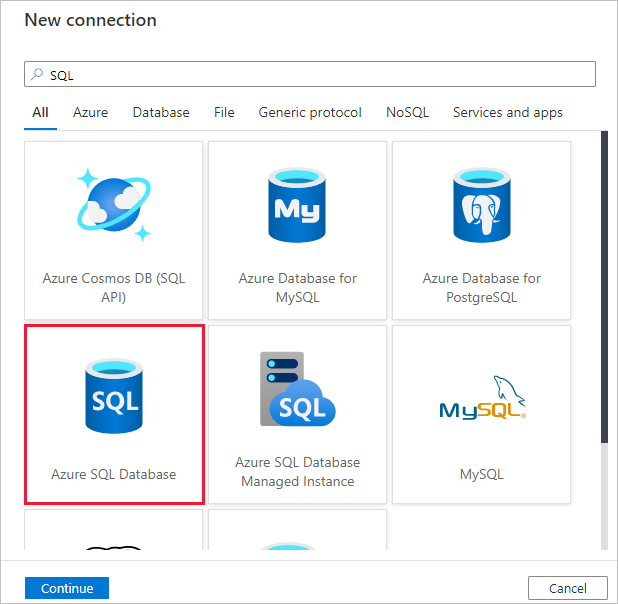
Nella pagina Nuova connessione (database SQL di Azure) selezionare il nome del server e il nome del database dall'elenco a discesa e specificare il nome utente e la password. Selezionare Test connessione per convalidare le impostazioni e quindi selezionare Crea.

Nella pagina Archivio dati di origine selezionare la connessione appena creata come origine nella sezione Connessione.
Nella sezione Tabelle di origine immettere SalesLT per filtrare le tabelle. Scegliere la casella (Seleziona tutto) per usare tutte le tabelle per la copia e quindi selezionare Avanti.

Nella pagina Applica filtro specificare le impostazioni o selezionare Avanti. È possibile visualizzare in anteprima i dati e visualizzare lo schema dei dati di input selezionando il pulsante Anteprima dati in questa pagina.

Nella pagina Archivio dati di destinazione completare la procedura seguente:
Suggerimento
In questa esercitazione si utilizza l'autenticazione SQL come tipo di autenticazione per l'archivio dati di destinazione, ma è possibile scegliere altri metodi di autenticazione supportati: il Service Principal e l'Managed Identity, se necessario. Per informazioni dettagliate, vedere le sezioni corrispondenti in questo articolo. Per archiviare i segreti per gli archivi dati in modo sicuro, è consigliabile usare anche un Azure Key Vault. Per le spiegazioni dettagliate, vedere questo articolo.
Selezionare + Nuova connessione per aggiungere una connessione.
Selezionare Azure Synapse Analytics dalla raccolta e selezionare Continue.

Nella pagina Nuova connessione (Azure Synapse Analytics) selezionare il nome del server e il nome del database dall'elenco a discesa e specificare il nome utente e la password. Selezionare Test connessione per convalidare le impostazioni e quindi selezionare Crea.

Nella pagina Archivio dati di destinazione, selezionare la connessione appena creata come sink nella sezione Connessione.
Nella sezione Mapping delle tabelle esaminare il contenuto e selezionare Avanti. Viene visualizzato un mapping intelligente delle tabelle. Viene eseguito il mapping delle tabelle di origine alle tabelle di destinazione in base ai nomi di tabella. Se non esiste una tabella di origine nella destinazione, il servizio crea una tabella di destinazione con lo stesso nome per impostazione predefinita. È anche possibile eseguire il mapping di una tabella di origine a una tabella di destinazione esistente.

Nella pagina Mappatura colonne esaminare il contenuto e selezionare Avanti. Il mapping intelligente delle tabelle è basato sul nome della colonna. Se si consente al servizio di creare automaticamente le tabelle, la conversione dei tipi di dati può verificarsi in caso di incompatibilità tra gli archivi di origine e di destinazione. Se viene applicata una conversione del tipo di dati non supportata tra la colonna di origine e quella di destinazione, viene visualizzato un messaggio di errore accanto alla tabella corrispondente.

Nella pagina Impostazioni completare la procedura seguente:
Specificare CopyFromSQLToSQLDW nel campo Nome attività.
Nella sezione Impostazioni di staging, selezionare + Nuovo per creare un nuovo spazio di archiviazione di staging. L'archiviazione viene utilizzata per eseguire lo staging dei dati prima di caricarli in Azure Synapse Analytics tramite PolyBase. Al termine della copia, i dati provvisori in Archiviazione BLOB di Azure vengono puliti automaticamente.
Nella pagina Nuovo servizio collegato selezionare l'account di archiviazione e selezionare Crea per distribuire il servizio collegato.
Deselezionare l'opzione Usa tipo predefinito e quindi selezionare Avanti.

Nella pagina Riepilogo esaminare le impostazioni e selezionare Avanti.
Nella pagina Distribuzione selezionare Monitoraggio per monitorare la pipeline (attività).

Si noti che la scheda Monitoraggio a sinistra è selezionata automaticamente. Al termine dell'esecuzione della pipeline, selezionare il collegamento CopyFromSQLToSQLDW nella colonna Nome pipeline per visualizzare i dettagli dell'esecuzione dell'attività o per rieseguire la pipeline.


Per tornare alla visualizzazione delle esecuzioni di pipeline, selezionare il collegamento Tutte le esecuzioni della pipeline in alto. Selezionare Aggiorna per aggiornare l'elenco.

Per monitorare i dettagli di esecuzione per ogni attività di copia, selezionare il collegamento Dettagli (icona degli occhiali) in Nome attività nella visualizzazione di monitoraggio delle attività. È possibile monitorare dettagli come il volume dei dati copiati dall'origine al sink, la velocità effettiva dei dati, i passaggi di esecuzione con la durata corrispondente e le configurazioni usate.


Contenuto correlato
Passare all'articolo seguente per informazioni sul supporto Azure Synapse Analytics:
connettore Azure Synapse Analytics