Muistiinpano
Tämän sivun käyttö edellyttää valtuutusta. Voit yrittää kirjautua sisään tai vaihtaa hakemistoa.
Tämän sivun käyttö edellyttää valtuutusta. Voit yrittää vaihtaa hakemistoa.
Tässä artikkelissa käydään läpi seuraavat perustehtävät Microsoft Fabric'n Git-integraatiotyökalussa:
Suosittelemme lukemaan Git-integroinnin yleiskatsauksen ennen aloittamista.
Edellytykset
Jotta Git voidaan integroida Microsoft Fabric -työtilaasi, sinun täytyy asettaa seuraavat edellytykset sekä Fabricille että Gitille.
Kankaan edellytykset
Jotta access Git-integraatioominaisuutta, tarvitset Fabric capacity. Kaikkien tuettujen Fabric-kohteiden käyttämiseen tarvitaan Fabric-kapasiteetti. Jos sinulla ei vielä ole sellaista, rekisteröidy ilmaiseen kokeiluversioon. Asiakkaat, joilla on jo Power BI Premium Capacity, voivat käyttää tätä kapasiteettia, mutta muista, että tietyt Power BI SKU:t tukevat vain Power BI tuotteita.
Lisäksi seuraavat vuokraajakytkimet on otettava käyttöön hallintaportaalissa:
- käyttäjät voivat luoda Fabric-esineitä - vaaditaan, jos Fabric-artifacts käytetään
- Käyttäjät voivat synkronoida työtilakohteet Git-säilöihinsä
- Luo työtiloja (vain, jos haluat haarautumisen uuteen työtilaan.)
- Käyttäjät voivat synkronoida työtilan kohteet GitHub repositorioiden kanssa: Vain GitHub käyttäjille
Vuokraajan järjestelmänvalvoja, kapasiteetin järjestelmänvalvoja tai työtilan järjestelmänvalvoja voi ottaa nämä valitsimet käyttöön organisaatiosi asetusten mukaan.
Git-edellytykset
Git-integraatiota tuetaan tällä hetkellä Azure DevOpsissa ja GitHub:ssa. Jotta voit käyttää Git-integraatiota Fabric-työtilassasi, tarvitset seuraavat ominaisuudet joko Azure DevOpsissa tai GitHub:ssa:
- Active Azure DevOps-tili rekisteröity samalle Fabric-käyttäjälle (tuettu, vaikka Azure DevOps-organisaatio sijaitsisi eri vuokralaisessa kuin Fabric-vuokralainen). Luo ilmainen tili.
- Access olemassa olevaan tietovarastoon.


Työtilan yhdistäminen Git-säilöön
Yhteyden muodostaminen Git-säilöön
Vain työtilan järjestelmänvalvoja voi yhdistää työtilan säilöön, mutta kun se on muodostettu, kuka tahansa, jolla on käyttöoikeus , voi työskennellä työtilassa. Jos et ole järjestelmänvalvoja, pyydä järjestelmänvalvojaltasi apua yhteyden muodostamisessa. Yhdistääksesi työtilan Azure- tai GitHub-repoon seuraamalla näitä vaiheita:
Kirjaudu sisään Fabriciin ja siirry työtilaan, johon haluat muodostaa yhteyden.
Siirry työtilan asetuksiin

Valitse Git-integrointi.
Valitse Git-palvelusi. Tällä hetkellä Azure DevOps ja GitHub ovat tuettuja.
Jos valitset Azure DevOps, valitse Connect kirjautuaksesi automaattisesti Azure Repos-tilille, joka on rekisteröity Microsoft Entran käyttäjälle, joka on kirjautuneena Fabriciin.
Jos olet jo kirjautunut Azure Fabricista eri tilillä, valitse tilisi listasta ja valitse Connect.
Jos kirjaudut sisään ensimmäistä kertaa Fabricista tai haluat lisätä uuden tilin, valitse Lisää tili.
Jos muodostat yhteyden ensimmäistä kertaa, sinun on valtuutettava käyttäjäsi. Anna seuraavat tiedot:
- Näyttönimi – on oltava yksilöllinen jokaiselle käyttäjälle
-
Azure DevOps URL - Azure DevOps -repositorion URL. URL-osoitteen tulee olla muodossa
https://dev.azure.com/{organization}/{project}/_git/{repository}taihttps://{organization}.visualstudio.com/{project}/_git/{repo}. - Todennus – Voit todentaa joko OAuth2:lla tai palvelun päänimellä. Lisätietoja löytyy Azure DevOps - Git Integration with service principal

Kun olet kirjautunut sisään, valitse Connect jotta Fabric voi access tilisi
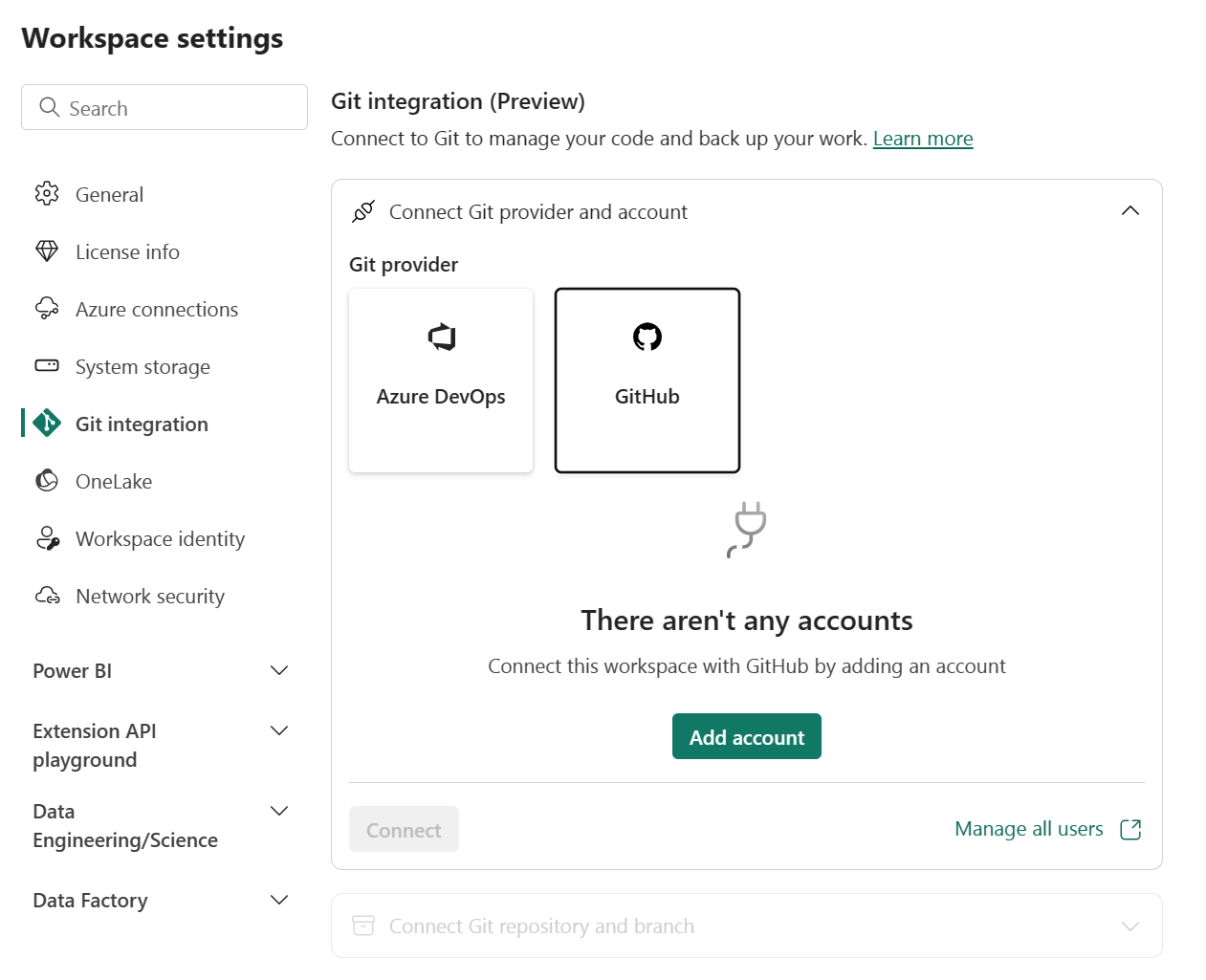

Yhdistäminen työtilaan
Jos työtila on jo yhdistetty Azure DevOps/GitHub:een, seuraa ohjeita Connecting to a shared workspace.
Määritä avattavasta valikosta seuraavat tiedot haarasta, johon haluat muodostaa yhteyden:
- Organisaatio
- Project
- Git-repositorio.
- Haara (Valitse aiemmin luotu haara avattavan valikon avulla tai luo uusi haara valitsemalla + Uusi haara . Voit muodostaa yhteyden vain yhteen haaraan kerrallaan.)
- Kansio (Kirjoita olemassa olevan kansion nimi tai luo uusi kansio kirjoittamalla nimi. Jos jätät kansion nimen tyhjäksi, sisältö luodaan pääkansioon. Voit muodostaa yhteyden vain yhteen kansioon kerrallaan.)


Valitse Yhdistä ja synkronoi.
Jos työtila tai Git-haara on tyhjä alkuperäisen synkronoinnin aikana, sisältö kopioidaan tyhjästä sijainnista tyhjään. Jos sekä työtilassa että Git-haarassa on sisältöä, sinulta kysytään, mihin suuntaan synkronoinnin tulisi edetä. Lisätietoja tästä alkuperäisestä synkronoinnista on kohdassa Yhdistä ja synkronoi.
Kun yhteys on muodostettu, työtila näyttää tietoja lähteen ohjausobjektista, jonka avulla käyttäjä voi tarkastella yhdistettyä haaraa, haaran kunkin kohteen tilan ja viimeisen synkronoinnin ajan.
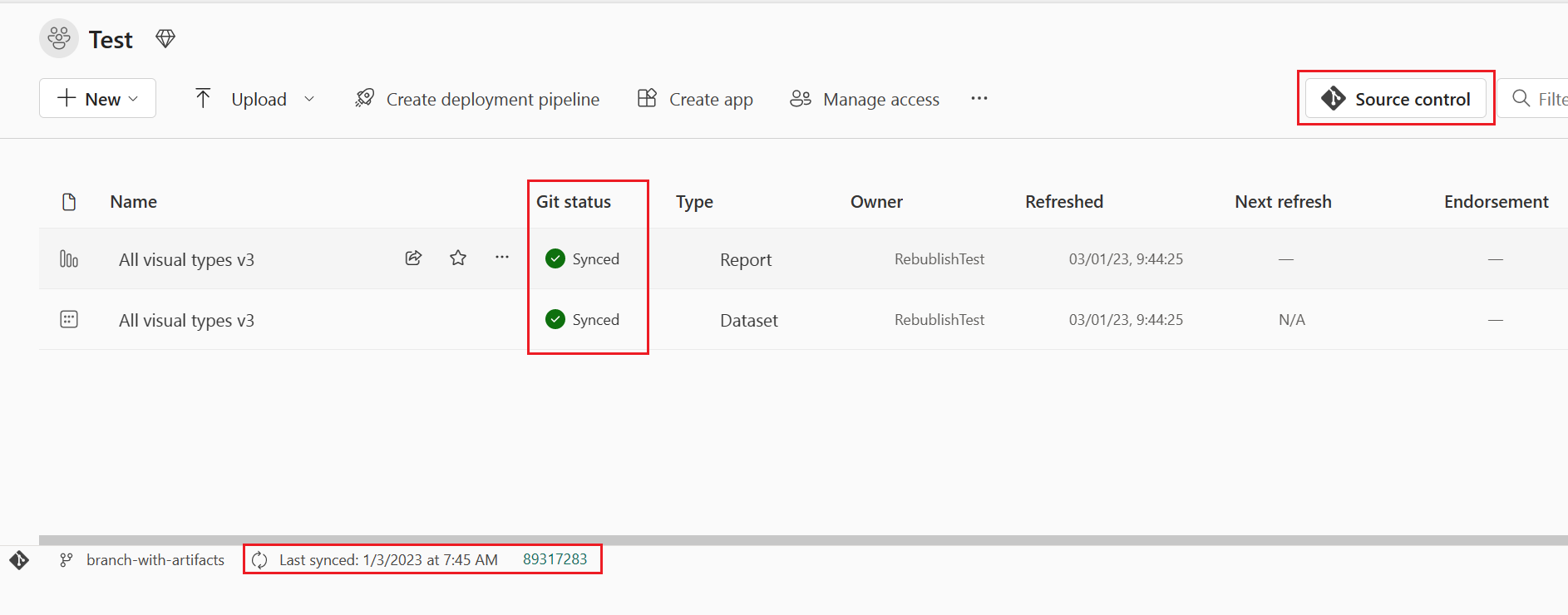
Jos haluat pitää työtilasi synkronoituna Git-haaraan, vahvista työtilassa tekemäsi muutokset Git-haaraan ja päivitä työtilasi aina, kun joku luo uusia vahvistuksia Git-haaraan.
Vahvista muutokset Gitiin
Kun olet muodostanut yhteyden Git-kansioon, muokkaa työtilaa tavalliseen tapaan. Kaikki tallentamallasi muutokset tallennetaan vain työtilaan. Kun olet valmis, voit sitoa muutokset Git-haaraan tai kumota muutokset ja palauttaa edellisen tilan.
Lue lisätietoja vahvistuksista.
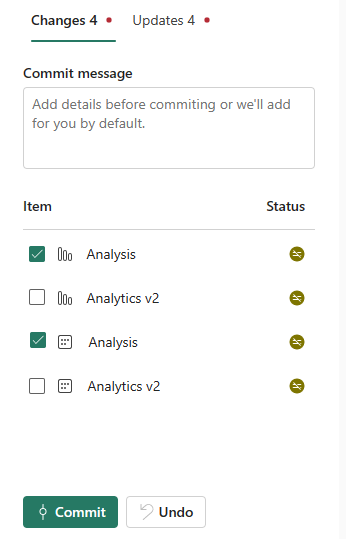
Vahvista muutoksesi Git-haaraan seuraavasti:
Siirry työtilaan.
Valitse Lähde-ohjausobjektikuvake. Tämä kuvake näyttää sitomattomien muutosten määrän.

Valitse Source-ohjauspaneelista Muutokset. Näkyviin tulee luettelo, jossa näkyvät kaikki muuttamasi kohteet sekä kuvake, joka ilmaisee, onko kohde uusi
 , muokattu
 , ristiriita
 , sama muutos
 tai poistettu
 .
.Valitse vahvistuskohteet. Jos haluat valita kaikki kohteet, valitse yläruutu.
Lisää kommentti ruutuun. Jos et lisää kommenttia, oletusviesti lisätään automaattisesti.
Valitse Vahvista.
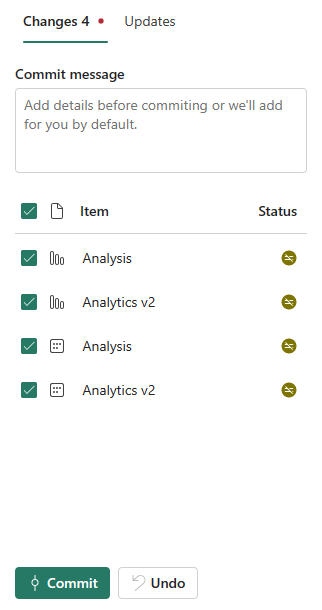
Kun muutokset on tehty, vahvistetut kohteet poistetaan luettelosta ja työtila osoittaa uuteen vahvistukseen, johon se on synkronoitu.

Kun vahvistus on suoritettu onnistuneesti, valittujen kohteiden tilaksi tulee Sitomaton ja Synkronoitu.
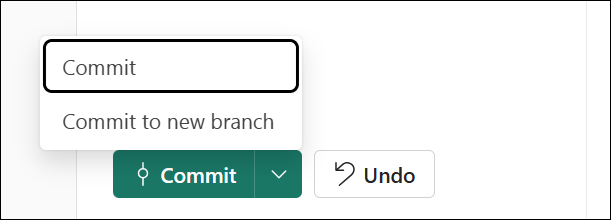


Päivitä työtila Gitistä
Aina, kun joku tekee uuden muutoksen yhdistettyyn Git-haaraan, kyseiseen työtilaan tulee ilmoitus. Hae uusimmat muutokset, yhdistä tai palauta tiedot työtilaan ja päivitä reaaliaikaiset kohteet Lähde-ohjauspaneelin avulla. Myös kansioiden muutoksia päivitetään. Lue lisää päivittämisestä.
Jos haluat päivittää työtilan, toimi seuraavasti:
- Siirry työtilaan.
- Valitse Lähde-ohjausobjektikuvake.
- Valitse Updates Lähdekoodista control panel. Esiin tulee luettelo kaikista kohteista, joita on muutettu haarassa viimeisimmän päivityksen jälkeen.
- Valitse Päivitä kaikki.

- Vahvistusikkunassa valitse Päivitä.

Kun päivitys on onnistunut, kohdeluettelo poistetaan ja työtila osoittaa uuteen työtilaan, johon se on synkronoitu.

Kun päivitys on valmis, kohteiden tilaksi muuttuu Synkronoitu.
Työtilan katkaiseminen Gitistä
Vain työtilan järjestelmänvalvoja voi katkaista työtilan yhteyden Git-säilöön. Jos et ole järjestelmänvalvoja, pyydä järjestelmänvalvojalta apua yhteyden katkaisemiseen. Jos olet järjestelmänvalvoja ja haluat katkaista säilön yhteyden, toimi seuraavasti:
- Siirry työtilan asetuksiin
- Valitse Git-integrointi
- Valitse Katkaise työtila
- Vahvista valitsemalla Katkaise yhteys uudelleen.
Oikeudet
Toiminnot, jotka voit ottaa käyttöön työtilassa, riippuvat käyttöoikeuksista, joita sinulla on sekä työtilassa että Git-säilössä. Tarkempia tietoja käyttöoikeuksista on artikkelissa Käyttöoikeudet.