Muistiinpano
Tämän sivun käyttö edellyttää valtuutusta. Voit yrittää kirjautua sisään tai vaihtaa hakemistoa.
Tämän sivun käyttö edellyttää valtuutusta. Voit yrittää vaihtaa hakemistoa.
Huomautus
Dynamics 365 Commerce Retail Interest Group on siirtynyt Yammerista Viva Engage. Jos uuden Viva Engage -yhteisön käyttöoikeus puuttuu, täytä tämä lomake (https://aka.ms/JoinD365commerceVivaEngageCommunity), jotta sinut lisätään yhteisöön ja pääset osallistumaan uusimpiin keskusteluihin.
Tässä artikkelissa kerrotaan, miten voit lisätä sisältöverkkoa (CDN) Microsoft Dynamics 365 Commerce ympäristöösi.
Kun määrität Dynamics 365 Commerce verkkokauppaympäristön, voit määrittää sen toimimaan CDN-palvelun kanssa.
Voit ottaa mukautetun toimialueen käyttöön verkkokauppaympäristösi valmisteluprosessin aikana. Vaihtoehtoisesti voit palvelupyynnön avulla määrittää mukautetun toimialueen sen jälkeen, kun valmisteluprosessi on valmis. Sähköisen kaupankäynnin ympäristön valmisteluprosessi luo isäntänimen, joka liittyy ympäristöön. Tällä isäntänimellä on seuraava muoto, jossa <e-commerce-tenant-name> on ympäristön nimi.
<e-commerce-tenant-name.commerce.dynamics.com>
Valmisteluprosessin luoma isäntänimi tai päätepiste tukee Transport Layer Security/Secure Sockets Layer (TSL/SSL) -varmennetta vain kohteelle *.commerce.dynamics.com. Se ei tue TSL/SSL:ää mukautetuissa toimialueissa. Tämän vuoksi sinun on lopetettava TSL/SSL CDN:ssä mukautettujen toimialueiden osalta ja välitettävä liikenne CDN:stä Commercen luomaan isäntänimeen tai päätepisteeseen.
Lisäksi Commerce käyttää staattisia arvoja (JavaScript- tai Cascading Style Sheets [CSS] -tiedostoja) Commercen luomasta päätepisteestä (*.commerce.dynamics.com). Voit tallentaa staattiset tiedot välimuistiin vain, jos sijoitat isäntänimen tai päätepisteen, jonka Commerce loi CDN:n taakse.
TSL/SSL:n määrittäminen
Kun olet valmis käyttänyt Commerce-ympäristösi tarjoamallasi mukautetulla toimialueella tai kun olet antanut mukautetun toimialueen ympäristöllesi palvelupyynnön avulla, sinun on tehtävä yhteistyötä Commercen perehdytystiimin kanssa, jotta voit suunnitella toimialueen nimijärjestelmän (DNS) muutokset.
Kuten aiemmin mainittiin, luotu isäntänimi tai päätepiste tukee SSL-varmennetta vain osoitteessa *.commerce.dynamics.com. Se ei tue SSL-varmennetta mukautetuissa toimialueissa.
CDN-palvelut
Voit käyttää mitä tahansa CDN-palvelua Commerce-ympäristössä. Seuraavassa on kaksi esimerkkiä:
- Microsoft Azure Front Door Service – Azure CDN ratkaisu. Lisätietoja Azure Front Door Service -palvelusta on kohdassa Azure Front Door Service -dokumentaatio.
- Akamai Dynamic Site Accelerator – Lisätietoja on kohdassa Dynamic Site Accelerator.
CDN-asetukset
CDN-määritysprosessi koostuu seuraavista yleisistä vaiheista:
- Lisää frontend-hosti.
- Määritä taustapooli.
- Määritä reitityssäännöt.
Käyttöliittymäisännän lisääminen
Voit käyttää mitä tahansa CDN-palvelua, mutta esimerkiksi tässä artikkelissa käytetään Azure Front Door Serviceä.
Lisätietoja Azure Front Door Service -palvelusta on kohdassa Pika-aloitus: Luo Front Door erittäin käytettävissä olevalle yleiselle verkkosovellukselle.
Azure Front Door Service -palvelun taustapooli
Jos haluat määrittää taustavarannon Azure Front Door Servicessä, toimi seuraavasti:
- Lisää <ecom-tenant-name.commerce.dynamics.com> taustavarantoon mukautettuna isäntänä, jonka taustaisäntäotsikko vastaa <ecom-tenant-name.commerce.dynamics.com-nimeä>.
- Käytä Kuormituksen tasaamisen kohdassa oletusarvoja.
- Poista taustapoolin kunnon tarkistukset käytöstä.
Seuraavassa kuvassa näkyy Lisää taustapooli -valintaikkuna Azure Front Door Service -palvelussa sekä annettu taustan isäntänimi.

Seuraavassa kuvassa näkyy Lisää taustapooli -valintaikkuna Azure Front Door Service -palvelussa sekä kuormituksen tasauksen oletusarvot.

Huomautus
Varmista, että poistat Kuntotutukimukset, kun määrität omaa Azure Front Door -palvelua Commercelle.
Sääntöjen määrittäminen Azure Front Door Service -palvelussa
Jos haluat määrittää reitityssäännön Azure Front Door Servicessä, toimi seuraavasti:
- Lisää reitityssääntö.
- Kirjoita Nimi-kenttään oletus.
- Valitse Hyväksytty protokolla -kentässä HTTP ja HTTPS.
- Syötä Edustaisännät-kenttään dynamics-ecom-tenant-name.azurefd.net.
- Syötä ylempään Kohdistettavat mallit -kenttään /*.
- Määritä Reitin tiedot -kohdan Reitin tyyppi -vaihtoehdon arvoksi Välitä edelleen.
- Valitse Taustapooli-kentässä ecom-backend.
- Valitse Välitysprotokolla-kenttäryhmässä Pyynnön vastaavuus -vaihtoehto.
- Määritä URL-osoitteen uudelleenkirjoitus -vaihtoehdon arvoksi Poistettu käytöstä.
- Määritä Välimuistiin tallennus -vaihtoehdon arvoksi Poistettu käytöstä.
Varoitus
Jos haluamasi toimialue on jo aktiivinen ja reaaliaikainen, luo tukipalvelupyyntö Microsoft Dynamics Lifecycle Servicesintukiruudusta, niin saat apua seuraaviin vaiheisiin. Lisätietoja on kohdassa Talous- ja toimintosovellusten tai Lifecycle Servicesin (LCS) tuen hakeminen.
Jos toimialueesi on uusi eikä se ole olemassa oleva reaaliaikainen toimialue, voit lisätä mukautetun toimialueen Azure Front Door Servicen määritykseen. Tämän muutoksen ansiosta verkkoliikenne voi ohjata sivustoosi Azure Front Door -esiintymän kautta. Jos haluat lisätä mukautetun toimialueen (esimerkiksi www.fabrikam.com), määritä toimialueelle kanoninen nimi (CNAME).
Seuraavassa kuvassa näkyy CNAME-määritys-valintaikkuna Azure Front Door Service -palvelussa.

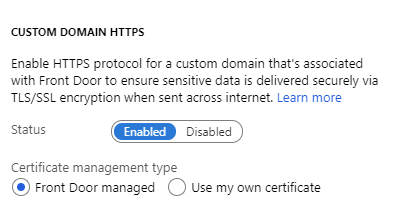
Voit käyttää Azure Front Door Service -palvelua varmenteen hallinnassa tai voit käyttää omaa varmennetta mukautetussa toimialueessa.
Seuraavassa kuvassa näkyy Mukautetun toimialueen HTTPS-valintaikkuna Azure Front Door Service -palvelussa.
Lisätietoja mukautetun toimialueen lisäämisestä Azure Front Door -palveluun on kohdassa Mukautetun toimialueen lisääminen Front Door -palveluun.
Sisällönjakeluverkko on nyt määritetty oikein, jotta sitä voidaan käyttää verkkokauppasivuston kanssa.