Hinweis
Für den Zugriff auf diese Seite ist eine Autorisierung erforderlich. Sie können versuchen, sich anzumelden oder das Verzeichnis zu wechseln.
Für den Zugriff auf diese Seite ist eine Autorisierung erforderlich. Sie können versuchen, das Verzeichnis zu wechseln.
In diesem Thema führen wir Sie durch die Verwendung von C#/WinRT, um aus einer C++/WinRT-Windows-Runtime-Komponente eine C#-.NET-Projektionsassembly (oder Interop-Assembly) zu generieren und sie als NuGet-Paket für .NET-Anwendungen zu verteilen.
In .NET 6 und höher wird die Nutzung von Windows Metadatendateien (WinMD) nicht mehr unterstützt (siehe Die eingebaute Unterstützung für WinRT wurde aus .NET entfernt). Stattdessen kann das C#/WinRT-Tool verwendet werden, um eine Projektionsassembly für jede WinMD-Datei zu generieren, die dann den Verbrauch von WinRT-Komponenten aus .NET Anwendungen ermöglicht. Eine Projektionsbaugruppe wird auch als Interop-Assembly bezeichnet. In dieser Schritt-für-Schritt-Anleitung wird gezeigt, wie Sie die folgenden Schritte ausführen:
- Verwenden Sie das C#/WinRT-Paket, um eine C#-Projektion aus einer C++/WinRT-Komponente zu generieren.
- Verteilen Sie die Komponente zusammen mit der Projektionsassembly als NuGet-Paket.
- Verwenden Sie das NuGet-Paket aus einer .NET-Konsolenanwendung.
Voraussetzungen
Für diese Anleitung und das entsprechende Beispiel sind die folgenden Tools und Komponenten erforderlich.
- Visual Studio 2022 oder höher mit installiertem Universelle Windows-Plattform Entwicklungsworkload. Überprüfen Sie in Installationsdetails>Universelle Windows-Plattform Development die Option C++ (v14x) Universelle Windows-Plattform Tools.
- .NET 8.0 SDK (LTS) oder höher.
In dieser exemplarischen Vorgehensweise verwenden wir Visual Studio 2022 oder höher und .NET 8.
Von Bedeutung
Außerdem müssen Sie den Beispielcode für dieses Thema aus dem C#/WinRT-Projektionsbeispiel für GitHub herunterladen oder klonen. Besuchen Sie CsWinRT, und klicken Sie auf die grüne Schaltfläche Code, um die URL git clone abzurufen. Lesen Sie unbedingt die README.md Datei für ein Beispiel.
Erstellen einer einfachen C++/WinRT-Windows-Runtime Komponente
Um diese exemplarische Vorgehensweise zu befolgen, müssen Sie zuerst über eine C++/WinRT-Windows-Runtime-Komponente (WRC) verfügen, aus der die C#-Projektionsassembly generiert werden soll.
In dieser Schritt-für-Schritt-Anleitung wird das SimpleMathComponent WRC aus dem C#/WinRT-Projektionsbeispiel auf GitHub verwendet, das Sie bereits heruntergeladen oder geklont haben. SimpleMathComponent wurde aus der Projektvorlage Windows-Runtime Component (C++/WinRT) Visual Studio erstellt.
Um das Projekt SimpleMathComponent in Visual Studio zu öffnen, öffnen Sie die Datei \CsWinRT\src\Samples\NetProjectionSample\CppWinRTComponentProjectionSample.sln, die Sie im Download oder Klon des Repositorys finden.
Der Code in diesem Projekt stellt die Funktionalität für die grundlegenden mathematischen Vorgänge bereit, die in der Kopfzeilendatei unten angezeigt werden.
// SimpleMath.h
...
namespace winrt::SimpleMathComponent::implementation
{
    struct SimpleMath: SimpleMathT<SimpleMath>
    {
        SimpleMath() = default;
        double add(double firstNumber, double secondNumber);
        double subtract(double firstNumber, double secondNumber);
        double multiply(double firstNumber, double secondNumber);
        double divide(double firstNumber, double secondNumber);
    };
}
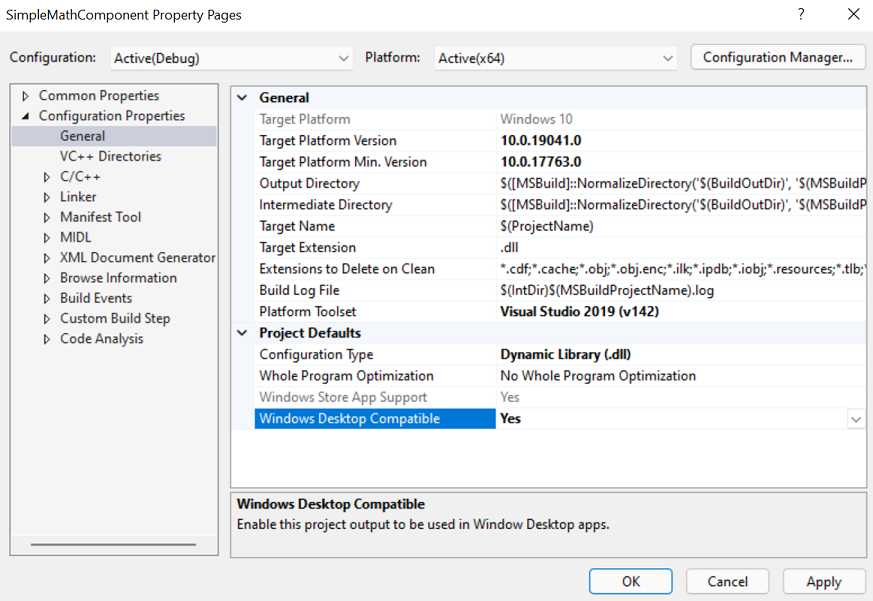
Sie können bestätigen, dass die Windows Desktop Compatible-Eigenschaft auf Yes für das SimpleMathComponent C++/WinRT Windows-Runtime Komponentenprojekt festgelegt ist. Dazu führen Sie in den Projekteigenschaften für SimpleMathComponent unter Konfigurationseigenschaften>Allgemein>Projekteinstellungen, legen Sie die Eigenschaft Windows Desktop Compatible auf Ja fest. Dadurch wird sichergestellt, dass die richtigen Laufzeit-Binärdateien für den Einsatz in .NET-Desktop-Apps geladen werden.
Ausführlichere Schritte zum Erstellen einer C++/WinRT-Komponente und zum Generieren einer WinMD-Datei finden Sie unter Windows-Runtime-Komponenten mit C++/WinRT.
Hinweis
Wenn Sie IInspectable::GetRuntimeClassName in Ihrer Komponente implementieren, muss sie einen gültigen WinRT-Klassennamen zurückgeben. Da C#/WinRT den Klassennamen als Zeichenfolge für die Interoperabilität verwendet, löst ein falscher Klassenname zur Laufzeit eine InvalidCastExceptionaus.
Hinzufügen eines Projektionsprojekts zur Komponentenlösung
Entfernen Sie zunächst mit der CppWinRTComponentProjectionSample Lösung, die weiterhin in Visual Studio geöffnet ist, das Projekt SimpleMathProjection aus dieser Lösung. Löschen Sie dann aus Ihrem Dateisystem den Ordner "SimpleMathProjection " (oder benennen Sie ihn bei Bedarf um). Diese Schritte sind erforderlich, damit Sie diese Anleitung Schritt für Schritt verfolgen können.
Fügen Sie Ihrer Lösung ein neues C#-Bibliotheksprojekt hinzu.
- Klicken Sie in Projektmappen-Explorer mit der rechten Maustaste auf den Lösungsknoten, und klicken Sie auf Add>Neue Project.
- Geben Sie im Dialogfeld Neues Projekt hinzufügen im Suchfeld Klassenbibliothek ein. Wählen Sie C# aus der Sprachliste aus, und wählen Sie dann in der Plattformliste Windows aus. Wählen Sie die C#-Projektvorlage aus, die schlicht Klassenbibliothek heißt (ohne Präfixe oder Suffixe), und klicken Sie auf Weiter.
- Benennen Sie das neue Projekt "SimpleMathProjection". Der Speicherort sollte bereits auf denselben
\CsWinRT\src\Samples\NetProjectionSampleOrdner festgelegt werden, in dem sich der SimpleMathComponent Ordner befindet. Überprüfen Sie das. Klicken Sie dann auf Weiter. - Wählen Sie auf der Seite Zusätzliche Informationen.NET 8.0 (Langzeitunterstützung) aus und klicken Sie dann auf Erstellen.
Löschen Sie den Stub Class1.cs Datei aus dem Projekt.
Führen Sie die folgenden Schritte aus, um das C#/WinRT NuGet-Paket zu installieren.
- Klicken Sie in Projektmappen-Explorer mit der rechten Maustaste auf Ihre SimpleMathProjection Projekt, und wählen Sie Manage NuGet Packages aus.
- Geben Sie auf der Registerkarte BrowseMicrosoft.Windows.CsWinRT in das Suchfeld ein, wählen Sie in den Suchergebnissen das Element mit der neuesten Version aus und klicken Sie dann auf Install, um das Paket im Projekt SimpleMathProjection zu installieren.
Fügen Sie dem Projekt SimpleMathProjection einen Verweis auf das Projekt SimpleMathComponent hinzu. Klicken Sie in Projektmappen-Explorer mit der rechten Maustaste auf den Knoten Dependencies unter dem SimpleMathProjection-Projektknoten, wählen Sie Projektverweis hinzufügen und wählen Sie das SimpleMathComponent-Projekt aus, und klicken Sie auf OK.
Versuchen Sie noch nicht, das Projekt zu erstellen. Dies wird in einem späteren Schritt ausgeführt.
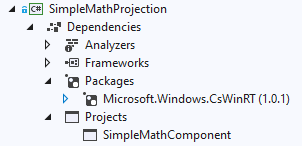
Bisher sollte Ihr Projektmappen-Explorer ähnlich aussehen (Ihre Versionsnummern sind anders).
Projekte aus dem Quellcode erstellen
Für die CppWinRTComponentProjectionSample-Lösung im C#/WinRT-Projektion-Beispiel (das Sie von GitHub heruntergeladen oder geklont und jetzt geöffnet haben), wird der Buildausgabespeicherort mit der Datei Directory.Build.props konfiguriert, um außerhalb des Quellverzeichnisses zu erstellen. Das bedeutet, dass Dateien aus dem Build-Ergebnis außerhalb des Quellordners generiert werden. Es wird empfohlen, beim Verwenden des C#/WinRT-Tools aus dem Quellcode zu kompilieren. Dadurch wird verhindert, dass der C#-Compiler versehentlich alle *.cs Dateien im Projektstammverzeichnis aufnimmt, was zu doppelten Typfehlern führen kann (z. B. beim Kompilieren für mehrere Konfigurationen und/oder Plattformen).
Obwohl dies bereits für die CppWinRTComponentProjectionSample Lösung konfiguriert ist, führen Sie die folgenden Schritte aus, um selbst das Konfigurieren zu üben.
So konfigurieren Sie Ihre Lösung so, dass sie aus der Quelle erstellt wird:
Wenn die CppWinRTComponentProjectionSample Lösung weiterhin geöffnet ist, klicken Sie mit der rechten Maustaste auf den Lösungsknoten und wählen Sie Hinzufügen>Neues Elementaus. Wählen Sie das XML-Datei--Element aus und benennen Sie es in Directory.Build.props (ohne eine
.xmlErweiterung) um. Klicken Sie auf "Ja ", um die vorhandene Datei zu überschreiben.Ersetzen Sie den Inhalt von Directory.Build.props durch die nachstehende Konfiguration.
<Project>
  <PropertyGroup>
    <BuildOutDir>$([MSBuild]::NormalizeDirectory('$(SolutionDir)', '_build', '$(Platform)', '$(Configuration)'))</BuildOutDir>
    <OutDir>$([MSBuild]::NormalizeDirectory('$(BuildOutDir)', '$(MSBuildProjectName)', 'bin'))</OutDir>
    <IntDir>$([MSBuild]::NormalizeDirectory('$(BuildOutDir)', '$(MSBuildProjectName)', 'obj'))</IntDir>
  </PropertyGroup>
</Project>
Speichern und schließen Sie die Datei "Directory.Build.props ".
Bearbeiten der Projektdatei zum Ausführen von C#/WinRT
Bevor Sie das cswinrt.exe-Tool aufrufen können, um die Projektionsbaugruppe zu generieren, müssen Sie zunächst die Projektdatei bearbeiten, um bestimmte Projekteigenschaften anzugeben.
Doppelklicken Sie in Projektmappen-Explorer auf den Knoten SimpleMathProjection, um die Projektdatei im Editor zu öffnen.
Aktualisieren Sie das
TargetFramework-Element auf eine bestimmte Windows SDK-Version. Dadurch werden Assemblyabhängigkeiten hinzugefügt, die für die Interop- und Projektionsunterstützung erforderlich sind. Dieses Beispiel zielt auf die Windows SDK-Version net6.0-windows10.0.19041.0 (auch bekannt als Windows 10, Version 2004) ab. Legen Sie dasPlatform-Element auf AnyCPU- fest, sodass die resultierende Projektionseinheit von jeder App-Architektur aus referenziert werden kann. Um verweisenden Anwendungen die Unterstützung früherer Windows SDK-Versionen zu ermöglichen, können Sie auch die EigenschaftTargetPlatformMinimumVersionfestlegen.<PropertyGroup> <TargetFramework>net8.0-windows10.0.19041.0</TargetFramework> <!-- Set Platform to AnyCPU to allow consumption of the projection assembly from any architecture. --> <Platform>AnyCPU</Platform> </PropertyGroup>Hinweis
Für diese Anleitung und den zugehörigen Beispielcode wird die Lösung für x64 und Releaseerstellt. Beachten Sie, dass das Projekt SimpleMathProjection so konfiguriert ist, dass es für AnyCPU in allen Lösungskonfigurationen erstellt wird.
Fügen Sie ein zweites
PropertyGroupElement (unmittelbar nach dem ersten) hinzu, das mehrere C#/WinRT-Eigenschaften festlegt.<PropertyGroup> <CsWinRTIncludes>SimpleMathComponent</CsWinRTIncludes> <CsWinRTGeneratedFilesDir>$(OutDir)</CsWinRTGeneratedFilesDir> </PropertyGroup>Hier sind einige Details zu den Einstellungen in diesem Beispiel:
- Die eigenschaft
CsWinRTIncludesgibt an, welche Namespaces projiziert werden sollen. - Die
CsWinRTGeneratedFilesDirEigenschaft legt das Ausgabeverzeichnis fest, in dem die Projektionsquelldateien generiert werden. Diese Eigenschaft wird aufOutDirfestgelegt, wie in Directory.Build.props im obigen Abschnitt beschrieben.
- Die eigenschaft
Speichern und schließen Sie die Datei SimpleMathProjection.csproj, und klicken Sie bei Bedarf, um die Projekte erneut zu laden .
Erstellen Sie ein NuGet-Paket mit der Projektion
Um die Projektionsassembly für .NET Anwendungsentwickler zu verteilen, können Sie beim Erstellen der Lösung automatisch ein NuGet-Paket erstellen, indem Sie weitere Projekteigenschaften hinzufügen. Für .NET Ziele muss das NuGet-Paket die Projektionsassembly und die Implementierungsassembly aus der Komponente enthalten.
Führen Sie die folgenden Schritte aus, um dem
.nuspeceine NuGet-Spezifikationsdatei () hinzuzufügen.- Klicken Sie in Projektmappen-Explorer mit der rechten Maustaste auf den Knoten SimpleMathProjection, wählen Sie Add>Neuer Ordner aus, und benennen Sie den Ordner nuget.
- Klicken Sie mit der rechten Maustaste auf den Ordner nuget, wählen Sie Neues Element hinzufügen>, wählen Sie XML-Datei, und nennen Sie sie SimpleMathProjection.nuspec.
Doppelklicken Sie in Projektmappen-Explorer auf den Knoten SimpleMathProjection, um die Projektdatei im Editor zu öffnen. Fügen Sie der jetzt geöffneten SimpleMathProjection.csproj (unmittelbar nach den beiden vorhandenen
PropertyGroupElementen) die folgende Eigenschaftengruppe hinzu, um das Paket automatisch zu generieren. Diese Eigenschaften geben dieNuspecFileund das Verzeichnis zur Generierung des NuGet-Pakets an.<PropertyGroup> <GeneratedNugetDir>.\nuget\</GeneratedNugetDir> <NuspecFile>$(GeneratedNugetDir)SimpleMathProjection.nuspec</NuspecFile> <OutputPath>$(GeneratedNugetDir)</OutputPath> <GeneratePackageOnBuild>true</GeneratePackageOnBuild> </PropertyGroup>Hinweis
Wenn Sie ein Paket separat generieren möchten, können Sie auch das
nuget.exeTool über die Befehlszeile ausführen. Weitere Informationen zum Erstellen eines NuGet-Pakets finden Sie unter Erstellen eines Pakets mithilfe der nuget.exe CLI.Öffnen Sie die Datei "SimpleMathProjection.nuspec ", um die Paketerstellungseigenschaften zu bearbeiten, und fügen Sie den folgenden Code ein. Der folgende Codeausschnitt ist ein Beispiel für nuGet-Spezifikation zum Verteilen SimpleMathComponent- an mehrere Zielframeworks. Beachten Sie, dass anstelle von SimpleMathComponent.winmd die Projektionsassembly SimpleMathProjection.dllfür das Ziel
lib\net6.0-windows10.0.19041.0\SimpleMathProjection.dllangegeben wird. Dieses Verhalten ist neu in .NET 6 und höher und wird von C#/WinRT aktiviert. Die Implementierungsassembly,SimpleMathComponent.dll, muss ebenfalls verteilt werden und wird zur Laufzeit geladen.<?xml version="1.0" encoding="utf-8"?> <package xmlns="http://schemas.microsoft.com/packaging/2012/06/nuspec.xsd"> <metadata> <id>SimpleMathComponent</id> <version>0.1.0-prerelease</version> <authors>Contoso Math Inc.</authors> <description>A simple component with basic math operations</description> <dependencies> <group targetFramework="net6.0-windows10.0.19041.0" /> <group targetFramework=".NETCoreApp3.0" /> <group targetFramework="UAP10.0" /> <group targetFramework=".NETFramework4.6" /> </dependencies> </metadata> <files> <!--Support .NET 6, .NET Core 3, UAP, .NET Framework 4.6, C++ --> <!--Architecture-neutral assemblies--> <file src="..\..\_build\AnyCPU\Release\SimpleMathProjection\bin\SimpleMathProjection.dll" target="lib\net6.0-windows10.0.19041.0\SimpleMathProjection.dll" /> <file src="..\..\_build\x64\Release\SimpleMathComponent\bin\SimpleMathComponent\SimpleMathComponent.winmd" target="lib\netcoreapp3.0\SimpleMathComponent.winmd" /> <file src="..\..\_build\x64\Release\SimpleMathComponent\bin\SimpleMathComponent\SimpleMathComponent.winmd" target="lib\uap10.0\SimpleMathComponent.winmd" /> <file src="..\..\_build\x64\Release\SimpleMathComponent\bin\SimpleMathComponent\SimpleMathComponent.winmd" target="lib\net46\SimpleMathComponent.winmd" /> <!--Architecture-specific implementation DLLs should be copied into RID-relative folders--> <file src="..\..\_build\x64\Release\SimpleMathComponent\bin\SimpleMathComponent\SimpleMathComponent.dll" target="runtimes\win10-x64\native\SimpleMathComponent.dll" /> <!--To support x86 and Arm64, build SimpleMathComponent for those other architectures and uncomment the entries below.--> <!--<file src="..\..\_build\Win32\Release\SimpleMathComponent\bin\SimpleMathComponent\SimpleMathComponent.dll" target="runtimes\win10-x86\native\SimpleMathComponent.dll" />--> <!--<file src="..\..\_build\arm64\Release\SimpleMathComponent\bin\SimpleMathComponent\SimpleMathComponent.dll" target="runtimes\win10-arm64\native\SimpleMathComponent.dll" />--> </files> </package>Hinweis
SimpleMathComponent.dll, die Implementierungsassembly für die Komponente, ist architekturspezifisch. Wenn Sie andere Plattformen (z. B. x86 oder Arm64) unterstützen, müssen Sie zuerst "SimpleMathComponent " für die gewünschten Plattformen erstellen und diese Assemblydateien dem entsprechenden RID-relativen Ordner hinzufügen. Die Projektionsassembly SimpleMathProjection.dll und die Komponente SimpleMathComponent.winmd sind beide architekturneutral.
Speichern und schließen Sie die Dateien, die Sie gerade bearbeitet haben.
Bauen Sie die Lösung, um die Projektion und das NuGet-Paket zu generieren.
Überprüfen Sie vor dem Erstellen der Lösung die Einstellungen Konfigurations-Manager in Visual Studio unter Build>Konfigurations-Manager. Legen Sie für diese exemplarische Vorgehensweise die Configuration auf Release und die Platform auf x64 für die Lösung fest.
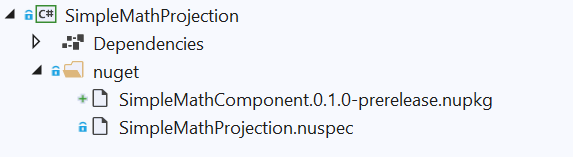
Jetzt können Sie die Lösung erstellen. Klicken Sie mit der rechten Maustaste auf den Lösungsknoten, und wählen Sie Build Solutionaus. Dadurch wird zuerst das Projekt "SimpleMathComponent " und dann das Projekt "SimpleMathProjection " erstellt. Die WinMD-Komponente und die Implementierungsassembly (SimpleMathComponent.winmd und SimpleMathComponent.dll), die Projektionsquelldateien und die Projektionsassembly (SimpleMathProjection.dll) werden alle unter dem _build Ausgabeverzeichnis generiert. Sie können auch das generierte NuGet-Paket SimpleMathComponent0.1.0-prerelease.nupkgunter dem ordner \SimpleMathProjection\nuget anzeigen.
Von Bedeutung
Wenn eine der oben genannten Dateien nicht generiert wird, erstellen Sie die Lösung ein zweites Mal. Möglicherweise müssen Sie die Lösung auch schließen und erneut öffnen, bevor Sie sie neu kompilieren.
Möglicherweise müssen Sie die Lösung schließen und erneut öffnen, damit .nupkg in Visual Studio wie beschrieben angezeigt wird (oder Sie wählen einfach Alle Dateien anzeigen aus und deaktivieren diese Option dann).
Verweisen Sie auf das NuGet-Paket in einer C#-.NET 6-Konsolenanwendung
Um SimpleMathComponent aus einem .NET-Projekt zu nutzen, Sie können einem neuen .NET Projekt einfach einen Verweis auf das SimpleMathComponent0.1.0-prerelease.nupkg NuGet-Paket hinzufügen, das wir im vorherigen Abschnitt erstellt haben. Die folgenden Schritte veranschaulichen, wie Sie dazu eine einfache Konsolen-App in einer separaten Lösung erstellen.
Führen Sie die folgenden Schritte aus, um eine neue Lösung zu erstellen, die ein C#-Konsolen-App-Projekt (--Projekt) enthält (durch das Erstellen dieses Projekts in einer neuen Lösung können Sie das -SimpleMathComponent--NuGet-Paket unabhängig wiederherstellen).
Von Bedeutung
Wir erstellen dieses neue Konsolen-App-Projekt innerhalb des Ordners
\CsWinRT\src\Samples\NetProjectionSample, den Sie in ihrem heruntergeladenen oder geklonten C#/WinRT-Projektionsbeispiel finden.- Wählen Sie in einer neuen Instanz von Visual Studio File>New>Project aus.
- Suchen Sie im Dialogfeld Erstellen eines neuen Projekts nach der Projektvorlage Konsolen-App. Wählen Sie die C#-Projektvorlage aus, die einfach Konsolen-App heißt (ohne Präfixe oder Suffixe), und klicken Sie auf Weiter. Wenn Sie Visual Studio 2019 verwenden, ist die Projektvorlage Console Application.
- Benennen Sie das neue Projekt SampleConsoleApp, legen Sie den Speicherort auf denselben
\CsWinRT\src\Samples\NetProjectionSampleOrdner fest, in dem sich die Ordner SimpleMathComponent und SimpleMathProjection befinden, und klicken Sie auf Weiter. - Wählen Sie auf der Seite Zusätzliche Informationen.NET 8.0 (Langzeitunterstützung) und dann Erstellen aus.
In Projektmappen-Explorer, Doppelklicken Sie auf den Knoten SampleConsoleApp, um die Eigenschaften SampleConsoleApp.csproj zu öffnen, und bearbeiten Sie die
TargetFrameworkundPlatformEigenschaften so, dass sie wie in der folgenden Auflistung dargestellt aussehen. Fügen Sie dasPlatformElement hinzu, wenn es nicht vorhanden ist.<PropertyGroup> <OutputType>Exe</OutputType> <TargetFramework>net6.0-windows10.0.19041.0</TargetFramework> <Platform>x64</Platform> </PropertyGroup>Wenn die SampleConsoleApp.csproj Projektdatei noch geöffnet ist, fügen wir dem SampleConsoleApp Projekt einen Verweis auf das SimpleMathComponent NuGet-Paket hinzu. Um die SimpleMathComponent NuGet beim Erstellen des Projekts wiederherzustellen, können Sie die
RestoreSources-Eigenschaft mit dem Pfad zum Nuget Ordner in Ihrer Komponentenlösung verwenden. Kopieren Sie die folgende Konfiguration, und fügen Sie sie in SampleConsoleApp.csproj (innerhalb des elementsProject) ein.<PropertyGroup> <RestoreSources> https://api.nuget.org/v3/index.json; ../SimpleMathProjection/nuget </RestoreSources> </PropertyGroup> <ItemGroup> <PackageReference Include="SimpleMathComponent" Version="0.1.0-prerelease" /> </ItemGroup>Von Bedeutung
Der
RestoreSourcesPfad für das oben gezeigte SimpleMathComponent--Paket ist auf../SimpleMathProjection/nugetfestgelegt. Dieser Pfad ist richtig, vorausgesetzt, Sie haben die Schritte in dieser exemplarischen Vorgehensweise ausgeführt, sodass sich die SimpleMathComponent- und SampleConsoleApp--Projekte im selben Ordner befinden (in diesem Fall imNetProjectionSampleOrdner). Wenn Sie etwas anderes getan haben, müssen Sie diesen Pfad entsprechend anpassen. Alternativ können Sie Ihrer Lösung einen lokalen NuGet-Paketfeed hinzufügen.Bearbeiten Sie die Program.cs Datei, um die von SimpleMathComponent bereitgestellte Funktionalität zu verwenden.
var x = new SimpleMathComponent.SimpleMath();
Console.WriteLine("Adding 5.5 + 6.5 ...");
Console.WriteLine(x.add(5.5, 6.5).ToString());
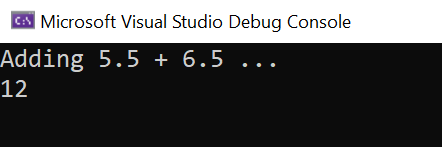
Speichern und schließen Sie die Dateien, die Sie gerade bearbeitet haben, und erstellen Sie die Konsolen-App, und führen Sie sie aus. Sie sollten die Ausgabe unten sehen.
Bekannte Probleme
- Beim Erstellen des Projektionsprojekts kann möglicherweise ein Fehler auftreten wie: Fehler MSB3271: Es gab einen Konflikt zwischen der Prozessorarchitektur des Projekts „MSIL“ und der Prozessorarchitektur „x86“ der Implementierungsdatei „..\SimpleMathComponent.dll“ für „..\SimpleMathComponent.winmd“. Dieser Konflikt kann zu Laufzeitfehlern führen. Bitte erwägen Sie, die zielgerichtete Prozessorarchitektur Ihres Projekts über den Konfigurations-Manager zu ändern, um die Prozessorarchitektur zwischen Ihrem Projekt und der Implementierungsdatei in Einklang zu bringen, oder wählen Sie eine winmd-Datei mit einer Implementierungsdatei aus, deren Prozessorarchitektur zur zielgerichteten Prozessorarchitektur Ihres Projekts passt. Um diesen Fehler zu beheben, fügen Sie der Projektdatei des C#-Bibliothekprojekts die folgende Eigenschaft hinzu:
<PropertyGroup>
    <!-- Workaround for MSB3271 error on processor architecture mismatch -->
    <ResolveAssemblyWarnOrErrorOnTargetArchitectureMismatch>None</ResolveAssemblyWarnOrErrorOnTargetArchitectureMismatch>
</PropertyGroup>
Weitere Überlegungen
Die C#-Projektionsassembly (oder Interop-Assembly), die wir gezeigt haben, wie man sie in diesem Thema erstellt, ist recht einfach – sie hat keine Abhängigkeiten von anderen Komponenten. Um jedoch eine C#-Projektion für eine C++/WinRT-Komponente mit Verweisen auf Windows App SDK Typen zu generieren, müssen Sie im Projektionsprojekt einen Verweis auf das Windows App SDK NuGet-Paket hinzufügen. Wenn solche Verweise fehlen, werden Fehler wie "Typ <T> konnte nicht gefunden werden" angezeigt.
Eine weitere Vorgehensweise in diesem Thema besteht darin, die Projektion als NuGet-Paket zu verteilen. Diese ist derzeit erforderlich.
Ressourcen
Zusammenarbeit auf GitHub
Die Quelle für diesen Inhalt finden Sie auf GitHub, wo Sie auch Issues und Pull Requests erstellen und überprüfen können. Weitere Informationen finden Sie in unserem Leitfaden für Mitwirkende.

Windows developer