Hinweis
Für den Zugriff auf diese Seite ist eine Autorisierung erforderlich. Sie können versuchen, sich anzumelden oder das Verzeichnis zu wechseln.
Für den Zugriff auf diese Seite ist eine Autorisierung erforderlich. Sie können versuchen, das Verzeichnis zu wechseln.
Visual Studio bietet mehrere Umgestaltungen zum Umbenennen und Neuorganisieren von Codesymbolen und -dateien. Sie können über das Menü "Schnelle Aktionen und Umgestaltungen " (STRG+) auf diese Umgestaltungen zugreifen.
Umbenennen eines Codesymbols
Gilt für: C#, Visual Basic
Durch diese Umgestaltung werden Bezeichner für Codesymbole wie Felder, lokale Variablen, Methoden, Namespaces, Eigenschaften und Typen sicher umbenannt. Alle Verweise im gesamten Projekt werden automatisch aktualisiert und vermeiden Fehler beim manuellen Suchen und Ersetzen.
Markieren oder platzieren Sie den Textcursor innerhalb des elements, das umbenannt werden soll:
C#:

Visual Basic:

Verwenden Sie als Nächstes die Tastatur oder Maus wie folgt:
-
Tastatur
- Drücken Sie STRG+R und dann STRG+R. (Ihre Tastenkombination kann je nach ausgewähltem Profil unterschiedlich sein.)
-
Maus
- Wählen Sie " > Umgestalten bearbeiten > " aus.
- Klicken Sie mit der rechten Maustaste auf den Code, und wählen Sie "Umbenennen" aus.
-
Tastatur
Benennen Sie das Element einfach um, indem Sie den neuen Namen eingeben.
C#:

Visual Basic:

Tipp
Sie können auch Kommentare und andere Zeichenfolgen aktualisieren, um diesen neuen Namen zu verwenden, sowie eine Vorschau der Änderungen vor dem Speichern mithilfe der Kontrollkästchen im Feld "Umbenennen ", die beim Öffnen des Dropdownmenüs angezeigt werden.
Wenn Sie mit der Änderung zufrieden sind, wählen Sie die Schaltfläche "Übernehmen " aus, oder drücken Sie die EINGABETASTE , und die Änderungen werden übernommen.
Bemerkungen
Ab Visual Studio 2019, Version 16.3, wird beim Umbenennen eines Typs, der dem Namen der darin angezeigten Datei entspricht, ein Kontrollkästchen angezeigt, mit dem Sie die Datei gleichzeitig umbenennen können. Diese Option wird angezeigt, wenn Sie eine Klasse, Schnittstelle oder Enumeration umbenennen. Diese Option wird für Teiltypen mit mehreren Definitionen nicht unterstützt.

Wenn Sie einen Bereits vorhandenen Namen verwenden, der einen Konflikt verursachen würde, warnt Sie im Feld "Umbenennen ".

Eine weitere Möglichkeit zum Umbenennen eines Symbols besteht darin, den Namen im Editor zu ändern. Drücken Sie dann mit dem Cursor im Symbolnamen STRG+. Oder erweitern Sie einfach das angezeigte Glühbirnensymbolmenü, und wählen Sie "Alten Namen umbenennen<" in >neuen Namen<> aus.

Verschieben eines Typs in passende Datei
Gilt für: C#, Visual Basic
Diese Umgestaltung verschiebt einen Typ in eine separate Datei mit demselben Namen, verbessert die Codeorganisation und -navigation, wenn Sie mehrere Typen in einer Datei haben.
Platzieren Sie den Cursor innerhalb des Namens des Typs, in dem er definiert ist. Beispiel:
Führen Sie als Nächstes eine der folgenden Aktionen aus:
- Drücken Sie STRG+.
- Klicken Sie mit der rechten Maustaste auf den Namen des Typs, und wählen Sie "Schnelle Aktionen und Umgestaltungen" aus.
Wählen Sie "Typ verschieben" in "TypeName.cs aus dem Menü aus, wobei TypeName der Name des ausgewählten Typs ist.
Der Typ wird in eine neue Datei im Projekt verschoben, die denselben Namen wie der Typ hat.
C#:

Visual Basic:
Synchronisierungstyp und Dateiname
Gilt für: C#, Visual Basic
Diese Umgestaltung benennt einen Typ um, um dem Dateinamen zu entsprechen, oder benennt einen Dateinamen so um, dass er dem darin enthaltenen Typ entspricht, wobei Code organisiert und einfach zu navigieren ist.
Hinweis
Diese Umgestaltung ist für .NET Standard- und .NET Core-Projekte noch nicht verfügbar.
Markieren oder platzieren Sie den Textcursor im Namen des zu synchronisierenden Typs:
C#:

Visual Basic:

Führen Sie als Nächstes eine der folgenden Aktionen aus:
-
Tastatur
- Drücken Sie STRG+. Um das Menü "Schnelle Aktionen und Umgestaltungen" auszulösen , und wählen Sie " Datei in TypeName umbenennen" aus.cs im Popupfenster "Vorschau", wobei TypeName der Name des ausgewählten Typs ist.
- Drücken Sie STRG+. Um das Menü "Schnelle Aktionen und Umgestaltungen" auszulösen, und wählen Sie im Popupfenster "Vorschaufenster" den Namen "Dateiname" in "Dateiname" aus, wobei "Dateiname" der Name der aktuellen Datei ist.
-
Maus
- Klicken Sie mit der rechten Maustaste auf den Code, wählen Sie das Menü "Schnelle Aktionen und Umgestaltungen" aus , und wählen Sie " Datei in TypeName umbenennen" aus.cs im Popupfenster "Vorschau", wobei TypeName der Name des ausgewählten Typs ist.
- Klicken Sie mit der rechten Maustaste auf den Code, wählen Sie das Menü "Schnelle Aktionen und Umgestaltungen" aus, und wählen Sie "Dateityp umbenennen" im Popupfenster "Vorschau" aus, wobei "Dateiname" der Name der aktuellen Datei ist.
Der Typ oder die Datei wird umbenannt.
C#: Im folgenden Beispiel wurde die Datei MyClass.cs in MyNewClass.cs umbenannt, um dem Typnamen zu entsprechen.

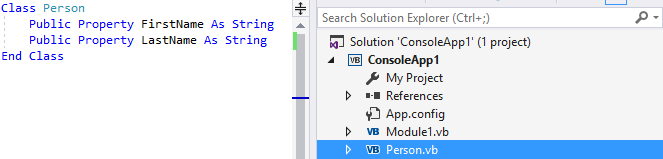
Visual Basic: Im folgenden Beispiel wurde die Datei Employee.vb in Person.vb umbenannt, um dem Typnamen zu entsprechen.

-
Tastatur
Synchronisieren von Namespace und Ordnername
Gilt für: C#
Diese Umgestaltung aktualisiert den Namespace so, dass er der Ordnerstruktur entspricht, wenn Sie eine Datei in einen neuen Ordner verschieben.
Setzen Sie den Cursor in den Namespacenamen.
Drücken Sie STRG+., um das Menü Schnellaktionen und Refactorings aufzurufen.
Wählen Sie " Namespace ändern" in <"Ordnername" aus>.

Verschieben der Deklaration in Verweisnähe
Gilt für: C#, Visual Basic
Diese Umgestaltung verschiebt Variablendeklarationen näher an deren Verwendung, verbessert die Lesbarkeit und das Einschränken des Variablenbereichs.
Platzieren Sie den Cursor in der Variablendeklaration.
Führen Sie als Nächstes eine der folgenden Aktionen aus:
-
Tastatur
- Drücken Sie STRG+. Um das Menü "Schnelle Aktionen und Umgestaltungen" auszulösen , und wählen Sie " Deklaration in der Nähe des Verweises verschieben " im Popupfenster des Vorschaufensters aus.
-
Maus
- Klicken Sie mit der rechten Maustaste auf den Code, wählen Sie das Menü "Schnelle Aktionen und Umgestaltungen" aus , und wählen Sie " Deklaration in der Nähe des Verweises verschieben " im Popupfenster "Vorschau" aus.
-
Tastatur
Wenn Sie mit der Änderung zufrieden sind, drücken Sie die EINGABETASTE , oder klicken Sie im Menü auf die Korrektur, und die Änderungen werden übernommen.
Beispiel:
// Before
int x;
if (condition)
{
    x = 1;
    Console.WriteLine(x);
}

// Move declaration near reference

// After
if (condition)
{
    int x = 1;
    Console.WriteLine(x);
}