Hinweis
Für den Zugriff auf diese Seite ist eine Autorisierung erforderlich. Sie können versuchen, sich anzumelden oder das Verzeichnis zu wechseln.
Für den Zugriff auf diese Seite ist eine Autorisierung erforderlich. Sie können versuchen, das Verzeichnis zu wechseln.
Gilt für: SQL Server
In diesem Artikel erfahren Sie, wie Sie eine SQL Server-Migration von Azure Arc zu SQL Server auf Azure-VMs im Azure-Portal für Ihre von Azure Arc aktivierte SQL Server-Instanz durchführen.
Hinweis
- Das Migrieren zu SQL Server auf Azure VMs über das Azure Portal befindet sich derzeit in der Vorschau.
- Sie können Feedback zu Ihrer Migrationserfahrung direkt an die Produktgruppe senden.
Übersicht
SQL Server auf Azure VMs ist eine Infrastruktur als Dienst (IaaS), um Ihre SQL Server-Arbeitslasten auf der Azure Cloud-Plattform auszuführen. Nachdem Ihre SQL Server Instanz durch Azure Arc aktiviert wurde, können Sie ihre SQL Server Datenbestand bewerten, um eine optimale SQL Server VM-Konfiguration zu identifizieren. Anschließend können Sie Ihre SQL Server Datenbanken direkt aus dem Azure Portal zu einer SQL Server VM migrieren.
Wenn Ihre SQL Server Instanz durch Azure Arc aktiviert ist, können Sie:
- Prüfen und bewerten Sie, ob Ihre SQL Server-Instanz bereit ist, auf einen virtuellen SQL Server-Computer zu migrieren.
- Identifizieren Sie potenzielle Migrationsprobleme, und erfahren Sie, wie Sie sie mindern.
- Optimieren Sie leistung und Kosten mit Anleitungen zur Konfiguration und Größenanpassung.
Die Ermittlung von SQL Server Instanzen und Generierung von Bereitschaftsberichten erfolgt automatisch jedes Wochenende, Sie können sie aber jederzeit manuell starten. Der Vorgang dauert nur ein paar Minuten, bis er abgeschlossen ist. Es ist keine zusätzliche Konfiguration oder Einrichtung erforderlich.
Wählen Sie zunächst ein geeignetes SQL Server VM-Ziel aus, und bereiten Sie Ihre Umgebung vor. Anschließend können Sie Ihre SQL Server Datenbanken direkt aus dem Azure Portal über einen vollständig verwalteten und automatisierten Prozess zu einer SQL Server VM migrieren.
Die Datenbankmigration ist standardmäßig für alle von Azure Arc aktivierten SQL Server Instanzen verfügbar, beginnend mit SQL Server 2012 (11.x).
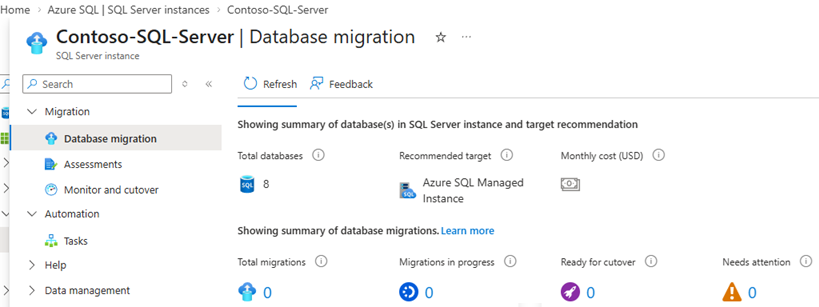
Der Bereich "Datenbankmigration " enthält außerdem eine nützliche Zusammenfassung des Migrationsstatus für Ihre Instanz, z. B. die Anzahl der Gesamtzahl der Datenbanken, das empfohlene Ziel, die Anzahl der abgeschlossenen Migrationen und die Anzahl der laufenden Migrationen:
Microsoft Copilot unterstützte Migration
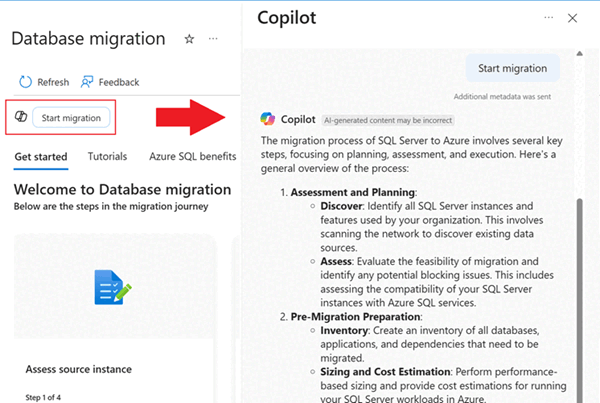
Microsoft Copilot ist in die Umgebung integriert, um Sie während des gesamten Migrationsprozesses zu unterstützen. Interaktiv mit Microsoft Copilot zu chatten, durchsucht die Microsoft Knowledgebase, um Sie beim Migrieren zu Azure zu unterstützen.
Microsoft Copilot bietet KI-gestützte Unterstützung, die Ihnen dabei hilft, Entscheidungen zu treffen oder an bestimmten Punkten Maßnahmen zu ergreifen, z. B.:
- Wie werden Bewertungen durchgeführt?
- Helfen Sie mir beim Vergleichen.
- Starten Sie die Migration.
- Helfen Sie mir, die richtige Migrationsmethode auszuwählen.
- Überwachen der Migration
- Schließen Sie die Migration ab.
Wählen Sie das Symbol Copilot im Datenbankmigrationsbereich aus, um das Copilot Chatfenster zu öffnen:
Voraussetzungen
Um SQL Server Migration in Azure Arc zu verwenden, benötigen Sie die folgenden Voraussetzungen:
- Ein aktives Azure-Abonnement. Wenn Sie noch nicht über eines verfügen, können Sie ein kostenloses Konto erstellen.
- Ihre SQL Server Instanz muss durch Azure Arc aktiviert sein mit der neueste Version der Azure-Erweiterung für SQL Server. Informationen zum Upgrade Ihrer Erweiterung finden Sie unter Upgrade der Erweiterung.
- Ihre Quellumgebung wurde für die Migration vorbereitet .
Migrieren zu SQL Server auf Azure virtuellen Computern
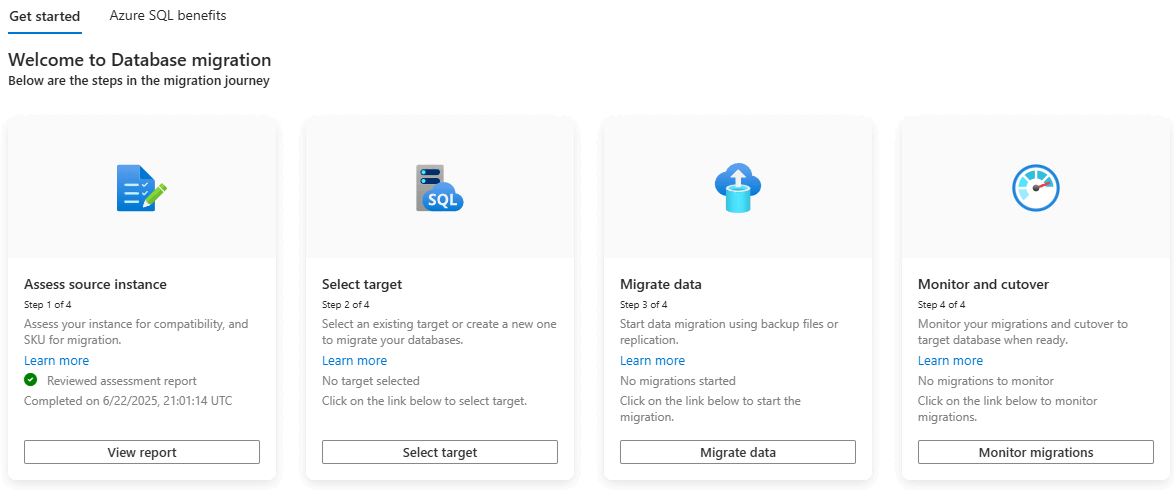
Die folgenden Kacheln auf der Datenbankmigration-Seite führen Sie durch die Migration Ihrer SQL Server-Datenbanken zu SQL Server auf Azure-VMs:
- Quellinstanz bewerten: Bewerten Sie Ihre SQL Server-Instanz, um festzustellen, ob sie bereit für die Migration zu einer SQL Server-VM ist.
- Select target: Wählen Sie ein SQL Server VM-Ziel für Ihre Migration aus.
- Migrate data: Migrieren Sie Ihre SQL Server-Datenbanken zu einem SQL Server virtuellen Computer.
- Monitor und Umschalten: Überwachen Sie den Migrationsprozess und wechseln Sie zum SQL Server VM-Ziel.
Der folgende Screenshot zeigt die Kacheln im Datenbankmigrationsbereich für Ihre SQL Server Instanz im Azure-Portal:
Bewerten Sie Quellinstanz
Führen Sie die folgenden Schritte aus, um die Quellinstanz zu bewerten:
Wechseln Sie im Azure Portal zu Ihrer SQL Server Instanz.
Wählen Sie unter "Migration" die Option "Datenbankmigration" aus, um den Datenbankmigrationsbereich zu öffnen. Wählen Sie unter "Bewertungsquelleninstanz" die Option "Bericht anzeigen " aus, um den Bereich "Bewertungen " zu öffnen.
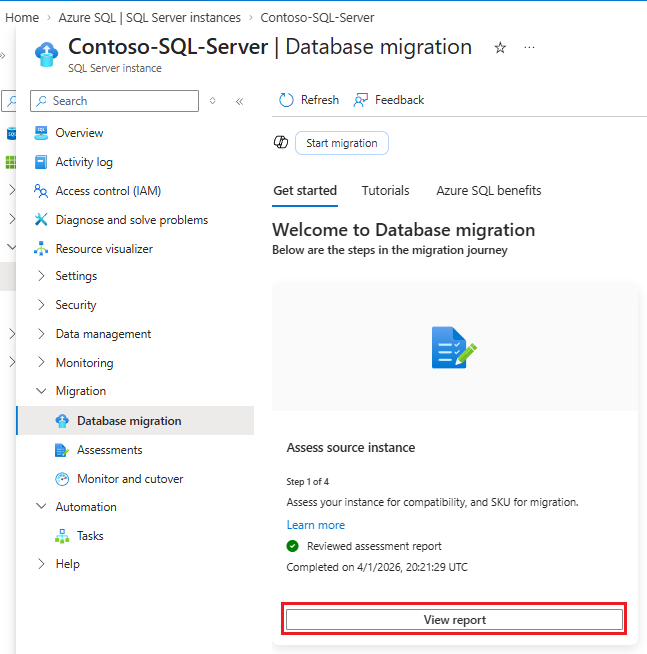
Im Bereich "Bewertungen" :
- Verwenden Sie Bewertung starten, um eine neue Bewertung zu starten, falls kürzlich keine durchgeführt wurde.
- Verwenden Sie Anzeigen der Bewertungsdetails in der SQL Server auf Azure VM-Kachel, um mehr über Ihre Bewertungsergebnisse zu erfahren, einschließlich der Bereitschaft Ihrer SQL Server-Instanz, auf eine SQL Server VM zu migrieren. Außerdem erfahren Sie mehr über die empfohlene Konfiguration für Ihre Zielinstanz.
Ziel auswählen
Nachdem Sie Ihre SQL Server Instanz bewertet haben, wählen Sie ein SQL Server VM-Ziel aus.
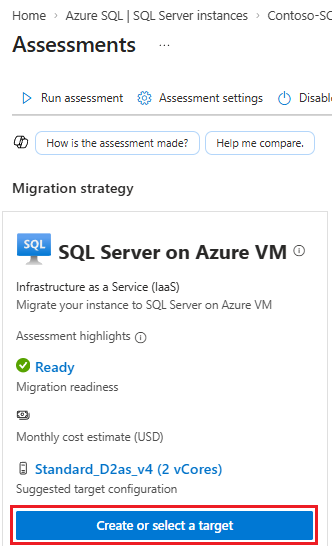
Wählen Sie im Bereich "Bewertungen " die Option " Erstellen" oder "Ziel auswählen" aus. Oder wählen Sie im Datenbankmigrationsbereich " Ziel auswählen" aus. Beide Optionen öffnen den Bereich "Erstellen" oder "Ziel auswählen ", in dem Sie ein Migrationsziel identifizieren können.
Wählen Sie im Bereich "Ziel erstellen oder auswählen" unter "Ziel existiert" eine der folgenden Optionen aus:
- Yes habe ich bereits ein Ziel erstellt: Wählen Sie ein vorhandenes SQL Server VM-Ziel aus.
- No, möchte ich ein neues Ziel erstellen: Ein neues SQL Server-VM-Ziel erstellen.
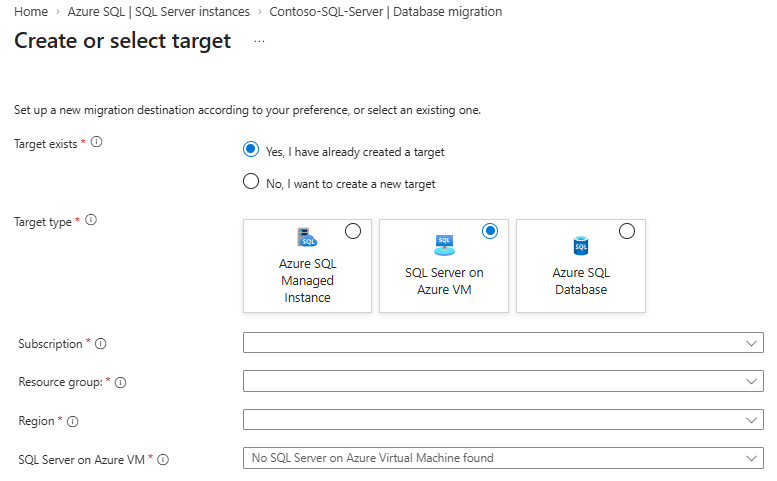
Geben Sie die erforderlichen Informationen für das SQL Server VM-Ziel ein. Verwenden Sie dann entweder "Ziel auswählen" oder "Ziel erstellen", um zum nächsten Schritt fortzufahren, basierend auf Ihrer Auswahl bei "Ziel existiert".
- Wenn Sie bereits über eine SQL Server VM als Ziel verfügen, führt Sie die Auswahl von Select target zur Datenbankmigration-Seite für Ihre SQL Server VM. Der SQL Server VM-Name wird als ausgewähltes Ziel aufgefüllt. Anschließend können Sie mit dem Schritt " Daten migrieren" fortfahren.
- Wenn Sie sich entschieden haben, eine neue SQL Server VM zu erstellen, werden Sie zum Bereich Create SQL Server VM im Bereich Datenbankmigration geführt, um das Ziel SQL Server vm zu erstellen. Überprüfen Sie nach Abschluss des Vorgangs den Fortschritt der Bereitstellung auf dem Datenbankmigrationbereich für Ihren virtuellen SQL Server-Computer. Der Zielname erscheint in der Zielkachel. Anschließend können Sie mit dem Schritt " Daten migrieren" fortfahren.
Datenmigration
Nachdem Ihr Ziel fertig ist, starten Sie den Migrationsprozess.
Auswahlen auf der Seite Neue Datenmigration sind nicht verfügbar, oder es wird ein Fehler ausgegeben, nachdem Sie die Funktion Migrieren mithilfe von Sicherung und Wiederherstellung (Vorschau) gewählt haben; es sei denn, dass das Azure Blob Storage-Konto über mindestens eine einzige vollständige Sicherung verfügt und die Berechtigungen ordnungsgemäß festgelegt sind.
SQL Server VM-Migration basiert auf Sicherungen, die Sie in ein zwischengeschaltetes Azure Blob Storage Konto hochladen. Wenn Sie über mehrere Sicherungen verfügen oder eine fortlaufende Migration durchführen möchten, müssen Sie das Hochladen von Sicherungen auf dasselbe BLOB-Speicherkonto fortsetzen, bis Sie bereit zur Umstellung sind.
Führen Sie die folgenden Schritte aus, um Ihre SQL Server-Datenbanken mithilfe der Sicherung und Wiederherstellung zu einem SQL Server virtuellen Computer zu migrieren:
Wählen Sie im Bereich "Datenbankmigration " die Option "Daten migrieren" aus.
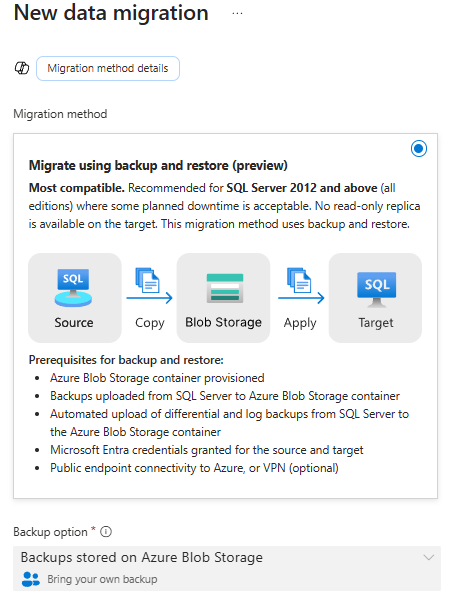
Wählen Sie im Bereich "Neue Datenmigration " die Option "Mit Sicherung und Wiederherstellung migrieren" (Vorschau) aus, und verwenden Sie dann "Auswählen ", um mit der nächsten Seite fortzufahren:
Aktivieren Sie auf der Registerkarte " Quelldatenbanken auswählen " die Kontrollkästchen neben den Datenbanken, die Sie migrieren möchten, und verwenden Sie dann "Weiter ", um mit der nächsten Seite fortzufahren:
Screenshot der Seite "Quelldatenbank auswählen", wenn Sie Ihre Datenbank im Azure-Portal migrieren. Geben Sie auf der Registerkarte Azure Blob Storage das Abonnement, den Standort, die Ressourcengruppe, den BLOB-Container und Verzeichnisdetails für den Speicherort Ihrer Sicherungen an.
Überprüfen Sie auf der Registerkarte " Überprüfen + Erstellen " die Einstellungen, und überprüfen Sie auf Fehler und Warnungen. Obwohl es möglich ist, die Migration zu starten, wenn Warnungen vorhanden sind, sollten die Warnungen irgendwann behoben werden, um eine erfolgreiche langfristige Migration sicherzustellen. Wählen Sie Datenmigration starten aus, um Ihre Daten zu Ihrem SQL Server VM-Ziel zu migrieren.
Überwachen und Umschalten
Nachdem Sie die Migration gestartet haben, können Sie den Fortschritt überwachen. Wählen Sie im Bereich "Datenbankmigration " die Option "Migrationen überwachen" aus.
Im Bereich "Überwachung und Übernahme" werden nützliche Informationen zum Migrationsprozess angezeigt, z. B.:
- Die Datenbanken, die erfolgreich migriert wurden, und die Datenbanken, die noch in Bearbeitung sind.
- Die ausgewählte Migrationsmethode.
- Die Zielinstanz und Die Zieldatenbank.
- Die Dauer der aktuellen Migration jeder Datenbank.
- Der Zeitpunkt, zu dem die Migration gestartet wurde.
Sie können die Migration im Monitor- und Umstellungsbereich abschließen oder abbrechen. Sie können auch Protokolle anzeigen, um Informationen zur Migration zu erhalten. Wenn Sie eine Datenbank auswählen, gelangen Sie zu einem Bereich mit weiteren Details zur Quelle und zum Ziel.
Nach Abschluss der Migration zeigt der Migrationsstatus "Bereit für das Cutover" an. Wählen Sie Cutover im Bereich Monitor und Cutover aus, um auf das SQL Server-VM-Ziel umzustellen. Sie können auch den Bereich "Datenbankdetails" verwenden.
Wählen Sie eine Datenbank aus, und verwenden Sie dann " Übernahme ", um den Übernahmebereich zu öffnen und verschiedene Optionen basierend auf der ausgewählten Migrationsmethode anzuzeigen.
Einschränkungen
Weitere Informationen finden Sie unter Einschränkungen.
Verwandte Inhalte
- Migrate SQL Server zu Azure SQL
- SQL Server auf Azure VMs
SQL Server durch Azure Arc - Feedback zur Migrationserfahrung direkt an die Produktgruppe