Hinweis
Für den Zugriff auf diese Seite ist eine Autorisierung erforderlich. Sie können versuchen, sich anzumelden oder das Verzeichnis zu wechseln.
Für den Zugriff auf diese Seite ist eine Autorisierung erforderlich. Sie können versuchen, das Verzeichnis zu wechseln.
Gilt für: SQL Server unter Linux
In diesem Artikel werden SQL Server Management Studio (SSMS) vorgestellt, und Sie werden durch einige allgemeine Aufgaben geführt. SSMS ist eine Windows Anwendung. Verwenden Sie also SSMS, wenn Sie über einen Windows Computer verfügen, der eine Verbindung mit einer Remote-SQL Server-Instanz unter Linux herstellen kann.
Tipp
Sie können mithilfe eines vertrauten SQL Server-Clienttools eine Verbindung mit einer Instanz von SQL Server herstellen. wie sqlcmd, SQL Server Management Studio (SSMS) oder die MSSQL-Erweiterung für Visual Studio Code.
SQL Server Management Studio (SSMS) ist Teil einer Suite von SQL-Tools, die Microsoft kostenlos für Ihre Entwicklungs- und Verwaltungsanforderungen bietet. SSMS ist eine integrierte Umgebung, um auf alle Komponenten von SQL Server zuzugreifen, zu konfigurieren, zu verwalten, zu verwalten und zu entwickeln. Es kann eine Verbindung zu einem SQL Server herstellen, der sowohl lokal, als auch in Docker-Containern oder in der Cloud ausgeführt wird. Außerdem wird es mit Azure SQL-Datenbank und Azure Synapse Analytics verbunden. SSMS kombiniert eine breite Gruppe von grafischen Tools mit vielen umfangreichen Skript-Editoren, um Entwicklern und Administratoren aller Qualifikationsstufen Zugriff auf SQL Server zu ermöglichen.
SSMS bietet eine breite Palette von Entwicklungs- und Verwaltungsfunktionen für SQL Server, einschließlich Tools für:
- Konfigurieren, Überwachen und Verwalten einzelner oder mehrerer Instanzen von SQL Server
- Bereitstellen, Überwachen und Aktualisieren von Datenebenenkomponenten wie Datenbanken und Data Warehouse-Datenbanken
- Sichern und Wiederherstellen von Datenbanken
- Erstellen und Ausführen von Transact-SQL -Abfragen und -Skripts (T-SQL) und Anzeigen von Ergebnissen
- Generieren von T-SQL-Skripts für Datenbankobjekte
- Anzeigen und Bearbeiten von Daten in Datenbanken
- Visuelles Entwerfen von T-SQL-Abfragen und Datenbankobjekten wie Ansichten, Tabellen und gespeicherten Prozeduren
Weitere Informationen finden Sie unter What is SQL Server Management Studio (SSMS)?
Installieren der neuesten Version von SQL Server Management Studio (SSMS)
Wenn Sie mit SQL Server arbeiten, sollten Sie immer die neueste Version von SSMS verwenden. Die neueste Version von SSMS wird kontinuierlich aktualisiert und optimiert und arbeitet derzeit mit SQL Server für Linux. Installieren Sie die neueste Version von SQL Server Management Studio (SSMS). SSMS fordert Sie auf, wenn ein neues Update verfügbar ist.
Hinweis
Bevor Sie SSMS zum Verwalten von Linux verwenden, lesen Sie SQL Server für Linux: Bekannte Probleme.
Herstellen einer Verbindung mit SQL Server für Linux
Führen Sie zum Herstellen einer Verbindung die folgenden grundlegenden Schritte aus:
Starten Sie SSMS, indem Sie Microsoft SQL Server Management Studio im Suchfeld Windows eingeben und dann die Desktop-App auswählen.

Geben Sie im Fenster Verbinden mit Server die folgenden Informationen ein (wenn SSMS bereits ausgeführt wird, wählen Sie Verbinden > Datenbank-Engine aus, um das Fenster Verbinden mit Server zu öffnen):
Einstellung BESCHREIBUNG Servertyp Der Standardwert ist die Datenbank-Engine. Ändern Sie diesen Wert nicht. Servername1 Geben Sie den Namen des Ziel-Linux-Computers ein, auf dem SQL Server ausgeführt wird, oder dessen IP-Adresse und Port im Format IP,port.Authentifizierung Verwenden Sie für SQL Server für Linux die für Ihre Umgebung eingerichtete Authentifizierungsmethode. SQL Server Authentication ist standardmäßig eingerichtet. Anmeldung2 Geben Sie den Namen eines Benutzers ein, der Zugriff auf eine Datenbank auf dem Server hat (z. B. das standardmäßig beim Setup erstellte SA-Konto). Kennwort2 Geben Sie das Kennwort für den angegebenen Benutzer ein (für das sa-Konto haben Sie das Kennwort während des Setups erstellt).1 Weitere Informationen zu Verbindungsoptionen für SQL Server finden Sie unter Verbinden mit dem Datenbank-Engine.
2 Login undPasswort sind nur mitSQL Server-Authentifizierung verfügbar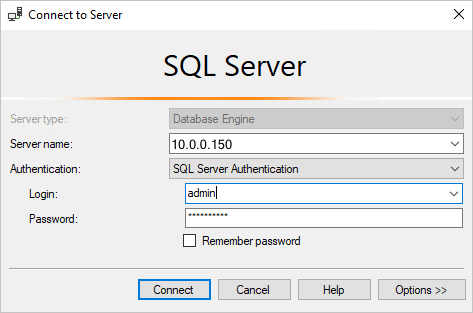
Wählen Sie Verbinden.
Tipp
Wenn Sie einen Verbindungsfehler erhalten, versuchen Sie zunächst das Problem aus der Fehlermeldung zu ermitteln. Überprüfen Sie anschließend die Empfehlungen zur Verbindungsproblembehandlung.
Nachdem Sie erfolgreich eine Verbindung mit Ihrer SQL Server Instanz hergestellt haben, wird Objekt-Explorer geöffnet, und Sie können jetzt auf Ihre Datenbank zugreifen, um administrative Aufgaben oder Abfragedaten auszuführen.
Ausführen von Transact-SQL Abfragen
Nachdem Sie eine Verbindung mit Ihrem Server hergestellt haben, können Sie eine Verbindung mit einer Datenbank herstellen und Transact-SQL (T-SQL)-Abfragen ausführen. T-SQL-Abfragen können für nahezu jede beliebige Datenbankaufgabe verwendet werden.
Navigieren Sie in Objekt-Explorer zur Zieldatenbank auf dem Server. Erweitern Sie z. B. Systemdatenbanken, um mit der
master-Datenbank zu arbeiten.Klicken Sie mit der rechten Maustaste auf die Datenbank, und wählen Sie Neue Abfrage aus.
Schreiben Sie im Abfragefenster eine T-SQL-Abfrage, um die Namen aller Datenbanken auf Ihrem Server zurückzugeben.
SELECT [name]
FROM sys.databases;
Wenn Sie noch nicht mit dem Schreiben von Abfragen vertraut sind, lesen Sie Tutorial: Schreiben von Transact-SQL-Anweisungen.
Wählen Sie die Schaltfläche Ausführen aus, um die Abfrage auszuführen und die Ergebnisse anzuzeigen.

Obwohl es möglich ist, fast jede Verwaltungsaufgabe mit T-SQL-Abfragen auszuführen, ist SSMS ein grafisches Tool, das die Verwaltung von SQL Server erleichtert. In den folgenden Abschnitten finden Sie einige Beispiele für die Verwendung der grafischen Benutzeroberfläche.
Erstellen und Verwalten von Datenbanken
Nachdem eine Verbindung mit der master hergestellt wurde, können Sie Datenbanken auf dem Server erstellen und vorhandene Datenbanken ändern oder löschen. In den folgenden Schritten wird beschrieben, wie Sie über Management Studio mehrere allgemeine Datenbankverwaltungsaufgaben ausführen können. Um diese Aufgaben auszuführen, stellen Sie sicher, dass Sie mit der Datenbank master mit der Prinzipalanmeldung auf Serverebene verbunden sind, die Sie beim Einrichten von SQL Server für Linux erstellt haben.
Erstellen einer neuen Datenbank
- Starten Sie SSMS, und stellen Sie eine Verbindung mit Ihrem Server in SQL Server Instanz unter Linux her.
- Klicken Sie in Objekt-Explorer mit der rechten Maustaste auf den Ordner Datenbanken, und wählen Sie dann Neue Datenbank aus... .
- Geben Sie im Dialogfeld Neue Datenbank einen Namen für die neue Datenbank ein, und wählen Sie dann OK aus.
Die neue Datenbank wurde erfolgreich auf Ihrem Server erstellt. Wenn Sie die Erstellung einer neuen Datenbank mit T-SQL bevorzugen, finden Sie weitere Informationen dazu unter CREATE DATABASE.
Löschen einer Datenbank
- Starten Sie SSMS, und stellen Sie eine Verbindung mit Ihrem Server in SQL Server für Linux her.
- Erweitern Sie in Objekt-Explorer den Ordner Databases, um eine Liste aller Datenbanken auf dem Server anzuzeigen.
- Klicken Sie in Objekt-Explorer mit der rechten Maustaste auf die Datenbank, die Sie ablegen möchten, und wählen Sie dann Delete aus.
- Aktivieren Sie im Dialogfeld Objekt löschen das Kontrollkästchen Bestehende Verbindungen schließen, und wählen Sie dann OK aus.
Die Datenbank wurde erfolgreich von Ihrem Server gelöscht. Wenn Sie die Löschung einer Datenbank mit T-SQL bevorzugen, finden Sie weitere Informationen dazu unter DROP DATABASE.
Verwenden des Aktivitätsmonitors zum Anzeigen von Informationen zu SQL Server Aktivität
Das Tool Activity Monitor ist in SQL Server Management Studio (SSMS) integriert und zeigt Informationen zu SQL Server Prozessen an und zeigt an, wie sich diese Prozesse auf die aktuelle Instanz von SQL Server auswirken.
- Starten Sie SSMS, und stellen Sie eine Verbindung mit Ihrem Server in SQL Server für Linux her.
- Klicken Sie in Objekt-Explorer mit der rechten Maustaste auf den Knoten server, und wählen Sie dann Activity Monitor aus.
Der Aktivitätsmonitor zeigt aufklappbare und zuklappbare Bereiche mit den folgenden Informationen an.
- Übersicht
- Prozesse
- Ressourcenwartezeiten
- Datendatei-Ein-/Ausgabe
- Letzte kostspielige Abfragen
- Aktive ressourcenintensive Abfragen
Wenn ein Bereich erweitert wird, fragt der Aktivitätsmonitor bei der Instanz Informationen ab. Wenn ein Fenster reduziert wird, werden alle Abfrageaktivitäten für dieses Fenster angehalten. Sie können einen oder mehrere Bereiche gleichzeitig erweitern, um verschiedene Aktivitäten auf der Instanz anzuzeigen.
Zugehöriger Inhalt
- What is SQL Server Management Studio (SSMS)?
- Exportieren und Importieren einer Datenbank unter Linux mit SSMS oder SqlPackage.exe auf Windows
- Quickstart: Verbinden und Abfragen einer SQL Server Instanz mithilfe von SQL Server Management Studio (SSMS)
- Tutorial: Schreiben Transact-SQL Anweisungen
- Überwachen der Serverleistung und -aktivität
 Zur SQL-Dokumentation beitragen
Wussten Sie schon, dass Sie SQL-Inhalte selbst bearbeiten könnten? Hierdurch helfen Sie nicht nur mit, unsere Dokumentation zu verbessern, sondern Sie werden auch als Mitwirkender an der Seite aufgeführt.
Weitere Informationen finden Sie unter Edit Microsoft Learn documentation.