Hinweis
Für den Zugriff auf diese Seite ist eine Autorisierung erforderlich. Sie können versuchen, sich anzumelden oder das Verzeichnis zu wechseln.
Für den Zugriff auf diese Seite ist eine Autorisierung erforderlich. Sie können versuchen, das Verzeichnis zu wechseln.
Voraussetzungen
- Für Datenverbindungen benötigen Sie ein Azure- oder Amazon-Abonnement und ein Speicherkonto.
- Damit PlayFab Daten in Ihrem Speicherkonto erfassen kann, benötigen Sie Containerdetails zusammen mit der Autorisierung mithilfe eines SAS-Tokens.
- Führen Sie die Schritte im nächsten Abschnitt aus, um mithilfe von Microsoft Azure-Portal ein SAS-Token zu erstellen.
Erstellen einer Datenverbindung
Erstellen Sie eine Verbindung, um Ihre Speicherressource in PlayFab zu integrieren und die PlayStream- und Telemetriedaten abzurufen. Sie können bis zu drei Datenverbindungen im aktivierten (aktiven) Zustand konfigurieren.
Azure Blob Storage
Über den Game Manager:
- Zu Ihrem Titel wechseln
- Wählen Sie im Menü auf der linken Seite Daten aus.
- Wählen Sie auf den Registerkarten Daten die Option Datenverbindungen aus.
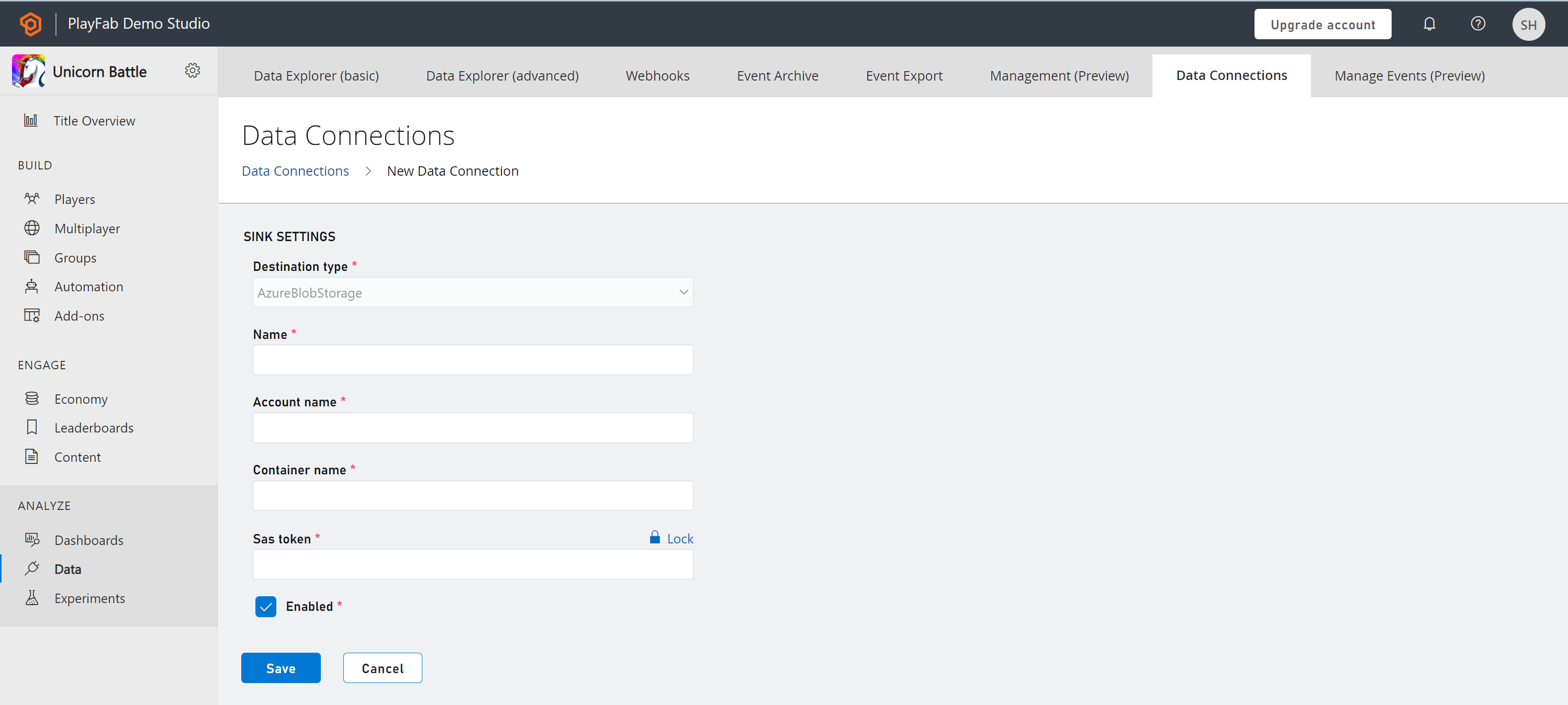
- Wählen Sie Neue Verbindung aus, die Konfigurationsseite für neue Datenverbindungen wird geöffnet.
- Definieren der Senkeneinstellung Azure Blob Storage Typs
- Geben Sie den Namen ein.
- Kontonamen eingeben
- Containernamen eingeben
- Geben Sie sas token as generated in the Azure-Portal
- Wählen Sie Speichern aus.
- Mithilfe der Standardüberprüfung für Aktiviert wird die Verbindung zwischen PlayFab und Ihrer Ressource hergestellt, nachdem sie gespeichert wurde.
- Wenn Sie die Option Aktiviert deaktivieren, wird die Verbindung zwischen PlayFab und Ihrer Ressource überprüft, aber erst hergestellt, wenn sie gespeichert wurde.
Microsoft Fabric KQL-Datenbank
Von PlayFab Game Manager:
- Zu Ihrem Titel wechseln
- Wählen Sie im Menü auf der linken Seite Daten aus.
- Wählen Sie auf den Registerkarten Daten die Option Datenverbindungen aus.
- Wählen Sie Neue Verbindung aus, die Konfigurationsseite für neue Datenverbindungen wird geöffnet.
- Wählen Sie in der Dropdownliste Zieltyp die Option Fabric KQL-Datenbank aus.
- Geben Sie einen Namen für Ihre Datenverbindung in das Feld Name ein.
- Vergewissern Sie sich, dass das Kontrollkästchen Aktiviert aktiviert ist.
- Wechseln Sie zu Microsoft Fabric.
- Wählen Sie im linken Bereich Arbeitsbereiche und dann Ihr Arbeitsbereich aus.
- Wählen Sie die Datenbank aus , auf der die Daten gespeichert werden sollen.
- Kopieren Sie den Abfrage-URI, indem Sie neben abfrage-URI-Bezeichnung auf das Symbol Kopieren klicken.
- Zurück zu Datenverbindungen im Game Manager von PlayFab
- Fügen Sie den Abfrage-URI , den Sie von Fabric erhalten haben, in das Feld Erfassungs-URI ein.
- Geben Sie im Feld Datenbank den Namen der KQL-Datenbank ein, die Sie in Fabric erstellt haben.
- Füllen Sie das Feld Tabelle mit einem signifikanten Namen (z. B. Ereignisse)
Notiz
Um die Verwendung einer Fabric KQL-Datenverbindung zu optimieren und wertvolle Einblicke in Ihre Spieldaten zu erhalten, folgen Sie dem Tutorial zu PlayFab und Microsoft Fabric Real-Time Analytics (RTA) für Spieleersteller: PlayFab und Microsoft Fabric Real-Time Analytics (RTA) für Spieleersteller.
Amazon Web Services S3 (VORSCHAU)
Von PlayFab Game Manager:
- Navigieren Sie zu Ihrem Titel.
- Wählen Sie im Menü auf der linken Seite Daten aus.
- Wählen Sie auf den Registerkarten Daten die Option Datenverbindungen aus.
- Wählen Sie Neue Verbindung aus. Die Konfigurationsseite für neue Datenverbindungen wird geöffnet.
- Wählen Sie in der Dropdownliste Zieltyp die Option AWS S3 aus.
- Geben Sie ihrer Datenverbindung im Feld Name einen Namen.
- Vergewissern Sie sich, dass das Kontrollkästchen Aktiviert aktiviert ist.
- In der AWS-Konsole:
- Navigieren Sie zu IAM.
- Navigieren Sie zu Identitätsanbietern.
- Wählen Sie Anbieter hinzufügen aus.
- Wählen Sie OpenID Connect aus.
- Im Formular:
- Geben Sie für die Anbieter-URL ein.
https://login.microsoftonline.com/72f988bf-86f1-41af-91ab-2d7cd011db47/v2.0 - Für die Zielgruppe: Eingabe
e12f8069-1801-4f61-9b5f-446d8bd57e8b
- Geben Sie für die Anbieter-URL ein.
- Wählen Sie Anbieter hinzufügen aus.
- Navigieren Sie zurück zu IAM.
- Navigieren zu Richtlinien
- Wählen Sie Richtlinie erstellen aus.
- Im Formular:
- Wählen Sie JSON aus, um zur JSON-Ansicht zu wechseln.
- Geben Sie die folgende Richtlinie ein: { "Version": "2012-10-17", "Statement": [ { "Effect": "Allow", "Action": [ "s3:" ], "Resource": [ "arn:aws:s3::test/", "arn:aws:s3:::test" ] } }
- Wählen Sie Weiter aus.
- Geben Sie einen Namen für Ihre Richtlinie ein – notieren Sie ihn für einen späteren Zeitpunkt.
- Wählen Sie Richtlinie erstellen aus.
- Navigieren Sie zurück zu IAM.
- Navigieren Sie zu Rollen.
- Im Formular:
- Auswählen der Webidentität
- Wählen Sie in der Dropdownliste Identitätsanbieter den zuvor registrierten
https://login.microsoftonline.com/72f988bf-86f1-41af-91ab-2d7cd011db47/v2.0Anbieter aus. - Wählen Sie in der Dropdownliste Zielgruppe die zuvor registrierte Zielgruppe e12f8069-1801-4f61-9b5f-446d8bd57e8b aus.
- Wählen Sie Weiter aus.
- Geben Sie im Suchfeld den Namen der zuvor registrierten Richtlinie ein.
- Aktivieren Sie das Kontrollkästchen links neben der Richtlinie.
- Wählen Sie Weiter aus.
- Geben Sie einen Namen für die Rolle ein, und notieren Sie sich den Namen.
- Wählen Sie Rolle erstellen aus.
- Navigieren Sie zu dem universellen S3-Bucket, den Sie für Ihre Verbindung verwenden möchten.
- Eigenschaften auswählen
- Scrollen Sie zum Abschnitt Tags
- Wählen Sie Neues Tag hinzufügen aus.
- Im Formular:
- Geben Sie für das Schlüsselfeld playfab:titleids ein.
- Geben Sie für das Wertfeld Ihre playfab TitleID ein.
- Wählen Sie Änderungen speichern aus.
- Stellen Sie sicher, dass Der S3-Bucketname, der Rollen-ARN und die S3-Bucketregion in den vorherigen Schritten verwendet wurden.
- Geben Sie diese in die entsprechenden Felder im Game Manager ein.
Verwalten von Verbindungen
Auf der Übersichtsseite datenverbindungen (Landing) werden die verfügbaren Verbindungen angezeigt, die als aktiviert oder deaktiviert kategorisiert sind, als status. Sie können jederzeit über bis zu drei aktivierte Verbindungen mit dem Blobspeicherkonto verfügen. Sie können auch die Übersichtsseite "Datenverbindungen" verwenden, um Verbindungen zu verwalten. Wählen Sie die Auslassungspunkte (...) neben einer beliebigen Verbindung aus. Sie können zwei Aktionen ausführen: Bearbeiten und Löschen.
