Hinweis
Für den Zugriff auf diese Seite ist eine Autorisierung erforderlich. Sie können versuchen, sich anzumelden oder das Verzeichnis zu wechseln.
Für den Zugriff auf diese Seite ist eine Autorisierung erforderlich. Sie können versuchen, das Verzeichnis zu wechseln.
Fabric Aktivator in Microsoft Fabric ermöglicht es Ihnen, Aktionen zu ergreifen, wenn sie Muster oder Bedingungen in Datenströmen erkennt. Wenn Sie mit Fabric Activator noch nicht vertraut sind, lesen Sie Was ist Fabric Activator. In diesem Lernprogramm verwenden Sie die Beispieldaten, die in Fabric Aktivator enthalten sind, um die folgenden Aufgaben auszuführen:
- Überprüfen eines Beispiel-Aktivators
- Untersuchen der Daten
- Eine Regel untersuchen
- Regel starten
- Erstellen eines -Objekts
- Erstellen einer Regel
Voraussetzungen
Bevor Sie beginnen, benötigen Sie einen Arbeitsbereich mit einer Fabric-Kapazität. Weitere Informationen zu Fabric Arbeitsbereichen finden Sie im Artikel Workspaces. Wenn Sie nicht über Fabric verfügen, werden Sie aufgefordert, eine Testversion zu starten.
Erstellen eines Beispiel-Activators
Wechseln Sie zum portal Fabric.
Wählen Sie im linken Navigationsbereich die Auslassungspunkte (...) und dann "Erstellen" aus.
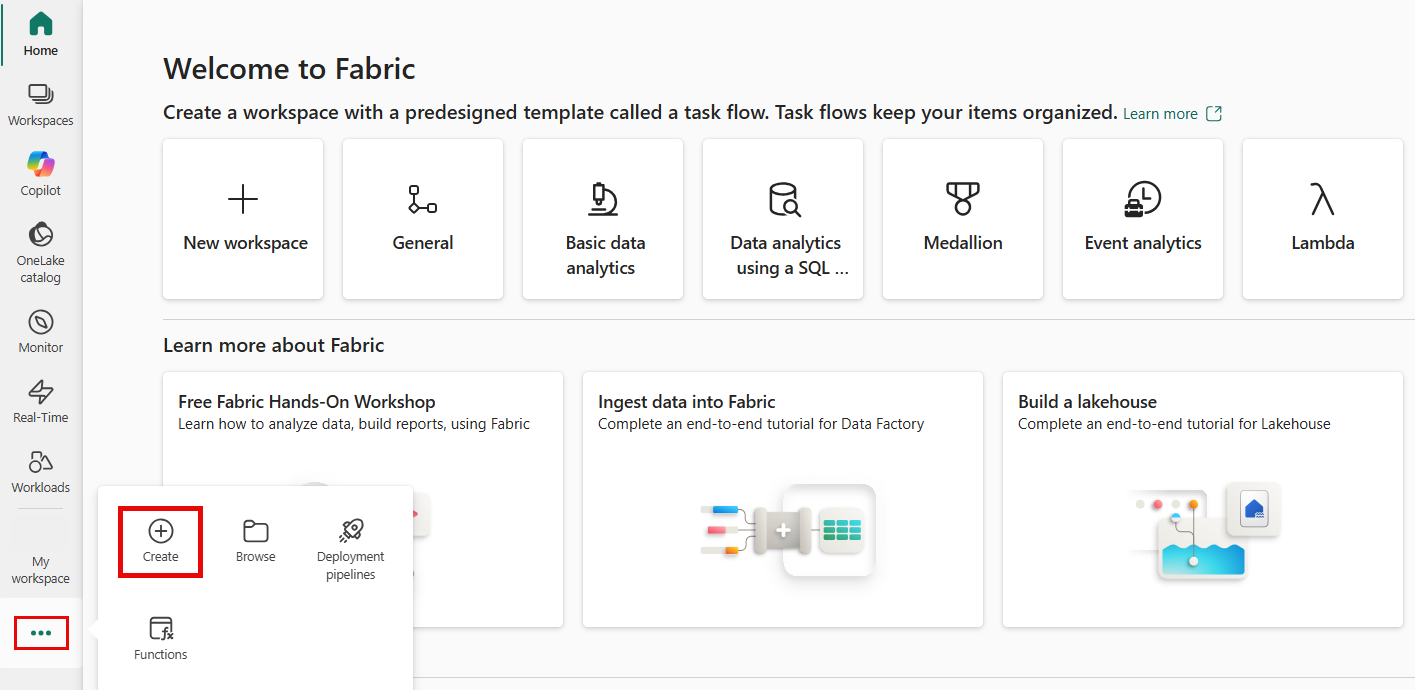
Wählen Sie unter " Erstellen" im Abschnitt "Real-Time Intelligenz" die Option "Datenaktivator" aus.

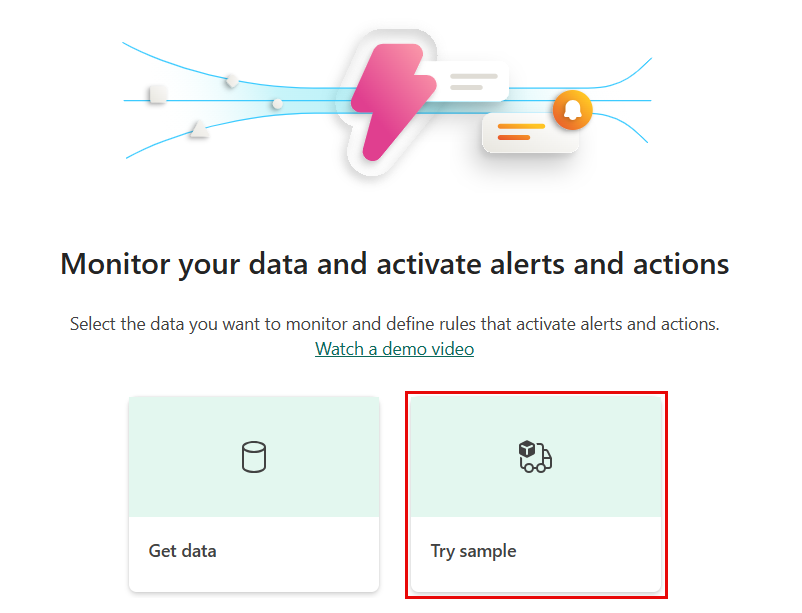
Wählen Sie auf "Aktivator" die Option "Beispiel testen" aus.

Untersuchen der Daten
In diesem Schritt untersuchen Sie die Ereignisstreamdaten, auf denen dieses Beispiel basiert.
Der neue Activator verfügt über einen Explorer-Abschnitt. Scrollen Sie nach unten, und wählen Sie den Stream der Paketzustellungsereignisse aus.
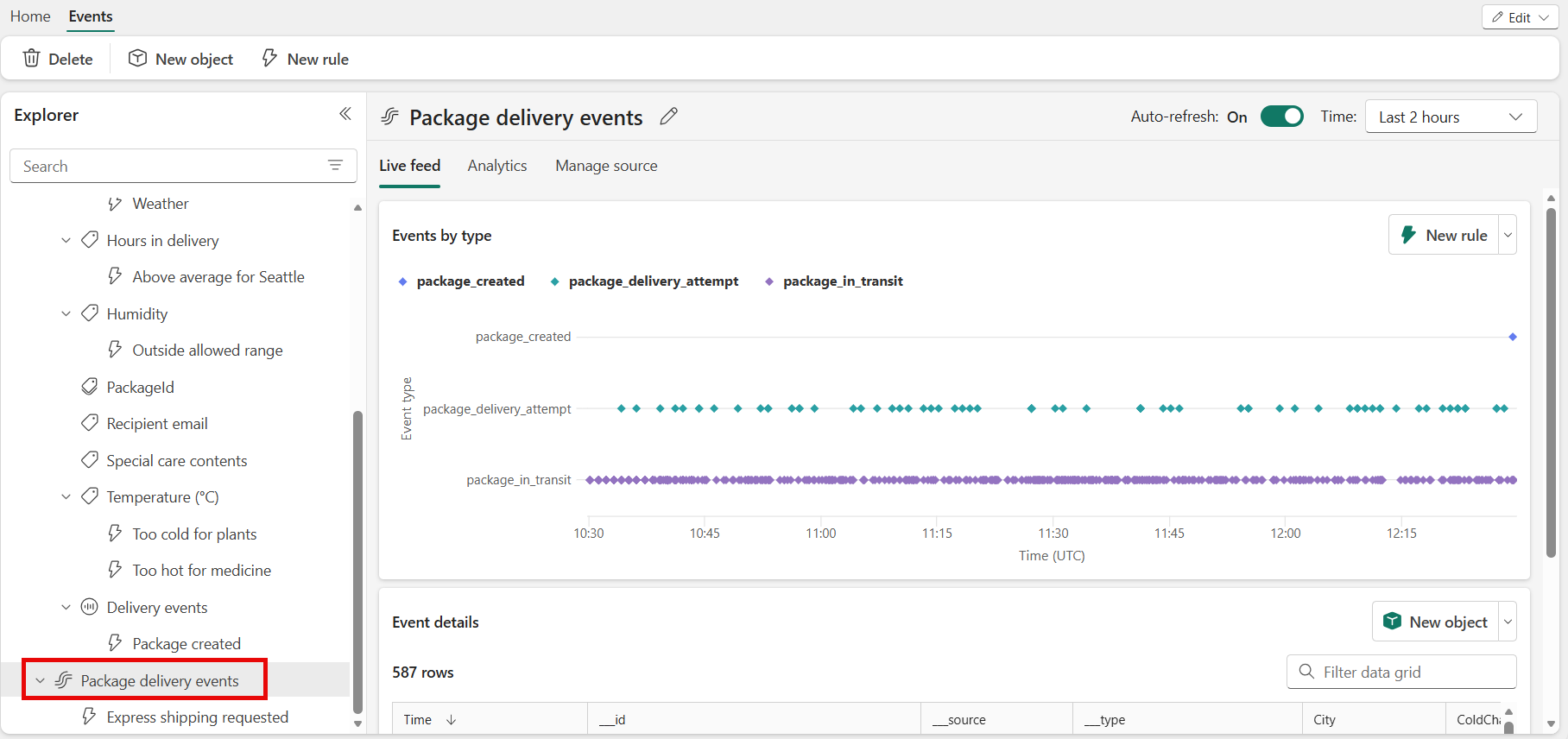
Diese Ereignisse zeigen den Echtzeitstatus von Paketen, die von einem Logistikunternehmen geliefert werden.
Sehen Sie sich die eingehenden Ereignisse an, und fahren Sie mit der Maus über die Ereignisdaten in der Live-Tabelle. Jeder Datenpunkt enthält Informationen zum Ereignis. Möglicherweise müssen Sie scrollen, um alles anzuzeigen.
Untersuchen einer Regel
Verwenden Sie eine Regel, um die Ereigniswerte anzugeben, die Sie überwachen möchten, die Bedingungen, die Sie erkennen möchten, und die Aktionen, die Fabric Aktivator ausführen soll.
Im Explorer-Bereich werden Objekte wie Eventstreams für diesen Activator angezeigt. Zustellungsereignisse ist eines der Objekte, die aus dem Eventstream Paketzustellungsereignis erstellt wurden.
Wählen Sie im Explorer-Bereich das Objekt namens Zustellungsereignisseaus. Sie können Regeln zu Objekten erstellen, die Daten aus dem Eventstream für Paketzustellungsereignisse verwenden. Beispielsweise eine Regel, die Pakete auf Temperatur überprüft.

Beachten Sie, dass der Abschnitt Ereignisse nach Objekt-ID nach Paket-IDorganisiert ist. Die Paket-ID ist die Spalten-ID, die jedes Paket eindeutig identifiziert. Verwenden Sie diese eindeutige ID, um die Package-Ereignisse Package-Objekten zuzuweisen.

Wählen Sie die Temperaturregel namens Zu heiß für Arzneimittelaus. Sehen Sie sich im rechten Bereich den Bereich "Definition" an, um zu sehen, wie die Regel funktioniert.

Wählen Sie im Abschnitt Monitor die Option Temperatur aus. Die Temperaturwerte kommen aus der Temperatur-Spalte in der Zustellungsereignisse-Tabelle. Sie können die Spalte Temperatur in einem früheren Screenshot sehen.

Im Abschnitt "Bedingung " wird die Regelbedingung zum Überwachen der Temperaturen angezeigt, die höher als 20 Grad Celsius sind.

Scrollen Sie weiter nach unten zu Eigenschaftsfilter. Die Regel gilt nur für Verpackungen, die Arzneimittel enthalten. In der Tabelle Zustellungsereignisse wird in der Regel die Spalte Betreuungsinhalte angezeigt. In der Spalte Betreuungsinhalte haben einige der Pakete einen Wert für Medizin.

Scrollen Sie abschließend nach unten zu Aktion. Wählen Sie eine der folgenden Aktionen aus, wenn die Bedingung erfüllt ist:
E-Mail-Benachrichtigung senden: Sendet eine E-Mail an sich selbst oder an andere Personen in Ihrer Organisation.
- Wählen Sie für die Aktion E-Mail senden aus.
- Geben Sie für ToE-Mail-Adressen von Empfängern ein, oder verwenden Sie die Dropdownliste, um eine Eigenschaft auszuwählen, deren Wert eine E-Mail-Adresse ist. Standardmäßig wird Ihre E-Mail hier ausgefüllt.
- Geben Sie für "Betreff" den Betreff der E-Mail-Benachrichtigung ein.
- Geben Sie für Überschrift die Überschrift der E-Mail-Benachrichtigung ein.
- Geben Sie Notizen für die E-Mail-Benachrichtigung ein.
Hinweis
Beim Eingeben des Betreffs, der Überschrift oder der Notizen können Sie auf Eigenschaften in den Daten verweisen, indem Sie
@eingeben oder die Schaltfläche neben den Textfeldern auswählen. Beispiel:@BikepointID. - Wählen Sie für "Kontext" die Werte für die Dropdownliste aus, die Sie in die E-Mail-Benachrichtigung aufnehmen möchten.

Send Microsoft Teams notification: Sendet eine Microsoft Teams Benachrichtigung an Einzelpersonen, einen Gruppenchat oder einen Kanal. Sie können den Titel und den Nachrichteninhalt anpassen.
- Wählen Sie für "Auswählen"-Aktion "Teams -->Nachricht an Einzelpersonen " oder "Gruppenchatnachricht" oder "Kanalbeitrag" aus.
- Führen Sie je nach Auswahl eine der folgenden Schritte aus:
- Wenn Sie die Option "Nachricht an Einzelpersonen " ausgewählt haben, geben Sie E-Mail-Adressen von Empfängern ein, oder verwenden Sie die Dropdownliste, um eine Eigenschaft auszuwählen, deren Wert eine E-Mail-Adresse ist. Wenn die Bedingung erfüllt ist, wird eine Teams-Nachricht an die angegebenen Personen gesendet.
- Wenn Sie die Option " Gruppenchatnachricht " ausgewählt haben, wählen Sie in der Dropdownliste einen Gruppenchat aus. Wenn die Bedingung erfüllt ist, wird eine Nachricht in den Gruppenchat gepostet.
- Wenn Sie die Option "Kanalbeitrag " ausgewählt haben, wählen Sie in den Dropdownlisten ein Team und einen Kanal aus. Wenn die Bedingung erfüllt ist, wird eine Nachricht in den ausgewählten Kanal gepostet.
- Geben Sie für Überschrift die Überschrift der Teams-Benachrichtigung ein.
- Geben Sie unter Notizen Hinweise zur Teams-Benachrichtigung ein.
Hinweis
Beim Eingeben des Betreffs, der Überschrift oder der Notizen können Sie auf Eigenschaften in den Daten verweisen, indem Sie
@eingeben oder die Schaltfläche neben den Textfeldern auswählen. Beispiel:@BikepointID. - Wählen Sie für "Kontext" die Werte für die Dropdownliste aus, die Sie in die Teams-Benachrichtigung aufnehmen möchten.

Run Fabric activities: Gehen Sie folgendermaßen vor, um die Warnung so zu konfigurieren, dass eine Fabric-Pipeline, ein Datenfluss, ein Spark-Auftrag, ein Notizbuch oder eine Benutzerdatenfunktion gestartet wird, wenn die Bedingung erfüllt ist:
Wählen Sie für "Auswählen"-Aktion "Pipeline ausführen", "Datenfluss ausführen", "Spark-Auftrag ausführen", "Notizbuch ausführen" oder "Benutzerdatenfunktion ausführen" (Vorschau) aus.
Wählen Sie unter Auswählen eines auszuführenden Fabric-Elements das Fabric-Objekt (Pipeline, Dataflow, Notebook, Spark Job oder Funktion) aus der Liste aus.
Wählen Sie Parameter hinzufügen aus, und geben Sie den Namen des Parameters für das Fabric-Element und einen Wert dafür an. Sie können mehrere Parameter hinzufügen. Sie können Parameter aus den Warnungsdaten übergeben, indem Sie @eingeben oder die Schaltfläche neben dem Textfeld auswählen. Beispiel: @BikepointID.

Benutzerdefinierte Aktionen: Führen Sie die folgenden Schritte aus, um die Warnung so zu konfigurieren, dass eine benutzerdefinierte Aktion aufgerufen wird, wenn die Bedingung erfüllt ist:
Für "Aktion auswählen" wählen Sie "Benutzerdefinierte Aktion erstellen" aus.

Wie im Abschnitt "Aktionsabschnitt" erwähnt, erstellen Sie zuerst die Regel und führen Sie dann die Einrichtung benutzerdefinierter Aktionen durch, indem Sie die Schritte im Abschnitt Trigger custom actions (Power Automate flows) befolgen.
Nachdem Sie die benutzerdefinierte Aktion erstellt haben, wählen Sie im Definitionsbereich Ihre benutzerdefinierte Aktion aus der Dropdownliste " Aktion auswählen " aus.
Wählen Sie "Erstellen" aus, um Ihre Aktivatorregel zu speichern.


Sie haben eine Fabric-Aktivator-Regel erstellt. Die Regel wird gegen den Ereignisstrom der Paketzustellungsereignisse ausgeführt. Die Regel sucht nach Paketen mit Medikamenten und überprüft, ob die Temperatur inzwischen größer als 20 Grad geworden ist. Wenn die Temperatur über 20 Grad Celsius steigt, wird eine Teams-Nachricht gesendet.
Sehen Sie sich die anderen Regeln an, um zu verstehen, wie sie funktionieren.
Regel starten
Nachdem Sie nun mit den Ereignissen und Objekten vertraut sind, die zum Erstellen einer Regel verwendet wurden, starten Sie die Regel.
Wählen Sie zu heiß für Arzneimittel.
Senden Sie optional eine Testnachricht, indem Sie Testbenachrichtigung senden auswählen. Überprüfen Sie zunächst, ob Sie der Empfänger sind.

Sie erhalten eine Nachricht ähnlich der folgenden:

Wählen Sie Starten aus. Diese Aktion aktiviert die Regel. Sie erhalten eine Teams-Nachricht, wenn ein Medizinpaket zu heiß ist. Die Regel löst mehrmals pro Stunde aus.
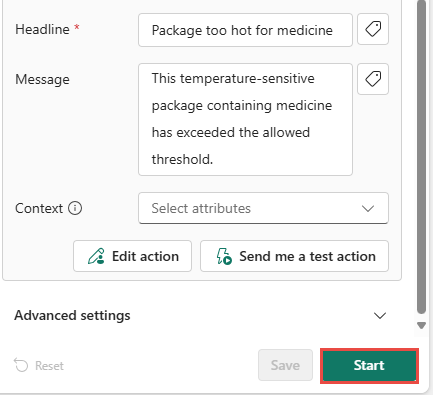
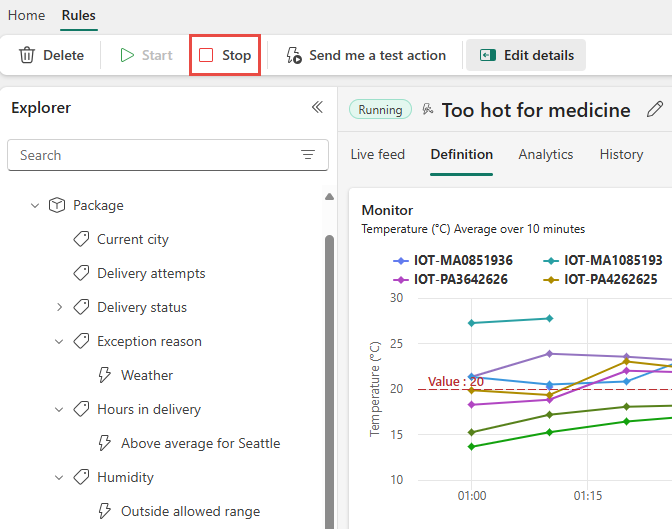
Später können Sie die Regel mithilfe der Schaltfläche " Beenden " im Menüband deaktivieren.


Erstellen eines -Objekts
Jetzt wollen wir ein eigenes Objekt erstellen. Löschen Sie in diesem Abschnitt das Package-Objekt. Erneuern Sie sie dann, um während des Transports den Status von Paketen nachzuverfolgen, bei denen die Lieferzeiten mehr als 25 Stunden betragen.
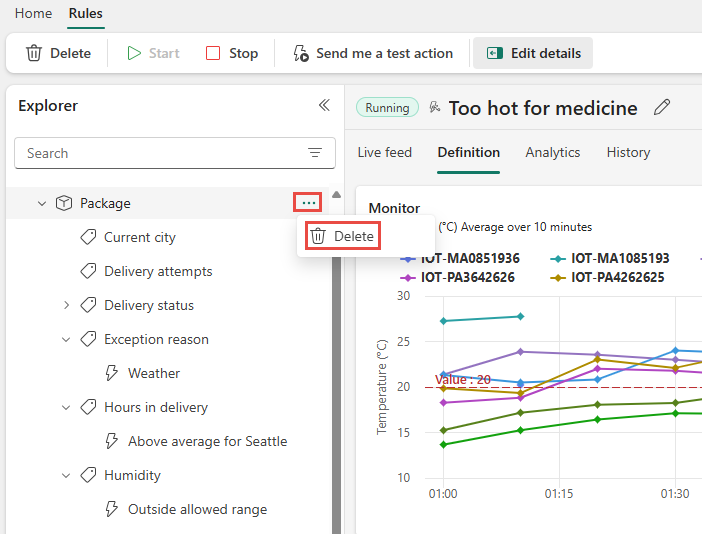
Klicken Sie im Explorer-Bereich mit der rechten Maustaste auf "Paket", und wählen Sie "Löschen" aus. Wählen Sie im Fenster " Element löschen " die Option "Löschen" aus.
Wählen Sie den Datenstrom für Paketzustellungsereignisse aus, und wählen Sie dann im Menüband " Neues Objekt" aus.

Führen Sie im Bereich "Objekt erstellen" rechts die folgenden Schritte aus:
Benennen Sie das neue Objekt Package2.
Wählen Sie PackageId als eindeutige ID aus.
Wählen Sie HoursInTransit und City als Eigenschaften des Objekts aus.
Klicken Sie auf Erstellen.


Neue Regel erstellen
Erstellen Sie eine Regel, die Sie benachrichtigt, wenn die Lieferzeit einen Schwellenwert überschreitet.
Wählen Sie die neue HoursInTransit-Eigenschaft aus. Wählen Sie im Menüband Neue Regel aus.

Führen Sie im Bereich "Definition " die folgenden Schritte aus:
Wählen Sie für Monitor das Zu überwachende Attribut aus, und fügen Sie optional Filter hinzu.
Wählen Sie für "Bedingung" den Typ der Bedingung und des Vorkommens aus.
Wählen Sie für "Aktion" eine der Optionen aus, um eine Nachricht in Teams oder E-Mails zu senden.
Wählen Sie Speichern aus.

Die Regel wird unter "HoursInTransit " im Explorer-Bereich angezeigt. Wählen Sie die Regel aus. Wählen Sie im mittleren Bereich oben das Bleistiftsymbol aus, und aktualisieren Sie den Namen auf die durchschnittliche Transitzeit oberhalb des Ziels.

Wählen Sie im Bereich "Definition " rechts " HoursInTransit" aus. Wählen Sie dann Zusammenfassung hinzufügen>Mittelwert aus.
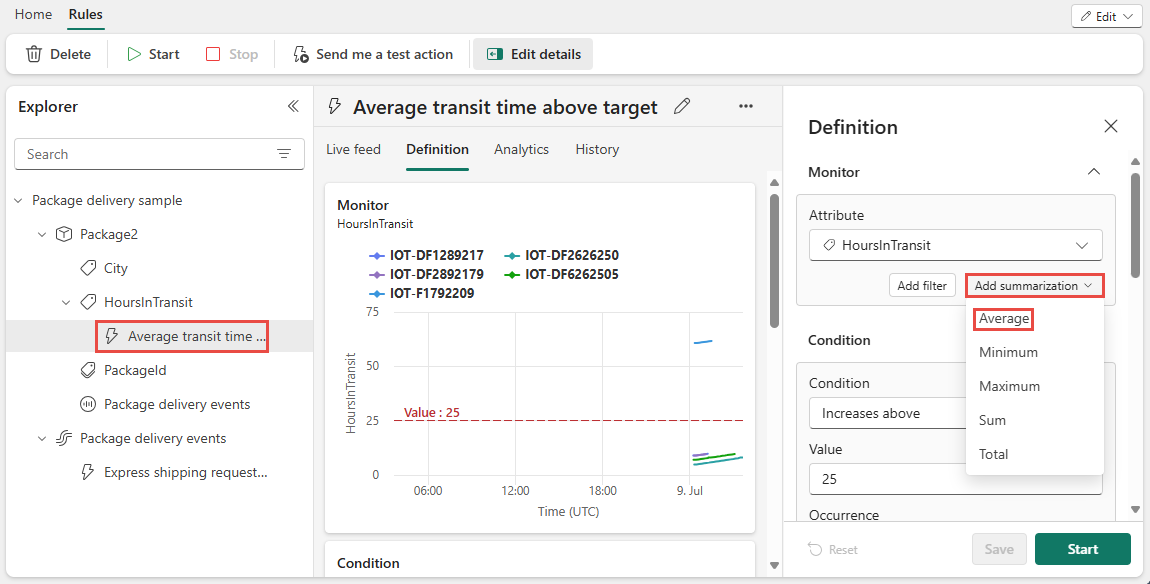
Legen Sie eine Aggregationsfenstergröße von fünf Minuten und eine Schrittgröße von fünf Minuten fest, und wählen Sie dann " Speichern" aus.

Das Überwachungsdiagramm wird aktualisiert, um die Zusammenfassung widerzuspiegeln, und das Überwachungsdiagramm Ihrer Regel sieht wie folgt aus.

Testen Sie Ihre Regel, indem Sie die Schaltfläche Testbenachrichtigung senden auswählen. Stellen Sie sicher, dass Sie eine Benachrichtigung erhalten. Wenn Sie E-Mails verwenden, kann es eine oder zwei Minuten dauern, bis Sie ankommen.

Starten Sie Ihre Regel, indem Sie Speichern und starten im Definitionsbereich auswählen oder Start im Menüband auswählen.

Sie haben das erste Objekt und die erste Regel erstellt. Als nächste Schritte können Sie versuchen, einige andere Regeln für das Package2-Objekt einzurichten.
Wenn Sie bereit sind, Fabric Aktivator für Ihre eigenen Daten zu verwenden, führen Sie die Schritte im Artikel Get data for Fabric Activator aus.


Bereinigen von Ressourcen
Wenn Sie mit den Regeln fertig sind, die Sie als Teil des Lernprogramms erstellt haben, beenden Sie sie. Wenn Sie die Regeln nicht beenden, erhalten Sie weiterhin die Regelbenachrichtigungen. Möglicherweise fallen auch Gebühren für die Hintergrundverarbeitung an. Wählen Sie jede Regel wiederum aus, und wählen Sie im Menüband die Schaltfläche Beenden aus.
Zugehöriger Inhalt
Weitere Informationen zu Microsoft Fabric finden Sie unter: