Hinweis
Für den Zugriff auf diese Seite ist eine Autorisierung erforderlich. Sie können versuchen, sich anzumelden oder das Verzeichnis zu wechseln.
Für den Zugriff auf diese Seite ist eine Autorisierung erforderlich. Sie können versuchen, das Verzeichnis zu wechseln.
In diesem Artikel wird beschrieben, wie Sie eine Workload in Microsoft Fabric hochladen und verwalten. Die Seite "Workloads " im Verwaltungsportal verfügt über zwei Registerkarten:
- Meinen Mandanten verwalten – Veröffentlichte Workloads durchsuchen und zu Ihrem Mandantenkonto hinzufügen.
- Veröffentlichen – Laden Sie Ihre eigenen Workloadpakete hoch und verwalten Sie sie.
Workloads verbessern die Benutzerfreundlichkeit Ihres Diensts innerhalb eines vertrauten Arbeitsbereichs, ohne dass Sie die Fabric-Umgebung verlassen müssen. Fabric Workloads erhöhen die Benutzerbindung und verbessern die Auffindbarkeit Ihrer Anwendung auf dem Fabric Marketplace. Der Fabric Arbeitsbereich enthält verschiedene Komponenten, die als Fabric Elemente bezeichnet werden, die Speicher, Analyse und Darstellung Ihrer Daten verarbeiten.
Voraussetzungen
Um eine Arbeitslast bereitzustellen, müssen Sie die folgenden Voraussetzungen erfüllen:
- Ein Fabric Konto mit Administratorberechtigungen.
- Die NuGet-Workload-Lösung, die Sie bereitstellen möchten. Informationen zum Erstellen einer Workloadlösung finden Sie unter Erstellen eines neuen Elements.
Hinweis
Wenn DevGateway mit dem Fabric-Back-End verbunden ist, hat die Arbeitslast der Entwickler Vorrang vor der Arbeitslast, die in der Mandantenumgebung aktiviert ist. Wenn Sie versuchen, ein Element in einem Arbeitsbereich zu erstellen, der in der DevGateway-Konfiguration registriert ist, ruft das Fabric Back-End Ihre lokale Workload anstelle der aktivierten Workload auf.
Meinen Mandanten verwalten
Auf der Registerkarte "Meine Mandanten verwalten" werden alle Arbeitslasten aufgelistet, die veröffentlicht wurden und für Ihren Mandanten verfügbar sind. Auf dieser Registerkarte können Administratoren:
- Durchsuchen der verfügbaren Arbeitslasten – Anzeigen aller im Workload Hub veröffentlichten Arbeitslasten, einschließlich des Herausgebers und Status.
- Hinzufügen von Workloads – Wählen Sie eine Workload aus, um ihre Details anzuzeigen, einschließlich einer Übersicht, Dokumentationslinks und Lizenzierungsinformationen. Wählen Sie "Workload hinzufügen" aus, um es direkt aus dem Admin-Portal zu Ihrem Mandanten hinzuzufügen.
- Consent im Namen der Organisation – Wenn Sie über ausreichende Microsoft Entra Berechtigungen verfügen, wählen Sie Consent aus, um organisationsweite Zustimmung für die erforderlichen Berechtigungen der Workload zu erteilen. Dies beseitigt die Notwendigkeit, dass einzelne Benutzer zustimmen müssen, wenn sie die Workload zum ersten Mal verwenden.
Hochladen einer Workload
Verwenden Sie die Registerkarte " Veröffentlichen ", um Ihre eigenen Workloadpakete hochzuladen. So laden Sie eine Workload in Microsoft Fabric hoch:
Melden Sie sich mit einem Administratorkonto bei Fabric an.

Wechseln Sie in den Einstellungen zum Verwaltungsportal.

Wählen Sie unter "Workloads" die Option "Workload hochladen" aus.

Wechseln Sie zum NuGet-Paket, das Sie hochladen möchten, und wählen Sie "Öffnen" aus.
Von Bedeutung
Jedes hochgeladene NuGet-Paket muss über eine eindeutige Versionsnummer verfügen. Wenn Sie versuchen, ein Paket mit einer bereits vorhandenen Version hochzuladen, erhalten Sie den Fehler "Dieses Paket wurde bereits hochgeladen". Um dieses Problem zu beheben, erhöhen Sie die Nebenversion in Ihrem NuGet-Paket (z. B. ändern Sie
1.0.0zu1.1.0), und laden Sie es erneut hoch.
Wählen Sie die Workload aus.
Wählen Sie die hochgeladene Version aus.

Klicken Sie auf Hinzufügen.
Die Versionsnummer ist jetzt aufgeführt, und Status ist im Mandanten aktiv.

Verwalten einer Arbeitsauslastung
Nachdem eine Workload hinzugefügt wurde, können Sie die Workload aktualisieren, löschen oder deaktivieren.
Workload aktualisieren
Um eine andere aktive Version einer Workload auszuwählen:
Wählen Sie im Verwaltungsportal im Bereich Workloads eine Workload zur Aktivierung aus.
Wählen Sie auf der Registerkarte "Hinzufügen " die Option "Bearbeiten" aus.
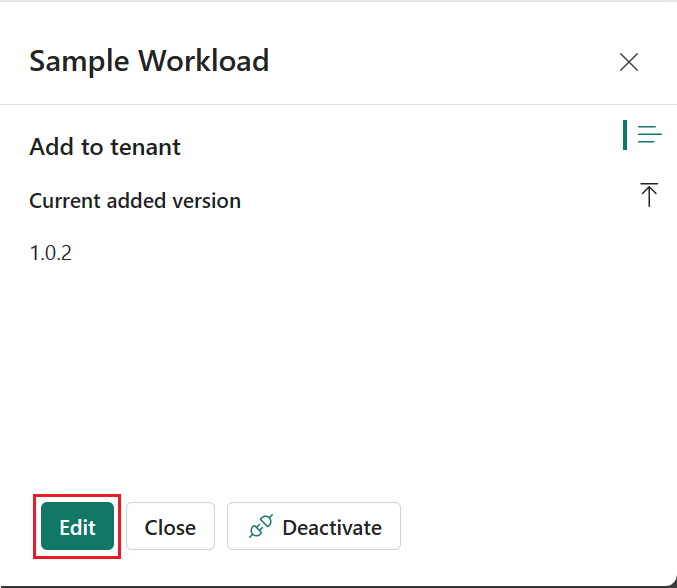
Wählen Sie die Version aus, die Sie aktivieren möchten, und wählen Sie "Hinzufügen" aus.
Wählen Sie "Erneut hinzufügen" aus, um die Änderung zu bestätigen.

Die neue Versionsnummer ist jetzt aufgeführt, und Status ist im Mandanten aktiv.
Workload löschen
So löschen Sie eine Workload:
Wählen Sie im Verwaltungsportal im Bereich "Workloads " die zu löschende Workload aus.
Wählen Sie auf der Registerkarte "Uploads " neben der Version, die Sie löschen möchten, das Symbol "Löschen " aus.
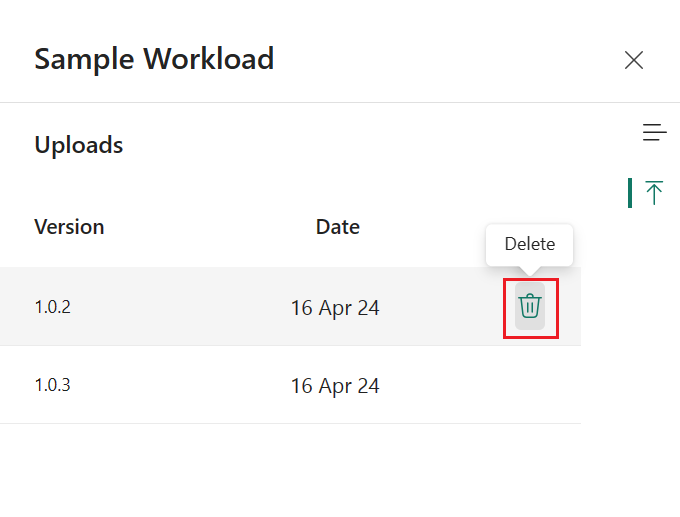
Sie können die aktive Version einer Workload nicht löschen. Um eine aktive Version einer Workload zu löschen, deaktivieren Sie zuerst die Workload.
Workload deaktivieren
So deaktivieren Sie eine Workload:
Wählen Sie im Verwaltungsportal im Bereich "Workloads " die zu deaktivierende Workload aus.
Wählen Sie auf der Registerkarte "Hinzufügen " die Option "Deaktivieren" aus.
