Hinweis
Für den Zugriff auf diese Seite ist eine Autorisierung erforderlich. Sie können versuchen, sich anzumelden oder das Verzeichnis zu wechseln.
Für den Zugriff auf diese Seite ist eine Autorisierung erforderlich. Sie können versuchen, das Verzeichnis zu wechseln.
Mit einem Daten-Agent in Microsoft Fabric können Sie Unterhaltungs-KI-Erfahrungen erstellen, die Fragen zu Daten beantworten, die in Lakehouses, Warehouses, Power BI semantischen Modellen, KQL-Datenbanken, Ontologien und Microsoft Graph in Fabric gespeichert sind. Ihre Kollegen können Fragen in einfachem Englisch stellen und datengesteuerte Antworten erhalten, auch wenn sie keine KI-Experten sind oder mit den Daten tief vertraut sind.
Voraussetzungen
- Eine bezahlte Fabric-Kapazität F2 oder höher oder eine Power BI Premium pro Benutzer Kapazität (P1 oder höher) mit aktiviertem Microsoft Fabric.
- Fabric-Mandanteneinstellungen des Daten-Agents sind aktiviert, einschließlich der Einstellung, dass Kapazitäten als Fabric-Copilot-Kapazitäten festgelegt werden können.
- Die geoübergreifende Verarbeitung für KI ist aktiviert.
- Das geoübergreifende Speichern für KI ist aktiviert.
- Mindestens eine davon mit Daten: Ein Lagerhaus, ein Seehaus, ein oder mehrere Power BI Semantikmodelle, eine KQL-Datenbank oder eine Ontologie.
- Power BI Semantikmodelle über XMLA-Endpunkte für Mandantenwechsel sind bei Power BI-Datenquellen des semantischen Modells aktiviert.
- Stellen Sie für Power BI semantischen Modelle, die mit einem Daten-Agent verwendet werden, sicher, dass Benutzer, die über den Agent interagieren, über die Leseberechtigung für das Semantikmodell verfügen. Die Berechtigung "Arbeitsbereichsmitglied" oder "Erstellen" ist für die Interaktion nicht erforderlich.
Authentifizierung und Token
Sie müssen keinen Azure OpenAI-Schlüssel oder ein Zugriffstoken erstellen oder bereitstellen, um einen Fabric Daten-Agent zu verwenden. Fabric verwendet einen Microsoft verwalteten Azure OpenAI-Assistenten und verarbeitet die Authentifizierung für Sie.
- Der Datenzugriff wird unter Ihrer Microsoft Entra ID Benutzeridentität und Ihren Arbeitsbereichs-/Datenberechtigungen ausgeführt. Der Agent liest Schemas und führt SQL/DAX/KQL nur aus, wenn Sie Zugriff haben. Während die meisten Datenquellen Arbeitsbereichsberechtigungen respektieren, unterliegen Interaktionen mit dem semantischen Modell von Power BI über Daten-Agents der Leseberechtigung auf Modellebene und erfordern keine Mitgliedschaft in einer Arbeitsbereichsrolle.
- Um ein Power BI Semantikmodell als Datenquelle hinzuzufügen, benötigen Sie leseberechtigung für dieses Modell (Schreibzugriff ist nicht erforderlich). Der Lesezugriff reicht auch aus, um Fragen zu Quellen zu stellen, auf die Sie zugreifen können. Weitere Informationen zu Semantikmodellberechtigungen finden Sie unter Sicherheit des Datasets und des semantischen Modells. Bei der Verwendung des Daten-Agents reicht die Leseberechtigung für die Abfrage aus. Schreibvorgänge sind nur erforderlich, um das semantische Modell zu ändern oder Features wie Prep für KI zu aktivieren.
- Wenn Ihre Organisation eine Power BI Premium pro Kapazität (P1 oder höher) anstelle einer F-SKU verwendet, stellen Sie sicher, dass Microsoft Fabric für diese Kapazität aktiviert ist.
- Dienstprinzipale und API-Token sind für die Produktchaterfahrung nicht erforderlich. Jede Automatisierung mit Dienstprinzipalen ist ein separates Szenario und wird hier nicht behandelt.
Sicherheit und Governance
Fabric-Datenschutzagenten berücksichtigen Microsoft Purview Governance-Richtlinien. Wenn Purview-Richtlinien den Zugriff auf eine Datenquelle einschränken (z. B. durch Zugriffssteuerungen oder Vertraulichkeitsbezeichnungen), respektiert der Agent diese Einschränkungen beim Verarbeiten von Benutzerabfragen.
Erweiterter Ausgehender Zugriffsschutz gilt für Agentvorgänge. Ausgehende Verbindungen von Agents unterliegen den Netzwerk- und Zugriffsregeln des Mandanten, die im Fabric Admin-Portal konfiguriert sind. Administratoren können steuern, welche externen Endpunkte von Agenten erreicht werden dürfen.
Berechtigungen für semantische Modelle durch Daten-Agenten
Die Interaktion mit Power BI semantischen Modellen über einen Fabric Daten-Agent erfordert nur Leseberechtigung für das semantische Modell. Arbeitsbereichszugriff (Rollen „Mitglied“ oder „Mitwirkender“) und „Build“-Berechtigung sind nicht erforderlich, um das Modell dem Agenten hinzuzufügen oder Fragen durch den Agenten zu stellen. Diese Ausnahme gilt nur für Datenagentinteraktionen; Andere Einstiegspunkte (z. B. "In Excel analysieren" oder "Direkte Berichtsautorschaft") erfordern möglicherweise weiterhin die Buildberechtigung.
Schreibberechtigungen sind nur erforderlich, um das Semantikmodell zu ändern oder Funktionen wie Prep für KI zu verwenden.
Mandantenübergreifender Datenzugriff
Wenn Ihr Arbeitsbereich Daten enthält, die von einem anderen Mandanten über OneLake externe Datenfreigabe freigegeben wurden, kann der Fabric-Daten-Agent diese Daten über die oneLake-Verknüpfung abfragen, die während der Freigabeakzeptanz erstellt wurde. Es ist keine zusätzliche Authentifizierungskonfiguration erforderlich; Der Zugriff wird unter Ihren vorhandenen Entra ID Identitäts- und Arbeitsbereichsberechtigungen ausgeführt. Die Governancerichtlinien des Verbrauchermandanten gelten für alle freigegebenen Daten.
End-to-End-Flow zum Erstellen und Nutzen von Fabric Daten-Agents
In diesem Abschnitt werden die wichtigsten Schritte zum Erstellen, Überprüfen und Freigeben eines Fabric Daten-Agents in Fabric beschrieben, sodass er für den Verbrauch zugänglich ist. Der Agent arbeitet mit gesteuerten Livedaten in OneLake, einschließlich Tabellen, die von OneLake-Verknüpfungen und mandantenübergreifenden Freigaben unterstützt werden.
Der Vorgang ist einfach und Sie können mit dem Testen der Fabric Daten-Agent-Ressourcen in Minuten beginnen.
Erstellen eines neuen Fabric-Daten-Agents
Um einen neuen Fabric-Datenagent zu erstellen, navigieren Sie zuerst zu Ihrem Arbeitsbereich und wählen dann die Schaltfläche + Neues Element. Suchen Sie auf der Registerkarte "Alle Elemente" nach Fabric Data Agent, um die entsprechende Option zu finden, wie in diesem Screenshot gezeigt:

Nach der Auswahl werden Sie aufgefordert, einen Namen für Ihren Fabric Daten-Agent anzugeben, wie in diesem Screenshot gezeigt:
Screenshot zeigt, wie man einen Namen für den Fabric-Datenagenten angibt.
Im bereitgestellten Screenshot finden Sie eine visuelle Anleitung zum Benennen des Fabric-Daten-Agents. Fahren Sie nach der Eingabe des Namens mit der Konfiguration fort, um den Fabric Daten-Agent an Ihre spezifischen Anforderungen anzupassen.
Auswählen Ihrer Daten
Nachdem Sie einen Fabric-Daten-Agent erstellt haben, können Sie bis zu fünf Datenquellen hinzufügen, einschließlich Lakehouses, Warehouses, Power BI-Semantikmodellen, KQL-Datenbanken, Ontologien und Microsoft Graph in beliebiger Kombination (bis zu insgesamt fünf). Sie können beispielsweise fünf Power BI semantischen Modelle oder zwei Power BI semantischen Modellen, einem Lakehouse und einer KQL-Datenbank hinzufügen.
Hinweis
Der OneLake-Katalog kann Tabellen enthalten, die über OneLake-Tastenkombinationen verfügbar gemacht werden. Fabric Daten-Agents können diese Tabellen mit Verknüpfungsunterstützung direkt abfragen, ohne Daten in den Arbeitsbereich zu kopieren.
Wenn Sie einen Fabric Daten-Agent zum ersten Mal erstellen und einen Namen angeben, wird der OneLake-Katalog automatisch angezeigt, sodass Sie Datenquellen hinzufügen können. Um eine Datenquelle hinzuzufügen, wählen Sie sie aus dem Katalog aus, wie im nächsten Bildschirm dargestellt, und wählen Sie dann "Hinzufügen" aus. Jede Datenquelle muss einzeln hinzugefügt werden. Sie können z. B. ein Seehaus hinzufügen, "Hinzufügen" auswählen und dann mit dem Hinzufügen einer weiteren Datenquelle fortfahren. Um die Datenquellentypen zu filtern, wählen Sie das Filtersymbol und dann den gewünschten Typ aus. Sie können nach Datenquellentyp filtern, um Quellen einfacher zu finden, einschließlich Elemente, die über Organisationen hinweg durch mandantenübergreifende Datenfreigabe freigegeben wurden.
Nachdem Sie die Datenquelle hinzugefügt haben, wird die Explorer im linken Bereich der Fabric-Daten-Agent-Seite mit den verfügbaren Tabellen in jeder ausgewählten Datenquelle ausgefüllt, in der Sie mithilfe der Kontrollkästchen Tabellen zur Verfügung stellen oder der KI nicht zur Verfügung stellen können, wie im folgenden Screenshot dargestellt:

Hinweis
Sie benötigen nur die Leseberechtigung, um ein Power BI Semantikmodell als Datenquelle hinzuzufügen. Die Buildberechtigung ist nicht erforderlich, und Benutzer benötigen keinen Zugriff auf den Arbeitsbereich, in dem sich das semantische Modell befindet, wenn es über einen Daten-Agent verwendet wird. Schreibberechtigungen sind nur erforderlich, um das Semantikmodell zu ändern oder Funktionen wie Prep für KI zu verwenden.
Navigieren Sie für nachfolgende Ergänzungen von Datenquellen zum Explorer im linken Bereich der Fabric-Daten-Agent-Seite, und wählen Sie + Datenquelle aus, wie in diesem Screenshot gezeigt:

Der OneLake-Katalog wird erneut geöffnet, und Sie können bei Bedarf nahtlos weitere Datenquellen hinzufügen.
Tipp
Achten Sie darauf, beschreibende Namen für Tabellen und Spalten zu verwenden. Eine Tabelle mit dem Namen SalesData ist aussagekräftiger als TableA, und Spaltennamen wie ActiveCustomer oder IsCustomerActive sind klarer als C1 oder ActCu. Beschreibende Namen helfen der KI, präzisere und zuverlässigere Abfragen zu generieren.
Fragen stellen
Nachdem Sie die Datenquellen hinzugefügt und die relevanten Tabellen für jede Datenquelle ausgewählt haben, können Sie mit dem Stellen von Fragen beginnen. Das System behandelt Fragen wie in diesem Screenshot gezeigt:

Fragen, die diesen Beispielen ähneln, sollten ebenfalls funktionieren:
- "Was waren unsere Gesamtverkäufe in Kalifornien im Jahr 2023?"
- „Welches sind die fünf Produkte mit den höchsten Listenpreisen und in welche Kategorien fallen sie?“
- "Was sind die teuersten Artikel, die noch nie verkauft wurden?"
Fragen dieser Art sind geeignet, da das System sie in strukturierte Abfragen (T-SQL, DAX oder KQL) übersetzen, sie in Datenbanken ausführen und dann konkrete Antworten auf der Grundlage gespeicherter Daten zurückgeben kann.
Fragen dieser Art liegen jedoch außerhalb des Umfangs:
- "Warum ist unsere Fabrikproduktivität in Q2 2024 niedriger?"
- "Was ist die Ursache für unsere Verkaufsspitzen?"
Diese Fragen liegen derzeit außerhalb des Umfangs, da sie komplexe Schlussfolgerungen, Korrelationsanalysen oder externe Faktoren erfordern, die nicht direkt in der Datenbank verfügbar sind. Der Fabric-Daten-Agent führt derzeit keine erweiterten Analysen, maschinelles Lernen oder kausale Ableitung durch. Sie ruft strukturierte Daten einfach basierend auf der Abfrage des Benutzers ab und verarbeitet sie.
Wenn Sie eine Frage stellen, verwendet der Fabric-Daten-Agent die Azure OpenAI-Assistenten-API, um die Anforderung zu verarbeiten. Der Flow funktioniert folgendermaßen:
Schemazugriff mit Benutzeranmeldeinformationen
Das System verwendet zunächst die Anmeldeinformationen des Benutzers, um auf das Schema der Datenquelle zuzugreifen (z. B. Lakehouse, Warehouse, PBI-Semantikmodell, KQL-Datenbanken oder Ontologie). Dadurch wird sichergestellt, dass das System Datenstrukturinformationen abruft, für deren Anzeige der Benutzer berechtigt ist.
Erstellen des Prompts
Um die Benutzerfrage zu interpretieren, kombiniert das System Folgendes:
- Benutzerabfrage: die von der benutzenden Person in natürlicher Sprache bereitgestellte Frage.
- Schemainformationen: Metadaten und strukturelle Details der Datenquelle, die im vorherigen Schritt abgerufen wurden.
- Beispiele und Anweisungen: Alle vordefinierten Beispiele (z. B. Beispielfragen und Antworten) oder spezifische Anweisungen, die beim Einrichten des Fabric-Daten-Agents bereitgestellt werden. Diese Beispiele und Anweisungen helfen dabei, das Verständnis der KI für die Frage zu präzisieren und zu steuern, wie die KI mit den Daten interagiert.
All diese Informationen werden zur Erstellung eines Prompts verwendet. Diese Aufforderung dient als Eingabe für die Azure OpenAI-Assistenten-API, die sich als Agent verhält, der dem Fabric-Daten-Agent zugrunde liegt. Dies weist im Wesentlichen den Fabric Daten-Agent an, wie die Abfrage verarbeitet wird, und den Typ der zu produzierenden Antwort.
Toolaufruf basierend auf Abfrageanforderungen
Der Agent analysiert den erstellten Prompt und entscheidet, welches Tool aufgerufen werden soll, um die Antwort abzurufen:
- Natürliche Sprache zu SQL (NL2SQL): Wird verwendet, um SQL-Abfragen zu generieren, wenn sich die Daten in einem Lakehouse oder Warehouse befinden
- Natürliche Sprache zu DAX (NL2DAX): Wird verwendet, um DAX-Abfragen für die Interaktion mit semantischen Modellen in Power BI Datenquellen zu erstellen
- Natürliche Sprache zu KQL (NL2KQL): Wird verwendet, um KQL-Abfragen zum Abfragen von Daten in KQL-Datenbanken zu erstellen. NL2KQL kann KQL-benutzerdefinierte Funktionen (UDFs) verwenden, wenn sie in den ausgewählten Datenbanken verfügbar sind.
- Microsoft Graph: Wird zum Abfragen von Organisationsdaten verwendet, die über Microsoft Graph zugänglich sind.
Das ausgewählte Tool generiert eine Abfrage unter Verwendung des Schemas, der Metadaten und des Kontexts, die der zugrundeliegende Fabric-Datenagent bereitstellt. Anschließend validiert das Tool die Abfrage, um eine ordnungsgemäße Formatierung und die Einhaltung seiner Sicherheitsprotokolle sowie seiner eigenen Richtlinien für verantwortungsvolle KI (Responsible AI, RAI) sicherzustellen.
Erstellung der Antwort
Der Agent, der dem Fabric Daten-Agent zugrunde liegt, führt die Abfrage aus und stellt sicher, dass die Antwort strukturiert und entsprechend formatiert ist. Der Agent fügt häufig zusätzlichen Kontext hinzu, um die Antwort benutzerfreundlich zu gestalten. Schließlich wird die Antwort der benutzenden Person in einer Konversationsschnittstelle angezeigt, wie im folgenden Screenshot dargestellt:

Der Agent präsentiert sowohl das Ergebnis als auch die Zwischenschritte, die er zum Abrufen der endgültigen Antwort ausgeführt hat. Dieser Ansatz erhöht die Transparenz und ermöglicht bei Bedarf die Validierung dieser Schritte. Benutzer können die Dropdownliste für die Schritte erweitern, um alle Schritte anzuzeigen, die der Fabric Daten-Agent zum Abrufen der Antwort benötigt hat, wie im folgenden Screenshot gezeigt:

Darüber hinaus stellt der Fabric-Daten-Agent den generierten Code bereit, der zum Abfragen der entsprechenden Datenquelle verwendet wird und einen weiteren Einblick in die Erstellung der Antwort bietet.
Diese Abfragen sind ausschließlich für die Abfrage von Daten vorgesehen. Vorgänge, die datenerstellung, Datenaktualisierungen, Löschungen von Daten, jede Art von Datenänderung umfassen, sind nicht zulässig, um die Integrität Ihrer Daten zu schützen.
Sie können jederzeit die Schaltfläche " Chat löschen" auswählen, um den Chat zu löschen, wie im folgenden Screenshot gezeigt:

Die Funktion „Chat löschen“ löscht den gesamten Chatverlauf und startet eine neue Sitzung. Nachdem Sie Ihren Chatverlauf gelöscht haben, können Sie ihn nicht mehr abrufen.
Ändern der Datenquelle
Um eine Datenquelle zu entfernen, fahren Sie mit der Maus über den Namen der Datenquelle im Explorer im linken Bereich der Fabric-Datenagenten-Seite, bis das Dreipunktmenü erscheint. Wählen Sie die drei Punkte aus, um die Optionen anzuzeigen, und wählen Sie dann "Entfernen" aus, um die Datenquelle zu löschen, wie im folgenden Screenshot gezeigt:

Alternativ können Sie, wenn sich Ihre Datenquelle geändert hat, im selben Menü die Option "Aktualisieren" auswählen, wie im folgenden Screenshot gezeigt:

Dadurch wird sichergestellt, dass alle Datenquellenaktualisierungen sowohl im Explorer widerspiegelt als auch richtig ausgefüllt werden, damit Ihr Fabric Daten-Agent mit den neuesten Daten synchronisiert bleibt.
Fabric-Daten-Agent-Konfiguration
Der Fabric-Daten-Agent bietet mehrere Konfigurationsoptionen, mit denen Benutzer Fabric Verhalten des Daten-Agents anpassen können, um die Anforderungen Ihrer Organisation besser zu erfüllen. Da der Fabric Daten-Agent Daten verarbeitet und Daten darstellt, bieten diese Konfigurationen Flexibilität, die eine bessere Kontrolle über die Ergebnisse ermöglicht.
Bereitstellen von Anweisungen
Sie können spezifische Anweisungen bereitstellen, um das Verhalten der KI zu steuern. Um sie im Bereich Fabric Daten-Agent-Anweisungen hinzuzufügen, wählen Sie Daten-Agent-Anweisungen aus, wie im folgenden Screenshot gezeigt:

Hier können Sie bis zu 15.000 Zeichen in einfachem Englisch eingeben, um die KI über die Handhabung von Abfragen zu informieren.
Sie können beispielsweise die genaue Datenquelle angeben, die für bestimmte Arten von Fragen verwendet werden soll. Beispiele für die Auswahl von Datenquellen könnten darin bestehen, die KI anzuweisen, bestimmte Datenquellen zu verwenden.
- Power BI semantische Modelle für finanzielle Abfragen
- ein Lakehouse für Verkaufsdaten
- eine KQL-Datenbank für Betriebsmetriken
Diese Anweisungen stellen sicher, dass die KI basierend auf Ihren Vorgaben und dem Kontext der Fragen geeignete Abfragen generiert, sei es in SQL, DAX oder KQL.
Wenn Ihre KI-Ressource bestimmte Wörter, Akronyme oder Begriffe immer wieder falsch interpretiert, können Sie versuchen, in diesem Abschnitt klare Definitionen bereitzustellen, um sicherzustellen, dass die KI sie richtig versteht und verarbeitet. Dies ist besonders nützlich bei domänenspezifischer Terminologie oder einzigartigem Geschäftsjargon.
Durch die Anpassung dieser Anweisungen und die Definition von Begriffen verbessern Sie die Fähigkeit der KI, präzise und relevante Erkenntnisse zu liefern, die vollständig mit Ihrer Datenstrategie und Ihren Geschäftsanforderungen übereinstimmen.
Bereitstellen von Beispielabfragen
Sie können die Antwortgenauigkeit verbessern, indem Sie Beispielabfragen bereitstellen, die auf jede unterstützte Datenquelle (Lakehouse, Warehouse, KQL-Datenbank) zugeschnitten sind. Dieser Ansatz, der als Few-Shot-Learning in der generativen KI bezeichnet wird, hilft dabei, den Fabric-Datenagenten so zu lenken, dass Antworten generiert werden, die besser Ihren Erwartungen entsprechen.
Wenn Sie der KI Beispielabfrage-/Fragenpaare zur Verfügung stellen, greift sie bei der Beantwortung zukünftiger Fragen auf diese Beispiele zurück. Durch den Abgleich neuer Abfragen mit den relevantesten Beispielen kann die KI unternehmensspezifische Logik integrieren und effektiv auf häufig gestellte Fragen reagieren. Diese Funktion ermöglicht die Feinabstimmung für einzelne Datenquellen und gewährleistet die Erstellung genauerer SQL- oder KQL-Abfragen.
Power BI Daten des semantischen Modells unterstützen derzeit das Hinzufügen von Beispielabfrage-/Fragepaaren nicht. Für unterstützte Datenquellen wie Lakehouse-, Warehouse- und KQL-Datenbanken kann die Bereitstellung zusätzlicher Beispiele die Fähigkeit der KI, präzise Abfragen zu generieren, deutlich verbessern, insbesondere wenn die Standardleistung einer Anpassung bedarf.
Tipp
Eine vielzahl von Beispielabfragen verbessert die Fähigkeit eines Fabric-Daten-Agents, genaue und relevante SQL/KQL-Abfragen zu generieren. Für KQL-Datenbanken kann NL2KQL auch KQL-benutzerdefinierte Funktionen (USER-Defined Functions, UDFs) verwenden, die in den ausgewählten Datenbanken verfügbar sind. Erwägen Sie daher, Beispielabfragen zu verwenden, die auf UDFs verweisen.
Wenn Sie Beispielabfragen hinzufügen oder bearbeiten möchten, wählen Sie die Schaltfläche " Beispielabfragen " aus, um den Beispielabfragebereich zu öffnen, wie im folgenden Screenshot gezeigt:
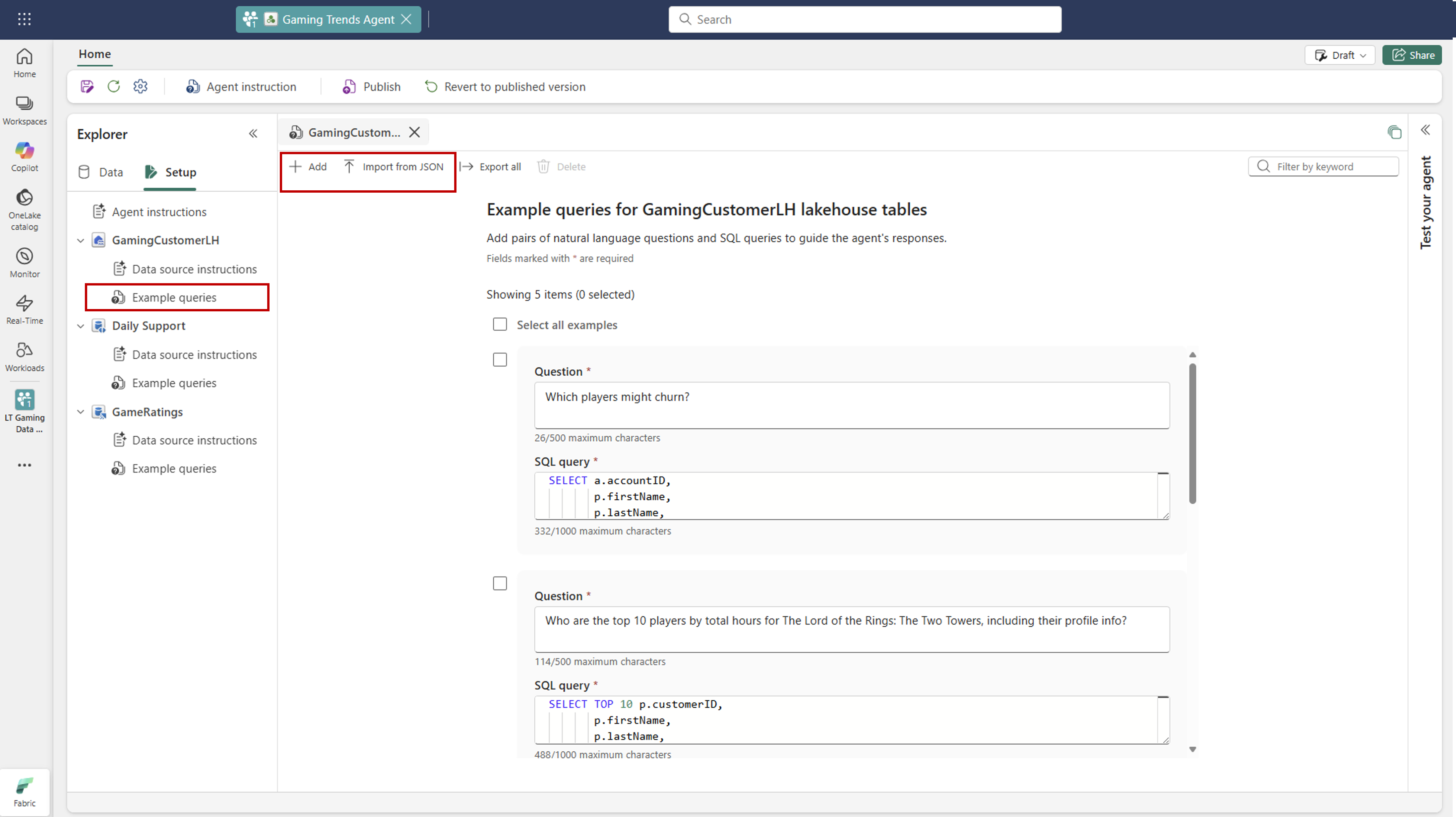
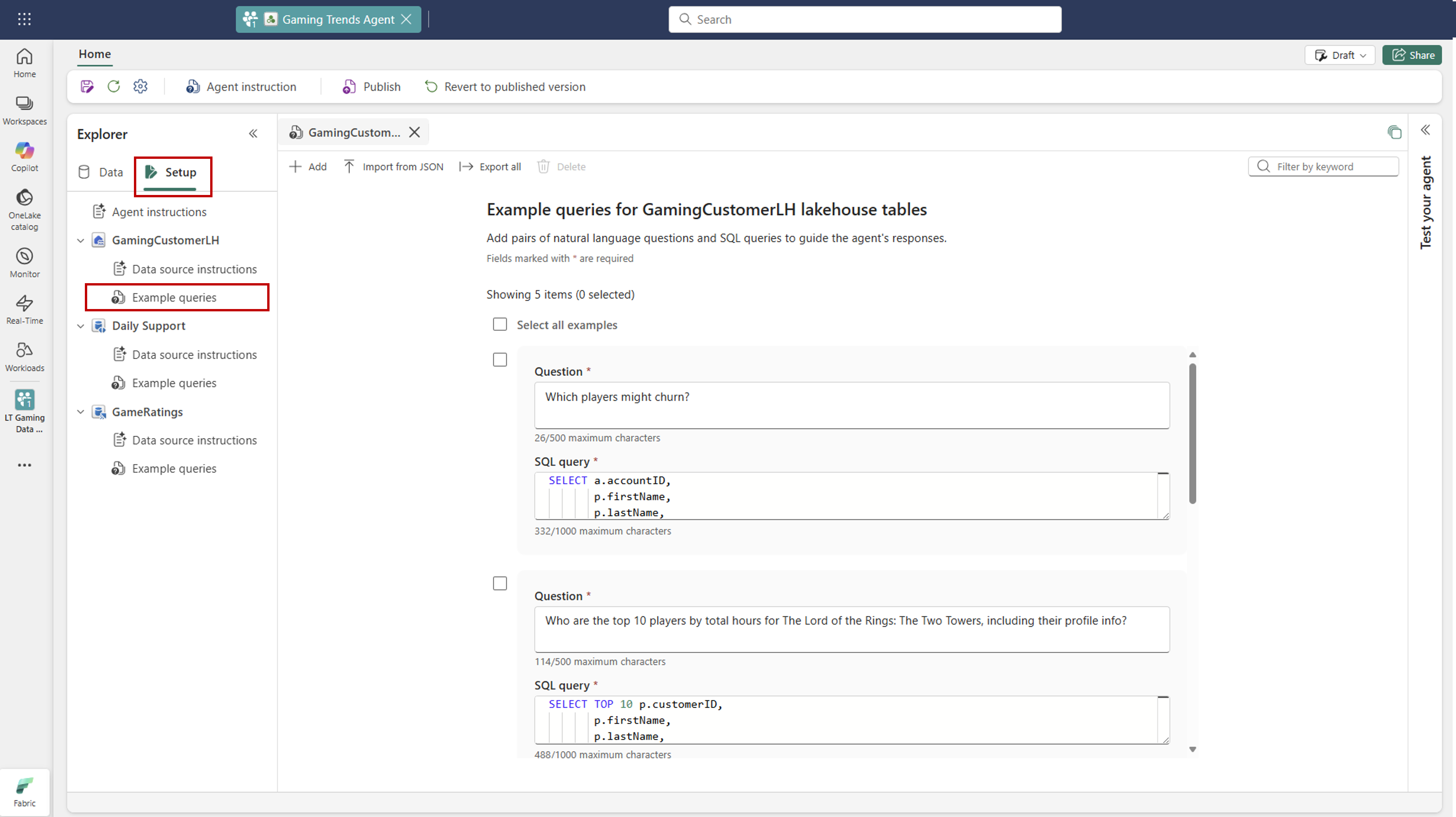
Dieser Bereich bietet Optionen zum Hinzufügen oder Bearbeiten von Beispielabfragen für alle unterstützten Datenquellen außer Power BI semantischen Modellen und Ontologien. Für jede Datenquelle können Sie " Beispielabfragen hinzufügen" oder "Bearbeiten" auswählen, um die relevanten Beispiele einzugeben, wie im folgenden Screenshot gezeigt:
Hinweis
Der Fabric-Daten-Agent bezieht sich nur auf Abfragen, die gültige SQL/KQL-Syntax enthalten und dem Schema der ausgewählten Tabellen entsprechen. Der Fabric-Daten-Agent verwendet keine Abfragen, die ihre Überprüfung nicht abgeschlossen haben. Stellen Sie sicher, dass alle Beispielabfragen gültig sind und ordnungsgemäß am Schema ausgerichtet sind, um sicherzustellen, dass der Fabric Daten-Agent sie effektiv nutzt.
Veröffentlichen und Freigeben eines Fabric-Daten-Agents
Nachdem Sie die Leistung Ihres Fabric Daten-Agents in verschiedenen Fragen getestet haben und bestätigen, dass sie genaue SQL-, DAX- oder KQL-Abfragen generiert, können Sie ihn für Ihre Kollegen freigeben. Wählen Sie zu diesem Zeitpunkt die Option "Veröffentlichen" aus, wie im folgenden Screenshot gezeigt:

In diesem Schritt wird ein Fenster geöffnet, in dem eine Beschreibung des Fabric-Daten-Agents angefordert wird. Hier finden Sie eine detaillierte Beschreibung der Funktionsweise des Fabric Daten-Agents. Diese Details führen Ihre Kollegen über die Funktionalität des Fabric Daten-Agents und unterstützen andere KI-Systeme/Orchestratoren, um den Fabric Daten-Agent effektiv aufzurufen.
Nachdem Sie den Fabric Daten-Agent veröffentlicht haben, verfügen Sie über zwei Versionen davon. Eine Version ist die aktuelle Entwurfsversion, die Sie weiter verfeinern und verbessern können. Die zweite Version ist die veröffentlichte Version, die Sie für Ihre Kollegen freigeben können, die den Fabric Daten-Agent abfragen möchten, um Antworten auf ihre Fragen zu erhalten. Sie können Feedback ihrer Kollegen während der Entwicklung in Ihre aktuelle Entwurfsversion integrieren, um die Leistung des Fabric Datenagenten weiter zu verbessern.
ALM und Bereitstellung
Fabric Daten-Agents unterstützen Lebenszyklusverwaltungsfunktionen, mit denen Sie Agents in umgebungenübergreifend verwalten können.
- Diagnose: Verwenden Sie integrierte Diagnose, um Das Verhalten des Agents zu beheben und Probleme mit der Abfragegenerierung zu identifizieren.
- Git-Integration: Verbinden Sie Ihren Fabric Arbeitsbereich mit einem Git-Repository mit Versionssteuerungs-Agent-Konfigurationen, einschließlich Anweisungen, Beispielabfragen und Datenquellenauswahlen.
- Deployment-Pipelines: Verwenden Sie Fabric-Bereitstellungspipelines, um Datenagenten von der Entwicklungs- zur Test- und Produktionsumgebung zu migrieren.
Hinweis
Verbraucher, die einen Daten-Agent abfragen, der Power BI semantischen Modelle verwendet, benötigen nur Leseberechtigungen für diese Modelle und benötigen keinen Arbeitsbereichszugriff. Das Ändern des semantischen Modells oder die Verwendung von Features wie Prep für KI erfordert Schreibberechtigungen.