Hinweis
Für den Zugriff auf diese Seite ist eine Autorisierung erforderlich. Sie können versuchen, sich anzumelden oder das Verzeichnis zu wechseln.
Für den Zugriff auf diese Seite ist eine Autorisierung erforderlich. Sie können versuchen, das Verzeichnis zu wechseln.
Azure DevOps Services | Azure DevOps Server | Azure DevOps Server 2022
Viele manuelle Tests erfordern die Durchführung einer identischen Abfolge von Schritten und Testdaten. Die Anmeldung bei einer Webanwendung oder das Speichern von Formulardaten sind beispielsweise häufige Schritte, die in mehreren Testsequenzen durchgeführt werden. Mit der Verwendung von Gemeinsame Schritte und Gemeinsame Parameter Durch die Verwendung von Arbeitsaufgaben können Sie die Erstellung von Testschritten und Daten, die Sie eingeben und verwalten müssen, minimieren. Gemeinsame Schritte eine Abfolge von Schritten definieren, auf die sich viele verschiedene Testfälle beziehen können. Ähnlich, Gemeinsame Parameter Definieren Sie einen Testdatensatz, der von vielen verschiedenen Testfällen referenziert werden kann. Diese Workitem-Typen sind explizit mit den Verknüpfungstypen Testfälle/Gemeinsame Schritte und Referenz von/Referenzen verknüpft, wie in der folgenden Abbildung gezeigt.

Dieser Artikel beschreibt die Definition und Verwendung von Gemeinsame Schritte. Anleitung zum Definieren und Referenzieren Gemeinsame Parameter, siehe Wiederholen Sie einen Test mit anderen Daten.
Voraussetzungen
| Kategorie | Anforderungen |
|---|---|
| Projektzugang | Projektmitarbeiter. |
| Zugriffsebenen | – So zeigen Sie testbezogene Arbeitsaufgaben an: Mindestens einfacher Zugriff. Benutzer mit Stakeholder--Zugriff haben keinen Zugriff auf Testpläne. – Um Testpläne und Testsammlungen hinzuzufügen, Testartefakte zu löschen und Testkonfigurationen zu definieren: Basic + Testpläne Zugriff oder eines der folgenden Visual Studio Abonnements: - Unternehmen - Testprofi - MSDN-Plattformen |
| Berechtigungen |
Berechtigungen für den Bereichspfad: – Zum Hinzufügen oder Ändern von Testplänen, Testsammlungen, Testfällen oder anderen testbasierten Arbeitsaufgabentypen: Bearbeiten Sie Arbeitsaufgaben in diesem Knoten auf Zulassen setzen. – So ändern Sie Testplaneigenschaften wie Build- und Testeinstellungen: Verwalten von Testplänen , die auf "Zulassen" festgelegt sind. – Um Testsuiten zu erstellen und zu löschen, fügen Sie Testfälle aus Testsammlungen hinzu und entfernen Sie sie, ändern Sie Testkonfigurationen, die testsuiten zugeordnet sind, und ändern Sie eine Hierarchie der Testsuite (verschieben Sie eine Testsuite): Verwalten sie Testsuiten , die auf "Zulassen" festgelegt sind. Projektberechtigungen auf Projektebene: – Zum Verwalten von Testkonfigurationen oder Testumgebungen: Verwalten von Testkonfigurationen und Verwalten von Testumgebungen , die auf "Zulassen" festgelegt sind. - So löschen Sie testbasierte Arbeitsaufgaben endgültig: Arbeitsaufgaben endgültig löschen , die auf "Zulassen" festgelegt sind. |
Weitere Informationen finden Sie unter Manueller Testzugriff und Berechtigungen.
Freigegebene Schritte erstellen
Führen Sie die folgenden Schritte aus, um gemeinsame Schritte zu erstellen.
Wählen Sie Test-Pläne um Ihre Testpläne anzuzeigen. Wählen Sie Mein or All or Filter nach Titel um einen bestimmten Testplan zu finden. Wählen Sie den Plan aus, um Testfälle zu sehen.
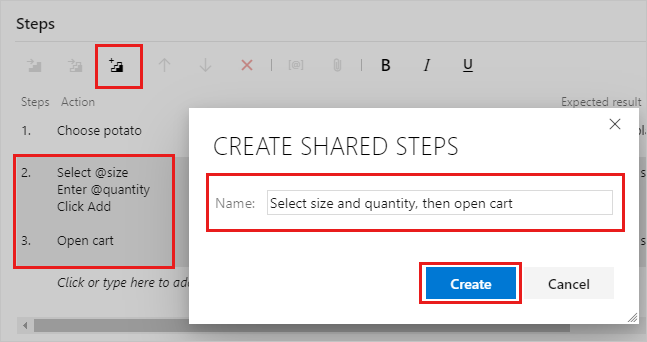
Doppelklicken Sie auf einen Testfall, um ihn zu bearbeiten. Unter SchritteWählen Sie mehrere Schritte aus und wählen Sie dann die Option Gemeinsame Schritte erstellen Symbol.
In der Gemeinsame Schritte erstellen Dialogfeld, geben Sie einen Namen für diesen gemeinsamen Schritt ein und wählen Sie dann Create.
Ihr Titel erscheint anstelle der ausgewählten Schritte:

Wählen Sie Save & Schließen um das Workitem zu speichern.
Wenn Sie das Workitem erneut öffnen, können Sie den gemeinsamen Schritt auswählen, um ein neues Workitem mit gemeinsamen Schritten zu öffnen, das Sie erstellt haben.

Sie können gemeinsame Schritte jederzeit bearbeiten. Alle Änderungen, die Sie vornehmen, werden in allen Testfällen angezeigt, in denen Sie die gemeinsamen Schritte verwenden.
Sie können Parameter in gemeinsamen Schritten verwenden. Für weitere Informationen zu Parametern, siehe Parameter.
Geben Sie Werte für die Parameter in den Testfällen an, die die gemeinsamen Schritte verwenden. Sie müssen keine Werte in der Definition der gemeinsamen Schritte angeben. Sie können jedoch eine Reihe von Standardwerten vorgeben. Diese Werte werden verwendet, wenn Sie eine Aktionsaufzeichnung eines eigenständigen freigegebenen Schritts erstellen.
Einfügen gemeinsamer Schritte in andere Testfälle
Sie können freigegebene Schritte zu anderen Testfällen hinzufügen.
Doppelklicken Sie auf den Testfall, um ihn zu bearbeiten. Under Schritte, wählen Sie den Gemeinsame Schritte einfügen Symbol.
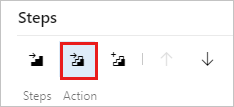
Die Gemeinsame Schritte einfügen Dialogfeld öffnet sich. Wählen Sie Ausführung der Abfrage um die Schritte zu finden, die Sie einfügen möchten.

Wählen Sie freigegebene Schritte aus und fügen Sie sie ein.
Markieren Sie freigegebene Schritte, wenn Sie einen Test ausführen
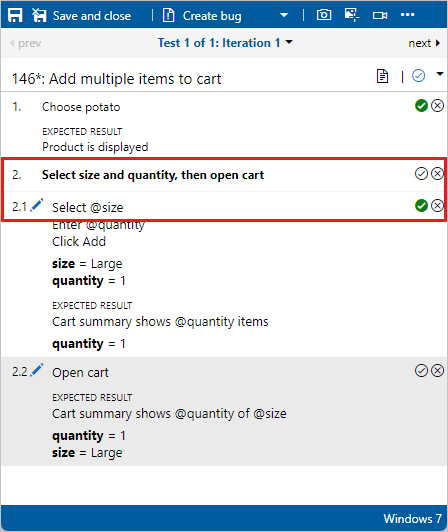
Wenn Sie einen Test ausführenSie können entweder die gesamte freigegebene Sequenz als bestanden oder fehlgeschlagen markieren oder jeden Schritt einzeln markieren: