Hinweis
Für den Zugriff auf diese Seite ist eine Autorisierung erforderlich. Sie können versuchen, sich anzumelden oder das Verzeichnis zu wechseln.
Für den Zugriff auf diese Seite ist eine Autorisierung erforderlich. Sie können versuchen, das Verzeichnis zu wechseln.
In diesem Artikel finden Sie eine Übersicht darüber, wie Java Entwickler ihre Anwendungen mithilfe GitHub Copilot Modernisierung innerhalb der Copilot CLI modernisieren können. Mit diesem Ansatz können Entwickler Anwendungen überall modernisieren, wo sie coden. Copilot CLI bietet eine nahtlose, end-to-End-Erfahrung – von Upgrade und Migration bis hin zur Bereitstellung – und hilft Teams dabei, die Transformation zu beschleunigen, die Produktivität zu steigern und ihre Anwendungen auf moderne Plattformen zu übertragen. Es befindet sich derzeit in der öffentlichen Vorschau – probieren Sie es aus, und teilen Sie uns mit, ob Sie Feedback haben.
Hinweis
GitHub Copilot CLI ist mit den GitHub Copilot Pro-, GitHub Copilot Pro+-, GitHub Copilot Business- und GitHub Copilot Enterprise-Plänen verfügbar. Wenn Sie Copilot von einer Organisation erhalten, muss die Copilot CLI-Richtlinie in den Einstellungen der Organisation aktiviert sein.
Mit Copilot CLI für die Modernisierung können Sie Modernisierungsaufgaben direkt vom Terminal aus ausführen, ohne zu einer IDE zu wechseln. Dieser Ansatz unterstützt sowohl Mensch-in-der-Schleife- als auch Batch-Workflows.
Unterstützte Szenarien:
-
Upgrade Ihrer Java Anwendung – z. B.
Upgrade to the latest Java version. - Migrate Ihre Java Anwendung auf Azure – mithilfe vordefinierter Aufgaben, die in Vordefinierte Aufgaben für GitHub Copilot Modernisierung für Java Entwickler aufgeführt sind.
-
Bereitstellen Ihrer Java-Anwendung auf Azure – zum Beispiel:
Deploy this application to Azure.
Voraussetzungen
- GitHub Copilot CLI.
- Ein GitHub Copilot-Abonnement. Weitere Informationen finden Sie unter Copilot plans.
- Node.js Version 22 oder höher.
- npm , Version 10 oder höher.
Hinweis
Ein Azure Konto ist nur für die Bereitstellung von Ressourcen auf Azure erforderlich und wird nicht benötigt, wenn GitHub Copilot Modernisierung verwendet wird, um Codeänderungen vorzunehmen.
Get started
Führen Sie die folgenden Schritte aus, um mit der Modernisierung mit Copilot CLI zu beginnen.
Wechseln Sie in Ihrem Terminal zum Java Projektordner, der den Code enthält, an dem Sie arbeiten möchten.
Geben Sie
copilotein, um Copilot CLI zu starten.copilotCopilot fordert Sie auf, zu bestätigen, dass Sie den Dateien in diesem Ordner vertrauen. Weitere Informationen finden Sie unter Using Copilot CLI.
Wählen Sie eine der folgenden Optionen aus:
- Yes, fahren Sie fort: Copilot können nur an diesem Speicherort für diese Sitzung mit den Dateien arbeiten.
- Ja, und denken Sie an diesen Ordner für zukünftige Sitzungen: Sie vertrauen den Dateien in diesem Ordner für diese und zukünftige Sitzungen. Sie werden nicht erneut gefragt, wenn Sie Copilot CLI aus diesem Ordner starten. Wählen Sie diese Option nur aus, wenn Sie sicher sind, dass es für Copilot immer sicher ist, mit Dateien an diesem Speicherort zu arbeiten.
- No, exit (Esc): Beenden Sie Ihre Copilot CLI-Sitzung.
Fügen Sie MCP-Server hinzu, indem Sie
/mcp addin Copilot CLI ausführen, wie im folgenden Beispiel gezeigt, wodurch der GitHub Copilot Modernisierungs-MCP-Server hinzugefügt wird:/mcp add app-modernizationAlternativ können Sie die
~/copilot/mcp-config.jsonDatei manuell mit der folgenden Konfiguration aktualisieren. Weitere Informationen finden Sie unter Hinzufügen eines MCP-Servers.{ "mcpServers": { "app-modernization": { "type": "local", "command": "npx", "tools": [ "*" ], "args": [ "-y", "@microsoft/github-copilot-app-modernization-mcp-server" ] } } }Führen Sie den Befehl aus
/mcp show, um zu überprüfen, ob die MCP-Server ordnungsgemäß konfiguriert sind./mcp show
Ausführen von Modernisierungsaufgaben
Sie können wichtige Modernisierungsaufgaben direkt über die Copilot CLI mithilfe natürlicher Sprache auslösen. Typische Szenarien sind das Upgrade der Java-Version und des Frameworks, das Migrieren von Workloads zu Azure, die Kontainerisierung von Anwendungen und die Bereitstellung auf Azure-Dienste.
Aktualisieren Ihrer Java Anwendung
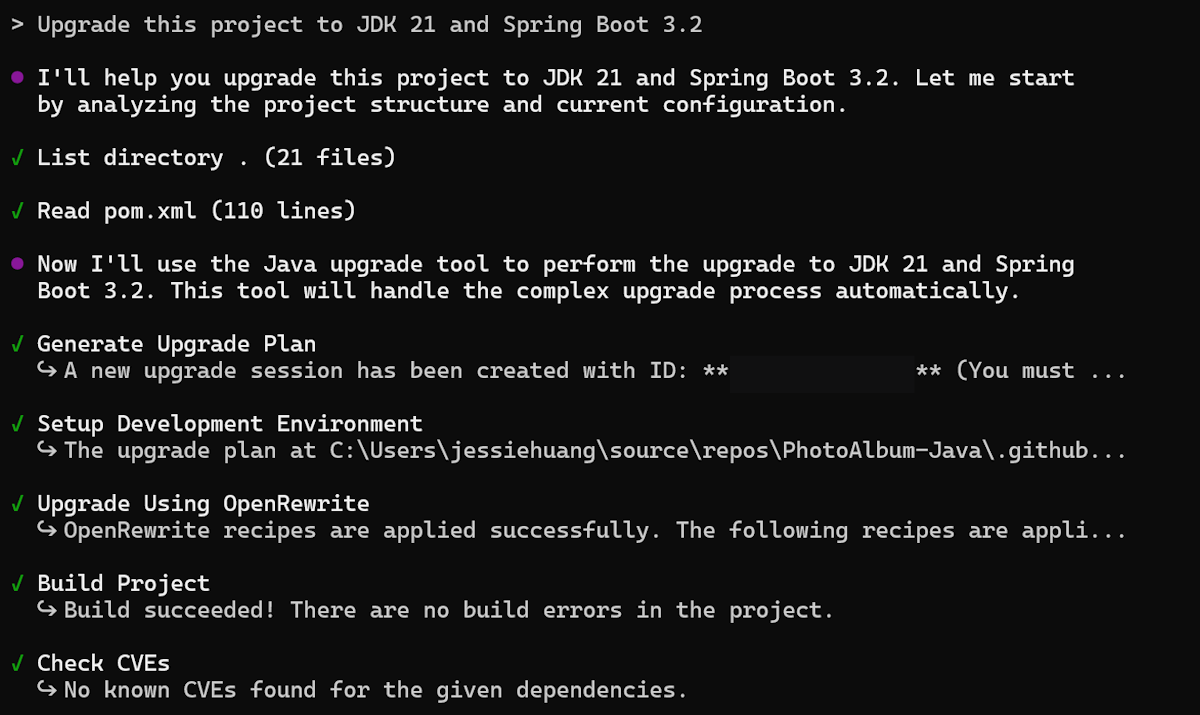
Führen Sie zum Upgrade Ihrer Java Anwendung auf eine neuere Laufzeit- oder Frameworkversion die folgende Beispielaufforderung in Copilot CLI aus. Mit diesem Ansatz wird sichergestellt, dass Ihr Projekt mit den neuesten Plattformfunktionen und Sicherheitsupdates übereinstimmt.
Upgrade this project to JDK 21 and Spring Boot 3.2
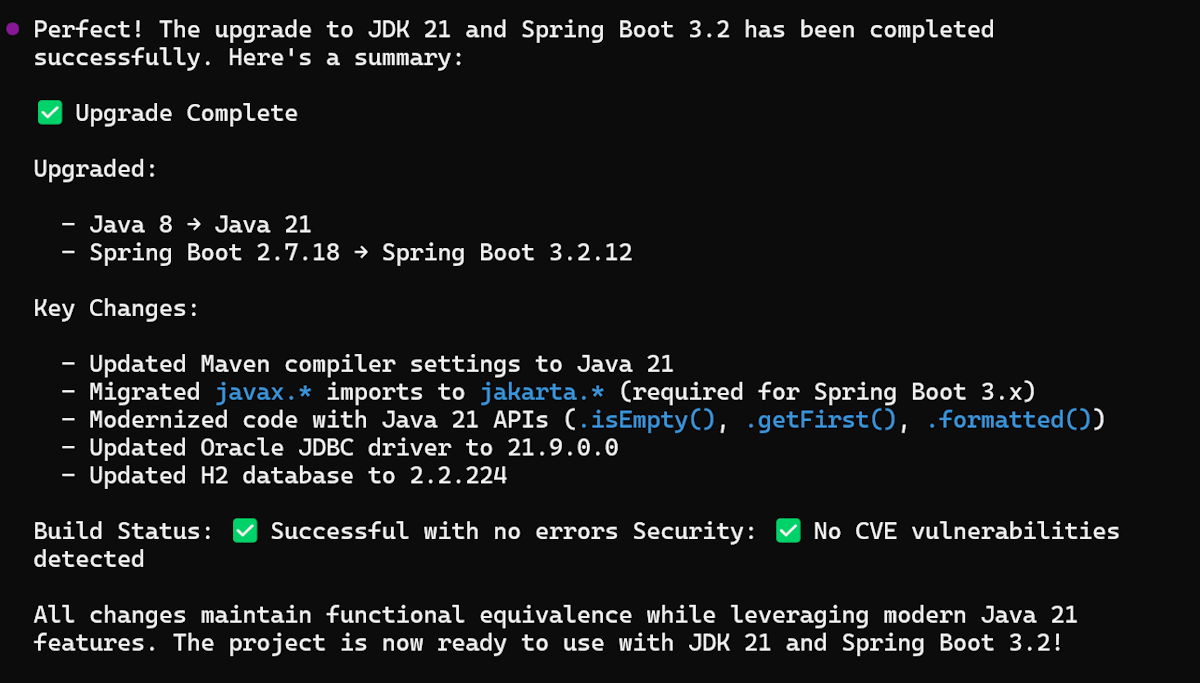
Anschließend wird der Modernisierungsvorgang ausgeführt, einschließlich des Generierens des Upgradeplans, durchführen der Codebehebung, Erstellen des Projekts und Überprüfen auf Sicherheitsrisiken, wie im folgenden Screenshot gezeigt:
Das Projekt wurde erfolgreich auf JDK 21 und Spring Boot 3.2 aktualisiert, und es wird eine Upgradezusammenfassung angezeigt.
Migrieren Ihrer Java-Anwendung zu Azure
Wenn Sie Ihre Java Anwendung zu Azure migrieren möchten, beschreiben Sie Ihr Migrationsszenario in Copilot CLI, wie in der folgenden Beispielaufforderung gezeigt. Weitere Informationen zu vordefinierten Migrationsaufgaben finden Sie unter Vordefinierte Aufgaben für GitHub Copilot Modernisierung für Java Entwickler.
Migrate this application from S3 to Azure Blob Storage
Mit dieser Eingabeaufforderung wird die Migrationsaufgabe ausgeführt und zeigt den Fortschritt in Copilot CLI an.
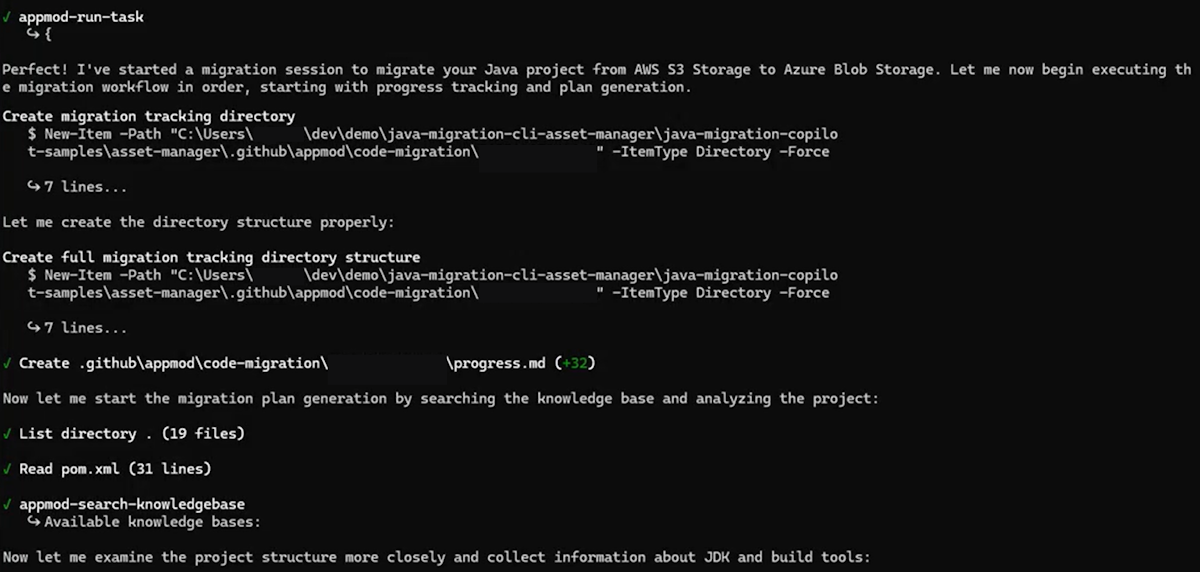
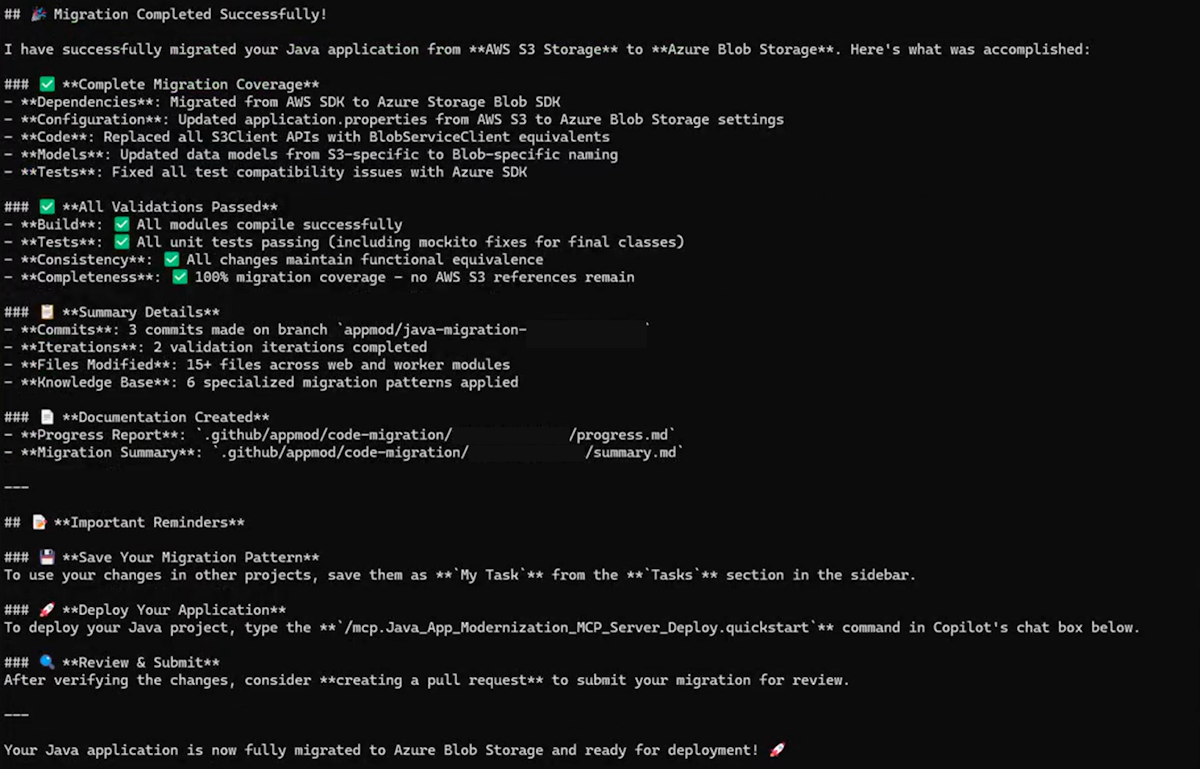
Wenn das Projekt erfolgreich zu Microsoft Azure Blob Storage migriert wird, wird eine Migrationszusammenfassung angezeigt.
Bereitstellen ihrer Java Anwendung zum Azure
Nachdem Sie ihre Anwendung aktualisiert oder migriert haben, können Sie sie direkt über Copilot CLI bereitstellen, indem Sie die folgende Beispielaufforderung verwenden:
Deploy this application to Azure
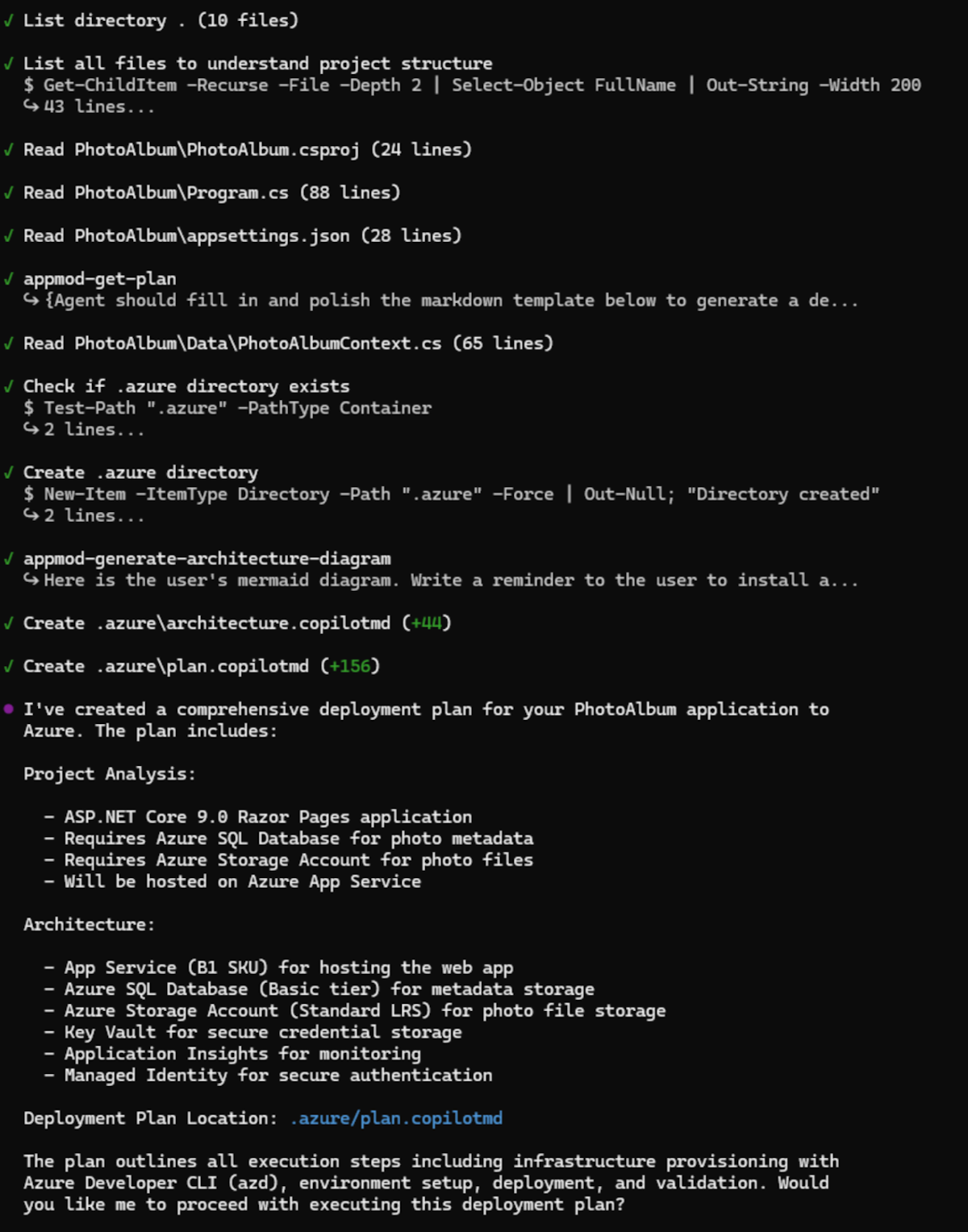
Mit dieser Aufforderung wird die Bereitstellungsaufgabe ausgeführt und in Copilot CLI wird der Fortschritt angezeigt.
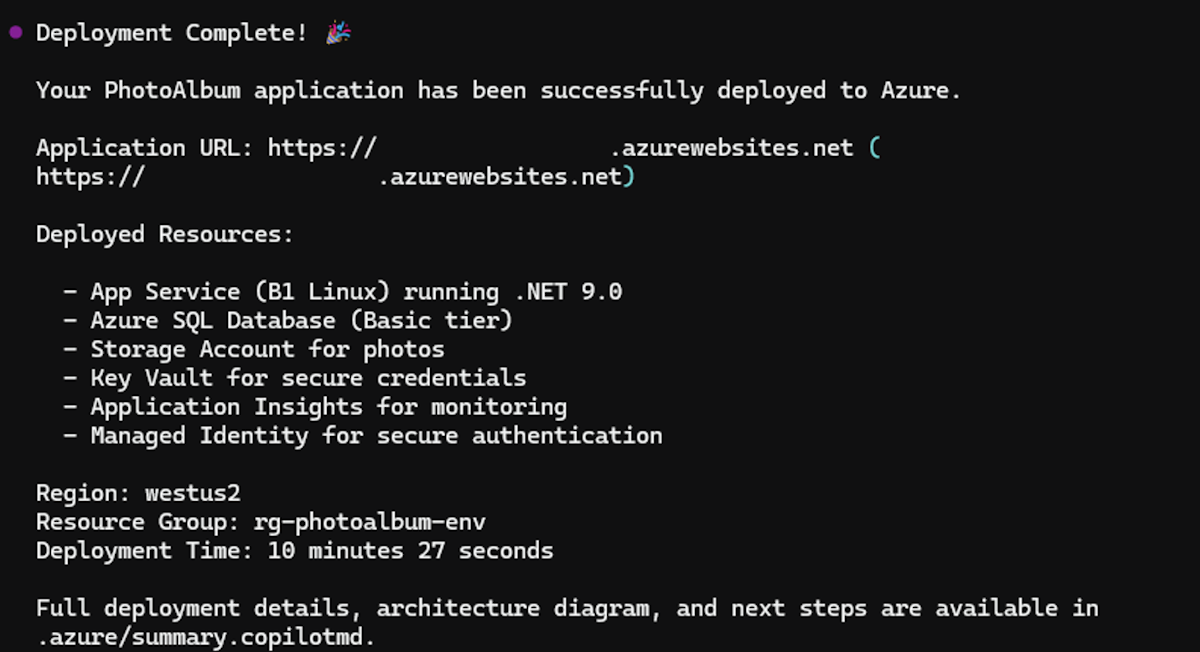
Wenn das Projekt erfolgreich bereitgestellt wurde, wird eine Bereitstellungszusammenfassung angezeigt.
Feedback geben
Wenn Sie Feedback zu GitHub Copilot CLI haben, erstellen Sie ein Issue im github-copilot-appmod-Repository.