Hinweis
Für den Zugriff auf diese Seite ist eine Autorisierung erforderlich. Sie können versuchen, sich anzumelden oder das Verzeichnis zu wechseln.
Für den Zugriff auf diese Seite ist eine Autorisierung erforderlich. Sie können versuchen, das Verzeichnis zu wechseln.
In diesem Leitfaden erfahren Sie, wie Sie mit Abfrageergebnissen in der Azure Data Explorer Web-UI mithilfe des Ergebnisrasters arbeiten. Mithilfe des Ergebnisrasters können Sie Ihre Ergebnisse anpassen und bearbeiten und die Effizienz und Effektivität Ihrer Datenanalyse verbessern.
Informationen zum Ausführen von Abfragen finden Sie unter Quickstart: Abfragen von Daten in der Azure Data Explorer Web-UI.
Voraussetzungen
- Ein Microsoft-Konto oder eine Microsoft Entra-Benutzeridentität. Sie benötigen kein Azure-Abonnement.
- Ein Azure Data Explorer Cluster und eine Datenbank. Verwenden Sie den öffentlich verfügbaren Hilfecluster, oder erstellen Sie einen Cluster und eine Datenbank.
Erweitern einer Zelle
Erweitern Sie eine Zelle, um den Zellinhalt zu kopieren oder anzuzeigen. Dieses Feature ist besonders hilfreich zum Anzeigen dynamischer Daten oder langer Zeichenfolgen. Klicken Sie mit der linken Maustaste auf eine Zelle, um die Detailansicht zu öffnen.
Erweitern einer Zeile
Erweitern Sie eine Zeile, um eine detaillierte Ansicht des Zeileninhalts zu öffnen. Diese detaillierte Ansicht zeigt die verschiedenen Spalten und deren Inhalt. Führen Sie die folgenden Schritte aus, um eine Zeile zu erweitern:
Wählen Sie auf der linken Seite der Zeile, die Sie erweitern möchten, das Pfeilsymbol aus >.
Screenshot des Pfeils, der die Zeile in der Azure Data Explorer Web UI. In der daraufhin geöffneten detaillierten Ansicht können Sie die folgenden Aufgaben ausführen:

- Anzeigen und Kopieren des Inhalts jeder Spalte
- Suchen Sie in der detaillierten Ansicht. Informationen dazu finden Sie in der detaillierten Ansicht "Suchen".
- Wechseln Sie die Lesebereichsmodi zwischen Inline, Unten und Rechts. Der Standardmodus ist Inline, der die detaillierte Ansicht in einem Flyoutbereich anzeigt. Die Modi "Unten" und "Rechts" zeigen die detaillierte Ansicht in einem angedockten Bereich unter oder rechts neben der Ergebnistabelle an.


Suche in detaillierter Ansicht
Sie können die Freitextsuche innerhalb der detaillierten Ansicht eines Ergebnisses ausführen. Führen Sie die folgenden Schritte aus, um zu erfahren, wie Sie dies tun:
Führen Sie die folgende Abfrage aus.
StormEvents
| where InjuriesIndirect > 0
Erweitern Sie eine Zeile im Ergebnisraster, um die Detailansicht zu öffnen.
Wählen Sie das Detailansichtsfenster aus.
Um eine Freitext-Suchleiste zu initiieren, drücken Sie die Tastenkombination "STRG+F".
Eingabe "injur". Alle Vorkommen des gesuchten Begriffs sind hervorgehoben.


Hinweis
Bei der Suchfunktion wird standardmäßig keine Groß-/Kleinschreibung beachtet.
Abrufen des Pfads zu einem dynamischen Feld
Geschachtelte dynamische Eigenschaftsbeutelfelder können komplex werden, je tiefer man in ihre Ebenen eindringt. Im Ergebnisraster gibt der JPATH den Pfad durch die Felder des dynamischen Eigenschaftenbeutelobjekts an, um zum angegebenen Feld zu gelangen. Führen Sie die folgenden Schritte aus, um zu erfahren, wie Sie einen JPATH finden:
Führen Sie die folgende Abfrage aus.
StormEvents
| take 10
Wählen Sie das erste Ergebnis in der
StormSummarySpalte aus, bei der es sich um die letzte Spalte handelt.Wählen Sie verschiedene Felder innerhalb des Ergebnisses aus, und sehen Sie, wie sich das JPATH oben im Fenster ändert. Der folgende Screenshot zeigt beispielsweise den Pfad zum
LocationFeld, das unter demDetailsFeld innerhalb derStormSummarySpalte des dynamischen Eigenschaftentaschen-Objekts geschachtelt ist.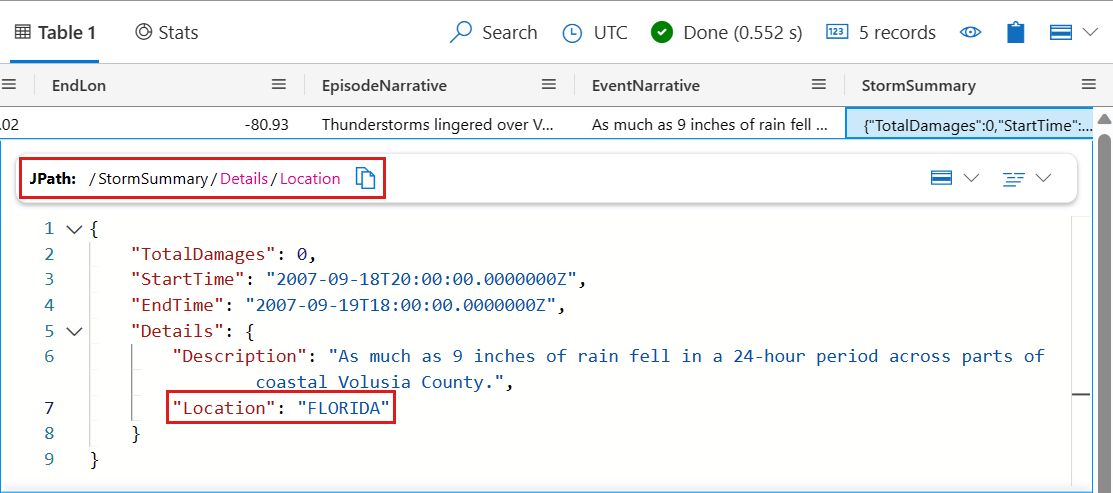
Wählen Sie das Symbol rechts neben dem JPATH aus, um es zu kopieren. Fügen Sie dann JPATH als Filter ein oder teilen Sie ihn mit anderen.
Filter aus dynamischem Feld hinzufügen
Führen Sie die folgenden Schritte aus, um ihrer Abfrage ein bestimmtes dynamisches Feld als Filter hinzuzufügen:
Führen Sie die folgende Abfrage aus.
StormEvents
| take 10
Wählen Sie das erste Ergebnis in der
StormSummarySpalte aus, bei der es sich um die letzte Spalte handelt.Klicken Sie mit der rechten Maustaste auf ein Feld innerhalb dynamischer Daten, und wählen Sie "Als Filter hinzufügen" aus. Klicken Sie beispielsweise mit der rechten Maustaste auf das
LocationFeld, und fügen Sie es als Filter hinzu.
Im Abfrage-Editor wird Ihrer Abfrage basierend auf dem ausgewählten dynamischen Feld eine Abfrageklausel hinzugefügt.


Filter aus Abfrageergebnis hinzufügen
Führen Sie die folgenden Schritte aus, um der Abfrage einen Filteroperator direkt aus dem Ergebnisraster hinzuzufügen:
Führen Sie die folgende Abfrage aus.
StormEvents
| take 10
Markieren Sie die Zellen mit Inhalt, für den Sie einen Abfragefilter erstellen möchten. Wenn Sie mehrere Zellen markieren möchten, klicken Und ziehen Sie mit der Maus auf die Zellen, die Sie markieren möchten, oder halten Sie die STRG-TASTE gedrückt, während Sie auf jede Zelle klicken. Wählen Sie z. B. mehrere Zellen aus den Spalten
StateundEventTypeaus.Klicken Sie mit der rechten Maustaste, um das Menü mit den Zellaktionen zu öffnen. Wählen Sie " Auswahl als Filter hinzufügen" aus.

Im Abfrage-Editor wird ihrer Abfrage basierend auf den ausgewählten Zellen eine Abfrageklausel hinzugefügt.


Gruppieren von Spalten nach Ergebnissen
Innerhalb eines Resultsets können Sie die Ergebnisse nach einer beliebigen Spalte gruppieren. Nach dieser Gruppierung können Sie weitere Aggregationen durchführen, um die Daten zu untersuchen. Führen Sie die folgenden Schritte aus, um Spaltenergebnisse zu gruppieren und zu erkunden:
Führen Sie die folgende Abfrage aus:
StormEvents
| where EventType == "Lake-Effect Snow"
Zeigen Sie mit der Maus auf die Spalte "Status ", wählen Sie das Menü aus, und wählen Sie " Nach Status gruppieren" aus.

Der folgende Screenshot zeigt das Ergebnis nach der Auswahl von Gruppieren nach Bundesland.

Doppelklicken Sie im Raster auf einen Datensatz, um datensätze für diesen Zustand zu erweitern und anzuzeigen. Erweitern Sie beispielsweise die Datensätze für "INDIANA". Diese Art der Gruppierung kann hilfreich sein, wenn Sie explorative Analysen durchführen.

Nachdem Sie Daten nach einer Spalte gruppiert haben, verwenden Sie eine Wertaggregationsfunktion, um Statistiken für jede Gruppe zu berechnen. Wechseln Sie zum Spaltenmenü, wählen Sie "Wertaggregation" aus, und wählen Sie den Funktionstyp aus, der für diese Spalte verwendet werden soll.
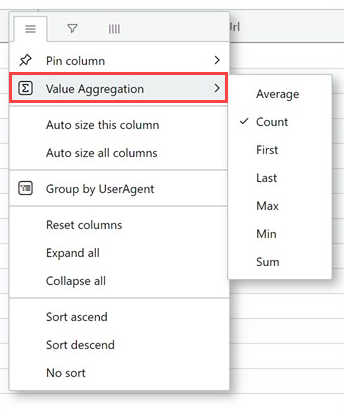
Um das Ergebnisraster in den ursprünglichen Zustand zurückzugeben, wählen Sie das Menü der Spalte "Gruppe " aus. Wählen Sie "Spalten zurücksetzen" aus.


Spalten filtern
Führen Sie die folgenden Schritte aus, um die Ergebnisse einer bestimmten Spalte zu filtern:
Wählen Sie das Menü für die zu filternde Spalte aus.
Wählen Sie das Filtersymbol aus.
Wählen Sie im Filter-Generator den gewünschten Operator aus.
Geben Sie den Ausdruck ein, nach dem die Spalte gefiltert werden soll. Die Ergebnisse werden bei der Eingabe gefiltert.
Hinweis
Der Filter unterscheidet nicht zwischen Groß- und Kleinschreibung.
Um einen Mehrbedingungsfilter zu erstellen, wählen Sie einen booleschen Operator aus, um eine weitere Bedingung hinzuzufügen.
Wenn Sie den Filter entfernen möchten, löschen Sie den Text aus der ersten Filterbedingung.
GIF, das zeigt, wie man in einer Spalte im Azure Data Explorer Web-UI filtert.
Anzeigen von Zellstatistiken
Um den Mittelwert, die Anzahl, min, Max und Summe für mehrere Zeilen schnell zu berechnen, markieren Sie die relevanten numerischen Zellen. Zum Beispiel:
Führen Sie die folgende Abfrage aus.
StormEvents
| where DamageCrops > 0 and DamageProperty > 0
| project StartTime, State, EventType, DamageCrops, DamageProperty, Source
Wählen Sie einige der numerischen Zellen aus. Wenn Sie mehrere Zellen markieren möchten, klicken Und ziehen Sie mit der Maus auf die Zellen, die Sie markieren möchten, oder halten Sie die STRG-TASTE gedrückt, während Sie auf jede Zelle klicken. Die Durchschnitt, Anzahl, Min, Max und Summe werden automatisch für diese Zellen berechnet.


Erstellen einer PivotTable
Der Pivotmodus ähnelt der Pivot-Tabelle von Excel. Im Pivotmodus können Sie Spaltenwerte in Spalten umwandeln. Sie können z. B. auf die State Spalte pivotieren, um Spalten für "Florida", "Missouri", "Alabama" usw. zu erstellen. Führen Sie die folgenden Schritte aus, um eine PivotTable zu erstellen:
Wählen Sie auf der rechten Seite des Ergebnisrasters Spalten aus, um den Tabellentoolbereich anzuzeigen. Wählen Sie oben im Bereich den Pivotmodus aus.

Ziehen Sie Spalten in die Zeilengruppen, Werte, Spaltenbeschriftungen Abschnitte. Wenn Sie beispielsweise EventType in Zeilengruppen ziehen; DamageProperty in Werte ziehen; und State in Spaltenbeschriftungen ziehen, dann sollte das Ergebnis wie die folgende Pivot-Tabelle aussehen.


Suchen im Ergebnisraster
Verwenden Sie die Suchfunktion, um nach einem bestimmten Ausdruck in einer Ergebnistabelle zu suchen. Zum Beispiel:
Führen Sie die folgende Abfrage aus.
StormEvents
| where DamageProperty > 5000
| take 1000
Wählen Sie im oberen Menü des Ergebnisrasters auf der rechten Seite "Suchen" aus, und geben Sie "Wabash" ein.

Alle Erwähnungen des gesuchten Ausdrucks werden nun in der Tabelle hervorgehoben. Sie können zwischen ihnen navigieren, indem Sie die EINGABETASTE drücken, um vorwärts zu wechseln, UMSCHALT+EINGABETASTE, um rückwärts zu wechseln, oder indem Sie die Schaltflächen nach oben und unten neben dem Suchfeld verwenden, um sich zu bewegen.

Um nur Zeilen anzuzeigen, die Ihre Suchabfrage enthalten, aktivieren Sie die Option "Nur Zeilen anzeigen", die der Suchoption am oberen Rand des Suchfensters entsprechen.


Farbergebnisse nach Wert
Führen Sie die folgenden Schritte aus, um die Ergebniszeilen basierend auf einem Spaltenwert zu färben:
Führen Sie die folgende Abfrage aus.
StormEvents
| take 10
Klicken Sie mit der rechten Maustaste auf einen Wert in der
StateSpalte.Wählen Sie "Ergebnisse durchsuchen" und dann "Farbe nach Wert" aus.

Die Ergebnisse werden durch die Werte in der
StateSpalte gefärbt.


Farbergebnisse nach Fehlerstufe
Das Ergebnisraster kann die Ergebnisse basierend auf dem Schweregrad von Fehlern oder der Ebene der Ausführlichkeit einfärben. Um dieses Feature zu aktivieren, ändern Sie Ihre Einstellungen, wie unter "Fehlerstufen hervorheben" beschrieben.
| Farbschema für Fehlerebenen im Modus Hell | Farbschema für Fehlerebenen im Modus Dunkel |
|---|---|

|

|
Leere Spalten ausblenden
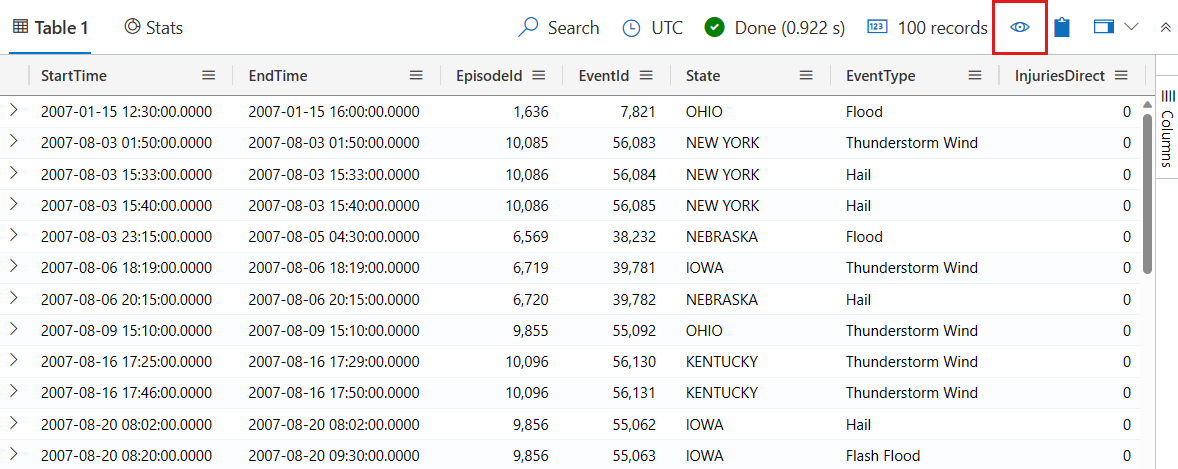
Um leere Spalten auszublenden oder anzuzeigen, wählen Sie das Augensymbol im Menü des Ergebnisrasters aus.