Hinweis
Für den Zugriff auf diese Seite ist eine Autorisierung erforderlich. Sie können versuchen, sich anzumelden oder das Verzeichnis zu wechseln.
Für den Zugriff auf diese Seite ist eine Autorisierung erforderlich. Sie können versuchen, das Verzeichnis zu wechseln.
Die Datenaufnahme ist der Prozess des Ladens von Daten aus einer oder mehreren Quellen in eine Tabelle in Azure Data Explorer. Nach dem Aufnehmen sind die Daten für die Abfrage verfügbar. In diesem Artikel erfahren Sie, wie Sie Daten aus Amazon S3 in eine neue oder vorhandene Tabelle abrufen.
Weitere Informationen zu Amazon S3 finden Sie unter Was ist Amazon S3?
Allgemeine Informationen zur Datenaufnahme finden Sie unter Azure Data Explorer Übersicht über die Erfassung von Daten.
Voraussetzungen
- Ein Microsoft-Konto oder eine Microsoft Entra-Benutzeridentität. Sie benötigen kein Azure-Abonnement.
- Melden Sie sich bei der Azure Data Explorer Web-UI an.
- Ein Azure Data Explorer Cluster und eine Datenbank. Erstellen eines Clusters und einer Datenbank
Datensammlung
Wählen Sie im linken Menü Abfragen aus.
Klicken Sie mit der rechten Maustaste auf die Datenbank, in der Sie die Daten aufnehmen möchten, und wählen Sie dann "Daten abrufen" aus.


Quelle
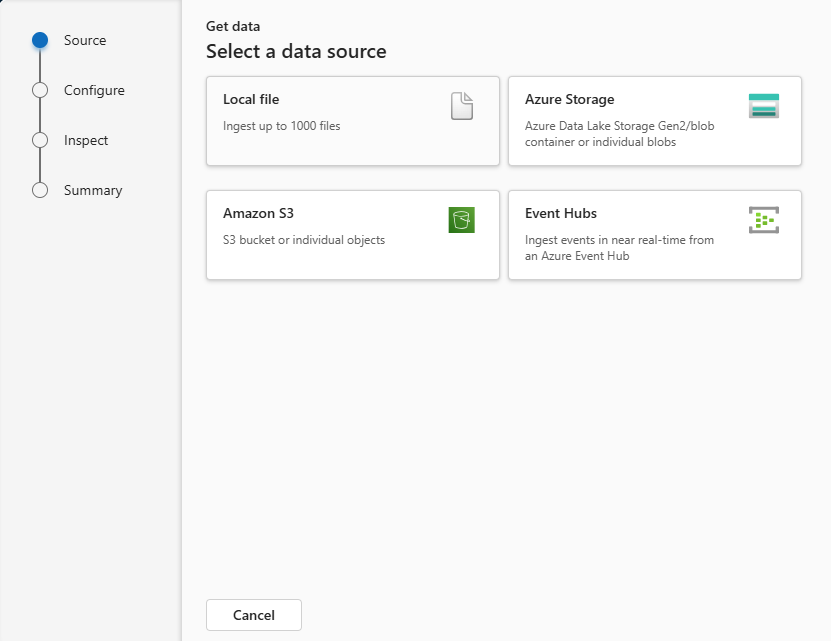
Im Fenster Daten abrufen ist die Registerkarte Quelle ausgewählt.
Wählen Sie die Datenquelle aus der verfügbaren Liste aus. In diesem Beispiel werden Daten von Amazon S3 aufgenommen.
Konfigurieren
Wählen Sie eine Zieldatenbank und -tabelle aus. Wenn Sie Daten in eine neue Tabelle aufnehmen möchten, wählen Sie +Neue Tabelle aus, und geben Sie einen Tabellennamen ein.
Hinweis
Tabellennamen können bis zu 1.024 Zeichen umfassen, einschließlich Leerzeichen, alphanumerischen Zeichen, Bindestrichen und Unterstrichen. Sonderzeichen werden nicht unterstützt.
Fügen Sie im Feld URI den Verbindungszeichenfolge für einen einzelnen Bucket oder ein einzelnes Objekt im folgenden Format ein.
Bucket:
https://BucketName.s3.RegionName.amazonaws.comObjekt: ObjectName
;AwsCredentials=AwsAccessID,AwsSecretKeyOptional können Sie Bucket-Filter anwenden, um Daten nach einer bestimmten Dateierweiterung zu filtern.

Hinweis
Die Erfassung unterstützt eine maximale Dateigröße von 6 GB. Es wird empfohlen, Dateien zwischen 100 MB und 1 GB zu importieren.
Wählen Sie Weiter aus.

Inspizieren
Die Tab "Prüfen" wird mit einer Vorschau der Daten geöffnet.
Um den Erfassungsvorgang abzuschließen, wählen Sie Fertig stellen aus.

Optional:
- Wählen Sie die Befehlsanzeige, um die aus Ihren Eingaben generierten automatischen Befehle anzuzeigen und zu kopieren.
- Verwenden Sie das Dropdown-Menü Schemadefinition-Datei, um die Datei zu ändern, aus der das Schema abgeleitet wird.
- Ändern Sie das automatisch abgeleitete Datenformat, indem Sie das gewünschte Format aus der Dropdownliste auswählen. Siehe Datenformate, die von Azure Data Explorer für die Aufnahme unterstützt werden.
- Spalten bearbeiten.
- Erkunden Sie Erweiterte Optionen basierend auf dem Datentyp.
Bearbeiten von Spalten
Hinweis
- Bei Tabellenformaten (CSV, TSV, PSV) können Sie eine Spalte nicht doppelt zuordnen. Löschen Sie bei einer Zuordnung zu einer vorhandenen Spalte zunächst die neue Spalte.
- Der Typ einer vorhandenen Spalte kann nicht geändert werden. Wenn Sie versuchen, eine Spalte mit einem anderen Format zuzuordnen, könnte es passieren, dass Sie leere Spalten erhalten.
Die Änderungen, die Sie an einer Tabelle vornehmen können, hängen von den folgenden Parametern ab:
- Der Tabellentyp ist neu oder vorhanden.
- Der Mapping-Typ ist neu oder vorhanden.
| Tabellentyp | Zuordnungstyp | Verfügbare Anpassungen |
|---|---|---|
| Neue Tabelle | Neue Zuordnung | Spalte umbenennen, Datentyp ändern, Datenquelle ändern, Zuordnungstransformation, Spalte hinzufügen, Spalte löschen |
| Vorhandene Tabelle | Neue Zuordnung | Spalte hinzufügen (für die Sie dann den Datentyp ändern und die Sie umbenennen und aktualisieren können) |
| Vorhandene Tabelle | Vorhandene Zuordnung | keine |

Zuordnungstransformationen
Einige der Datenformatzuordnungen (Parquet, JSON und Avro) unterstützen einfache Transformationen während der Erfassung. Erstellen oder aktualisieren Sie zum Anwenden von Zuordnungstransformationen eine Spalte im Fenster Spalten bearbeiten.
Zuordnungstransformationen können für eine Spalte ausgeführt werden, für die als Typ der Wert „string“ oder „datetime“ und für Quelle der Datentyp „int“ oder „long“ angegeben ist. Die folgenden Abbildungsumwandlungen werden unterstützt:
- DatumZeitVonUnixSekunden
- DateTimeFromUnixMilliseconds
- DateTimeFromUnixMicroseconds
- DateTimeFromUnixNanoseconds
Erweiterte Optionen basierend auf dem Datentyp
Tabellarisch (CSV, TSV, PSV):
Wenn Sie tabellarische Formate in einer vorhandenen Tabelle aufnehmen, können Sie das Dropdown-Menü "Tabellenzuordnung" auswählen und Vorhandene Zuordnung verwenden auswählen. Tabellendaten enthalten nicht unbedingt die Spaltennamen, die verwendet werden, um Quelldaten den vorhandenen Spalten zuzuordnen. Wenn diese Option aktiviert ist, wird die Zuordnung nach der geltenden Reihenfolge durchgeführt, und das Tabellenschema bleibt unverändert.
Erstellen Sie andernfalls eine neue Zuordnung.
Wenn Sie die erste Zeile als Spaltennamen verwenden möchten, wählen Sie die Überschrift " Erste Zeile" aus.

JSON:
- Um die Spaltenteilung von JSON-Daten zu bestimmen, wählen Sie "Geschachtelte Ebenen" von 1 bis 100 aus.
Zusammenfassung
Im Fenster "Datenvorbereitung " zeigen alle drei Schritte grüne Häkchen an, wenn die Datenaufnahme erfolgreich abgeschlossen ist. Sie können die Befehle anzeigen, die jeder Schritt verwendet, oder eine Karte auswählen, um die aufgenommenen Daten abzufragen, zu visualisieren oder abzulegen.
