Hinweis
Für den Zugriff auf diese Seite ist eine Autorisierung erforderlich. Sie können versuchen, sich anzumelden oder das Verzeichnis zu wechseln.
Für den Zugriff auf diese Seite ist eine Autorisierung erforderlich. Sie können versuchen, das Verzeichnis zu wechseln.
In diesem Artikel erfahren Sie, wie Sie visuelle Elemente aus Abfrageergebnissen mithilfe der Benutzeroberfläche erstellen und anpassen, z. B. die in Azure Data Explorer Dashboards gefundene. Sie können diese Visualisierungen weiter bearbeiten und in einem Dashboard anheften. Sie müssen die Abfrage nicht erneut ausführen, um diese visuellen Elemente hinzuzufügen oder zu ändern. Dieses Feature ist besonders nützlich für schwere Abfragen.
Eine vollständige Liste der verfügbaren Visuals finden Sie unter Visualisierung. Informationen zu visuellen Elementen, die nur in der Webbenutzeroberfläche oder in Dashboards verfügbar sind, finden Sie unter Dashboardspezifische visuelle Elemente.
Voraussetzungen
- Ein Microsoft-Konto oder eine Microsoft Entra-Benutzeridentität. Sie benötigen kein Azure-Abonnement.
- Ein Azure Data Explorer Cluster und eine Datenbank. Verwenden Sie den öffentlich verfügbaren Hilfecluster, oder erstellen Sie einen Cluster und eine Datenbank.
Hinzufügen eines Visuals zu einer Abfrage
Run a query in the Azure Data Explorer web UI. Sie können beispielsweise die folgende Abfrage verwenden:
StormEvents
| where State == 'KANSAS'
| summarize sum(DamageProperty) by EventType
Wählen Sie im Ergebnisgitter + Visuelles Element hinzufügen aus.

Auf der rechten Seite wird ein Bereich geöffnet, in dem die Registerkarte Visuelle Formatierung ausgewählt ist.
Wählen Sie in der Dropdownliste den Visualtyp aus. Eine Liste der verfügbaren Visualisierungen finden Sie unter Visualisierungen.
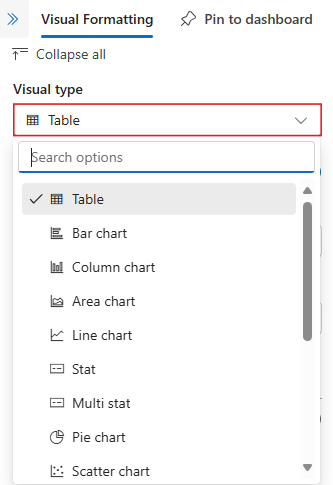
Festlegen von Anpassungseigenschaften
In der folgenden Tabelle werden die verfügbaren benutzerdefinierten Eigenschaften beschrieben, alphabetisch nach Abschnitt kategorisiert und angegeben, welche visuellen Elemente die angegebene Eigenschaft unterstützen.
| Abschnitt | Eigenschaft | Beschreibung | Visualisierungstypen |
|---|---|---|---|
| Farben | Farbpalette | Bestimmt den Satz der Farben, die für das Wärmebild verwendet werden sollen. | Wärmebild |
| Bedingte Formatierung | Ausblenden oder Anzeigen | Eine Umschaltoption zum Deaktivieren oder Aktivieren der bedingten Formatierung. Weitere Informationen finden Sie unter Bedingte Formatierung anwenden. | Anomalie-Diagramm, Bereichsdiagramm, Balkendiagramm, Säulendiagramm, Multi-Stat, Punktdiagramm, Tabelle, Zeit-Diagramm |
| Daten | Y-Spalten | Die Spalten, die Daten für die vertikale Achse bereitstellen. | Anomaliediagramm, Flächendiagramm, Balkendiagramm, Säulendiagramm, Liniendiagramm, Punktdiagramm, Zeitdiagramm |
| X-Spalte | Die Spalte, die Daten für die horizontale Achse bereitstellt. | Anomaliediagramm, Flächendiagramm, Balkendiagramm, Säulendiagramm, Liniendiagramm, Punktdiagramm, Zeitdiagramm | |
| Reihenspalten | Die Spalten, die zum Kategorisieren von Daten in verschiedene Datenreihen verwendet werden. | Anomaliediagramm, Flächendiagramm, Balkendiagramm, Säulendiagramm, Liniendiagramm, Punktdiagramm, Zeitdiagramm | |
| Kategoriespalte | Die Spalte, die Datenkategorien bestimmt. | Trichterdiagramm, Wärmekarte, Kreisdiagramm | |
| Bezeichnungsspalte | Weist jedem Slot Etiketten mithilfe der vorgesehenen Spalte zu. | Multi-Stat | |
| Wertspalte | Die Spalte, die Daten für die Visualisierung bereitstellt. | Trichterdiagramm, Multi Stat | |
| Wert | Die numerische Spalte, die als primäre Variable für das Diagramm dient. | Wärmebild | |
| Numerische Spalte | Die Spalte, die den numerischen Wert für die Datenkategorie bereitstellt. | Kreisdiagramm | |
| Standort bestimmen durch | Bestimmt die Methode, die verwendet wird, um den Standort zu definieren: Infer, Breitengrad und Längengrad oder Geo-Punkt. | Karte | |
| Datenreihenfarben | Farbpalette | Passt die Farben an, die in der Visualisierung dargestellt werden. | Anomaliediagramm, Flächendiagramm, Balkendiagramm, Säulendiagramm, Liniendiagramm, Kreisdiagramm, Streudiagramm, Zeitdiagramm |
| Anzeigeoptionen | Sortieren nach | So ordnen Sie die Ergebnisse im Diagramm an: Name, Größe oder Keine. | Kreisdiagramm |
| Top N | Option, nur Abschnitte für die obersten n Werte im Diagramm anzuzeigen. | Kreisdiagramm | |
| Allgemein | Bildschirmausrichtung | Bestimmt die Ausrichtung der Anzeige: Horizontal oder vertikal. | Multi-Stat |
| Textgröße | Bestimmt die Größe des Texts: Empfohlen, Klein oder Groß. | Multi-Stat, Statistiken | |
| Visuelles Format | Bestimmt das Format für das Diagramm. Bei Bereichs-, Balken- und Säulendiagrammen kann das Format Standard, gestapelt oder 100 % gestapelt sein. Bei Kreisdiagrammen kann das Format Torten- oder Donut-Form sein. | Flächendiagramm, Balkendiagramm, Säulendiagramm, Kreisdiagramm | |
| Layout | Steckplatzkonfiguration | Passt das Rasterlayout mit Optionen an, die zwischen 1 Spalte und 1 Zeile (1 Steckplatz) bis zu 5 Spalten und 5 Zeilen (25 Steckplätze) reichen. | Multi-Stat |
| Legende | Ausblenden oder Anzeigen | Blendet eine Legende zur Erläuterung von Datenreihen im Diagramm aus oder zeigt sie an. | Anomalie-Diagramm, Bereichsdiagramm, Balkendiagramm, Säulendiagramm, Multi-Stat, Punktdiagramm, Zeit-Diagramm |
| Größe | Ausblenden oder Anzeigen | Schaltet die Größe für die Kartenpunkte ein oder aus. | Karte |
| Größenspalte | Die Spalte, die verwendet wird, um die Größe des Kartenpunkts zu bestimmen. | Karte | |
| URLs | Link auf Spalte anwenden | Wenn diese Option aktiviert ist, wird die Auswahl eines Werts in dieser Spalte auf die in der URL-Spalte angegebene URL verwiesen. | Tabelle |
| URL-Spalte | Die Spalte, die URL-Werte enthält. | Tabelle | |
| X-Achse | Bezeichnung | Legt eine benutzerdefinierte Beschriftung für die horizontale Achse fest. | Anomalie-Diagramm, Bereichsdiagramm, Balkendiagramm, Säulendiagramm, Multi-Stat, Punktdiagramm, Zeit-Diagramm |
| Vertikaler Linienwert | Gibt einen Wert auf der horizontalen Achse für vertikale Bezugslinien an. | Anomalie-Diagramm, Bereichsdiagramm, Balkendiagramm, Säulendiagramm, Multi-Stat, Punktdiagramm, Zeit-Diagramm | |
| X-Achsenskala | Passt die Skalierung der horizontalen Achse auf linear oder logarithmisch an. | Anomalie-Diagramm, Bereichsdiagramm, Balkendiagramm, Multi-Stat, Punktdiagramm, Tabelle, Zeit-Diagramm | |
| y-Achse | Bezeichnung | Legt eine benutzerdefinierte Beschriftung für die vertikale Achse fest. | Anomalie-Diagramm, Bereichsdiagramm, Balkendiagramm, Säulendiagramm, Multi-Stat, Punktdiagramm, Zeit-Diagramm |
| Höchstwert | Definiert den Maximalwert auf der vertikalen Achse. | Anomalie-Diagramm, Bereichsdiagramm, Balkendiagramm, Säulendiagramm, Multi-Stat, Punktdiagramm, Zeit-Diagramm | |
| Mindestwert | Definiert den Minimalwert auf der vertikalen Achse. | Anomalie-Diagramm, Bereichsdiagramm, Balkendiagramm, Säulendiagramm, Multi-Stat, Punktdiagramm, Zeit-Diagramm | |
| Bezugslinien | Markiert einen Wert im Diagramm als Referenzlinie für visuelle Anleitungen. | Anomalie-Diagramm, Bereichsdiagramm, Balkendiagramm, Säulendiagramm, Multi-Stat, Punktdiagramm, Zeit-Diagramm |
Ändern einer vorhandenen Visualisierung
Verwenden Sie den bereich visuelle Formatierung, um eine vorhandene Visualisierung zu ändern.
Mit der Benutzeroberfläche erzeugtes Visual
Wenn Sie der Benutzeroberfläche ein visuelles Element hinzufügen, können Sie dieses visuelle Element ändern, indem Sie im Ergebnisraster die Registerkarte "Visuelles Element bearbeiten " auswählen.

In der Abfrage erstelltes Visual
Wenn Sie ein visuelles Element mithilfe des Renderoperators erstellen, wählen Sie "Visual " im Ergebnisraster aus, um das visuelle Element zu bearbeiten.

Wichtig
Der Bereich für die visuelle Formatierung ändert die visuelle Darstellung, ändert jedoch nicht die ursprüngliche Abfrage.
Anheften an ein Dashboard
Nachdem Sie das visuelle Element formatiert haben, heften Sie es an ein neues oder vorhandenes Dashboard an.
Wählen Sie im Bereich visuelle Formatierung die Option "An Dashboard anheften" aus.

Das Dialogfeld "An das Dashboard anheften" wird geöffnet. Geben Sie einen Kachelnamen für dieses visuelle Element ein, und wählen Sie ein neues oder vorhandenes Dashboard aus.

Wählen Sie Anheftenaus.