Hinweis
Für den Zugriff auf diese Seite ist eine Autorisierung erforderlich. Sie können versuchen, sich anzumelden oder das Verzeichnis zu wechseln.
Für den Zugriff auf diese Seite ist eine Autorisierung erforderlich. Sie können versuchen, das Verzeichnis zu wechseln.
Gilt für: Azure SQL Managed Instance
Mit der Transaktionsreplikation können Sie Daten aus einer Datenbank in eine andere replizieren, die entweder auf SQL Server oder Azure SQL Managed Instance gehostet wird. SQL Managed Instance kann ein Herausgeber, Verteiler oder Abonnent in der Replikationstopologie sein. Unter Konfigurationen für die Transaktionsreplikation finden Sie die verfügbaren Konfigurationen.
In diesem Tutorial lernen Sie Folgendes:
- Konfigurieren Sie eine von SQL verwaltete Instanz als Replikationsherausgeber.
- Konfigurieren Einer SQL-verwalteten Instanz als Replikationsverteiler.
- Konfigurieren Sie SQL Server als Abonnent.
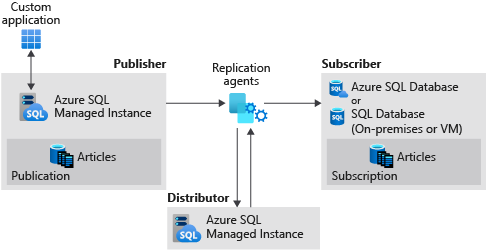
Dieses Lernprogramm richtet sich an ein erfahrenes Publikum und geht davon aus, dass der Benutzer mit der Bereitstellung und Verbindung mit sql-verwalteten Instanzen und SQL Server virtuellen Computern innerhalb Azure vertraut ist.
Hinweis
In diesem Artikel wird die Verwendung von Transactional Replication in einer Azure SQL Managed Instance beschrieben. Es ist nicht mit Failover-Gruppen verknüpft, einem Azure SQL Managed Instance Feature, mit dem Sie vollständige lesbare Replikate einzelner Instanzen erstellen können. Beim Konfigurieren der Transaktionsreplikation mit Failovergruppen sind weitere Aspekte zu berücksichtigen.
Voraussetzungen
Um das Tutorial abzuschließen, stellen Sie sicher, dass Sie über die folgenden Voraussetzungen verfügen:
- Ein Azure-Abonnement.
- Erfahrung mit der Bereitstellung von zwei SQL-verwalteten Instanzen innerhalb desselben virtuellen Netzwerks.
- Ein SQL Server Abonnent, entweder lokal oder auf einer Azure VM. In diesem Lernprogramm wird eine Azure VM verwendet.
- SQL Server Management Studio (SSMS) 18.0 oder höher.
- Die neueste Version von Azure PowerShell.
- Die Ports 445 und 1433 ermöglichen SQL-Datenverkehr sowohl in der Azure Firewall als auch in der Windows Firewall.
Erforderliche Namen und Netzwerkeinstellungen
In diesem Lernprogramm werden die folgenden Ressourcennamen und Einstellungen verwendet:
| Resource | Name | Hinweise |
|---|---|---|
| SQL-verwaltete Instanz Publisher | sql-mi-publisher |
Zufällige Zeichen zur Eindeutigkeit anfügen |
| Publisher virtuelles Netzwerk | vnet-sql-mi-publisher |
Das Hosting der Herausgeberinstanz |
| Verteiler-SQL-verwaltete Instanz | sql-mi-distributor |
Muss sich in demselben VNet befinden wie der Herausgeber |
| SQL Server VM (Abonnent) | sql-vm-subscriber |
Verwenden Sie eine unterstützte SQL Server Version gemäß der Unterstützungsmatrix |
| Virtuelles Netzwerk des Abonnenten | sql-vm-subscriber-vnet |
Erfordert VNet-Peering mit dem Publisher-VNet |
| Privates DNS-Zone | repldns.com |
Beliebiger Name für DNS-Routing |
| Erforderliche Ports | 445 (SMB), 1433 (SQL) | Muss auf Azure Firewall und Windows Firewall geöffnet sein |
Erstellen Sie die Ressourcengruppe
Verwenden Sie den folgenden PowerShell-Codeausschnitt, um eine neue Ressourcengruppe zu erstellen.
Legen Sie Ihre Variablen fest:
$ResourceGroupName = "SQLMI-Repl"
$Location = "East US 2"
Erstellen Sie die Ressourcengruppe:
New-AzResourceGroup -Name $ResourceGroupName -Location $Location
Überprüfen Sie, ob die Ressourcengruppe erstellt wurde:
Get-AzResourceGroup -Name $ResourceGroupName | Select-Object ResourceGroupName, Location
Erstellen von zwei SQL-verwalteten Instanzen
Erstellen Sie mit dem Portal Azure portal zwei SQL-verwaltete Instanzen in dieser neuen Ressourcengruppe.
Der Name der verwalteten Sql-Instanz des Herausgebers sollte
sql-mi-publisher(zusammen mit einigen Zeichen für die Randomisierung) sein, und der Name des virtuellen Netzwerks sollte seinvnet-sql-mi-publisher.Der Name der von SQL verwalteten Verteilerinstanz sollte
sql-mi-distributor(zusammen mit einigen Zeichen für die Randomisierung) sein und sich im selben virtuellen Netzwerk wie die verwaltete Instanz des Herausgebers SQL befinden.
Weitere Informationen zum Erstellen einer verwalteten SQL-Instanz finden Sie unter Quickstart: Erstellen von Azure SQL Managed Instance.
Hinweis
Aus Gründen der Einfachheit platziert dieses Lernprogramm eine SQL-verwaltete Instanz des Verteilers im selben virtuellen Netzwerk wie den Publizierer. Sie können den Distributor jedoch in einem separaten virtuellen Netzwerk mit entsprechendem VNet-Peering erstellen.
Erstellen eines SQL Server virtuellen Computers
Erstellen Sie einen SQL Server virtuellen Computer mithilfe des Azure Portals. Der virtuelle Computer SQL Server sollte die folgenden Merkmale aufweisen:
- Name:
sql-vm-subscriber - Abbildung: SQL Server Version, die die Transaktionsreplikation mit Azure SQL Managed Instance unterstützt, gemäß Unterstützungsmatrix
- Ressourcengruppe: identisch mit der sql-verwalteten Instanz
- Virtuelles Netzwerk:
sql-vm-subscriber-vnet
Weitere Informationen zum Bereitstellen einer SQL Server VM für Azure finden Sie unter Quickstart: Erstellen von SQL Server auf einem Windows virtuellen Computer im Azure Portal.
Konfigurieren von VNET-Peering
Konfigurieren Sie das VNet-Peering, um die Kommunikation zwischen dem virtuellen Netzwerk der beiden von SQL verwalteten Instanzen und dem virtuellen Netzwerk von SQL Server zu ermöglichen.
Legen Sie Ihre Variablen fest:
$SubscriptionId = '<SubscriptionID>'
$resourceGroup = 'SQLMI-Repl'
$pubvNet = 'sql-mi-publisher-vnet'
$subvNet = 'sql-vm-subscriber-vnet'
$pubsubName = 'Pub-to-Sub-Peer'
$subpubName = 'Sub-to-Pub-Peer'
Abrufen der virtuellen Netzwerke:
$virtualNetwork1 = Get-AzVirtualNetwork -ResourceGroupName $resourceGroup -Name $pubvNet
$virtualNetwork2 = Get-AzVirtualNetwork -ResourceGroupName $resourceGroup -Name $subvNet
Konfigurieren von VNet-Peering vom Herausgeber zum Abonnenten:
Add-AzVirtualNetworkPeering `
  -Name $pubsubName `
  -VirtualNetwork $virtualNetwork1 `
  -RemoteVirtualNetworkId $virtualNetwork2.Id
Konfigurieren Sie VNet-Peering vom Abonnenten zum Publisher:
Add-AzVirtualNetworkPeering `
  -Name $subpubName `
  -VirtualNetwork $virtualNetwork2 `
  -RemoteVirtualNetworkId $virtualNetwork1.Id
Überprüfen Sie den Peeringstatus im Herausgeber-VNet (dies sollte Connected zurückgeben):
Get-AzVirtualNetworkPeering -ResourceGroupName $resourceGroup -VirtualNetworkName $pubvNet | Select-Object PeeringState
Überprüfen Sie den Peeringstatus des VNets des Abonnenten (sollte Connected zurückgegeben werden):
Get-AzVirtualNetworkPeering -ResourceGroupName $resourceGroup -VirtualNetworkName $subvNet | Select-Object PeeringState
Nachdem VNet-Peering eingerichtet wurde, testen Sie die Konnektivität, indem Sie SQL Server Management Studio (SSMS) auf dem SQL Server-Host starten und eine Verbindung mit beiden von SQL verwalteten Instanzen herstellen. Weitere Informationen zum Herstellen einer Verbindung mit einem SQL managed instance mit SSMS finden Sie unter Use SSMS to connect to SQL Managed Instance.

Erstellen einer privaten DNS-Zone
Eine private DNS-Zone ermöglicht das DNS-Routing zwischen den von SQL verwalteten Instanzen und SQL Server.
Erstellen einer privaten Zone
Melden Sie sich beim portal Azure an.
Wählen Sie Ressource erstellen aus, um eine neue Azure Ressource zu erstellen.
Suchen Sie auf Azure Marketplace nach
private dns zone.Wählen Sie die Privates DNS Zone Ressource aus, die von Microsoft veröffentlicht wurde, und wählen Sie dann Create aus, um die DNS-Zone zu erstellen.
Wählen Sie in der Dropdownliste die Abonnement- und Ressourcengruppe aus.
Geben Sie einen beliebigen Namen für Ihre DNS-Zone an, z. B.
repldns.com.
Klicken Sie auf Überprüfen + erstellen. Überprüfen Sie die Parameter für Ihre private DNS-Zone, und wählen Sie dann "Erstellen" aus, um Ihre Ressource zu erstellen.

Einen A-Eintrag erstellen
Wechseln Sie zu Ihrer neuen zone Privates DNS und wählen Sie Overview aus.
Wählen Sie + A-Eintrag aus, um einen neuen A-Eintrag zu erstellen.
Geben Sie den Namen Ihrer SQL Server VM sowie die private interne IP-Adresse an.

Wählen Sie OK aus, um den A-Eintrag zu erstellen.

Verknüpfen des virtuellen Networks
Wechseln Sie zu Ihrer neuen zone Privates DNS und wählen Sie Virtual-Netzwerkverbindungen aus.
Wählen Sie + Hinzufügen.
Geben Sie einen Namen für die Verknüpfung an, z. B.
Pub-link.Wählen Sie Ihr Abonnement aus der Dropdownliste aus, und wählen Sie dann das virtuelle Netzwerk für die von Sql verwaltete Instanz Ihres Herausgebers aus.
Aktivieren Sie das Kontrollkästchen neben Automatische Registrierung aktivieren.

Wählen Sie OK aus, um eine Verknüpfung mit Ihrem virtuellen Netzwerk einzurichten.
Wiederholen Sie diese Schritte, um einen Link für das virtuelle Abonnentennetzwerk mit einem Namen wie
Sub-linkhinzuzufügen.

Erstellen eines Azure Speicherkontos
Erstellen Sie ein Azure-Speicherkonto für das Arbeitsverzeichnis und erstellen Sie dann ein Dateifreigabe innerhalb des Speicherkontos.
Speicherkonfigurationswerte
Beim Konfigurieren der Verteilung benötigen Sie die folgenden Werte:
-
Arbeitsverzeichnispfadformat:
\\<storage-account-name>.file.core.windows.net\<file-share-name> -
storage Verbindungszeichenfolge format:
DefaultEndpointsProtocol=https;AccountName=<Storage-Account-Name>;AccountKey=<key>;EndpointSuffix=core.windows.net
Von Bedeutung
Verwenden Sie nur umgekehrte Schrägstriche (\) im Arbeitsverzeichnispfad. Schrägstriche (/) verursachen Verbindungsfehler.
In diesem Lernprogramm verwendete Beispielwerte:
| Parameter | Beispielwert |
|---|---|
| Arbeitsverzeichnis | \\replstorage.file.core.windows.net\replshare |
| Verbindungsstring | DefaultEndpointsProtocol=https;AccountName=replstorage;AccountKey=123456789aBcDeFgHiJkLmNoPqRsTuVwXyZ==;EndpointSuffix=core.windows.net |
Weitere Informationen finden Sie unter Verwalten von Speicherkonto-Zugriffsschlüsseln.
Erstellen einer Datenbank
Erstellen Sie eine neue Datenbank in der verwalteten Sql-Instanz des Herausgebers. Gehen Sie dazu folgendermaßen vor:
- Starten Sie SQL Server Management Studio auf SQL Server.
- Stellen Sie eine Verbindung mit der vom Herausgeber verwalteten SQL-Instanz (
sql-mi-publisher) her. - Öffnen Sie ein Fenster "Neue Abfrage ", und führen Sie die folgenden T-SQL-Abfragen aus.
Legen Sie die Datenbank ab, wenn sie vorhanden ist, und erstellen Sie eine neue Datenbank:
USE [master];
GO

IF EXISTS (SELECT * FROM sys.sysdatabases WHERE name = 'ReplTutorial')
BEGIN
    DROP DATABASE ReplTutorial;
END
GO

CREATE DATABASE [ReplTutorial];
GO
Erstellen Sie die Replikationstesttabelle:
USE [ReplTutorial];
GO

CREATE TABLE ReplTest (
   ID INT NOT NULL PRIMARY KEY,
   c1 VARCHAR(100) NOT NULL,
   dt1 DATETIME NOT NULL DEFAULT getdate()
);
GO
Einfügen von Beispieldaten:
USE [ReplTutorial];
GO

INSERT INTO ReplTest (ID, c1) VALUES (6, 'pub');
INSERT INTO ReplTest (ID, c1) VALUES (2, 'pub');
INSERT INTO ReplTest (ID, c1) VALUES (3, 'pub');
INSERT INTO ReplTest (ID, c1) VALUES (4, 'pub');
INSERT INTO ReplTest (ID, c1) VALUES (5, 'pub');
GO
Überprüfen Sie, ob die Daten eingefügt wurden:
SELECT * FROM ReplTest;
GO
Erwartete Ausgabe: 5 Zeilen mit IDs 2, 3, 4, 5 und 6.
Konfigurieren der Verteilung
Sobald die Verbindung hergestellt wurde und Sie über eine Beispieldatenbank verfügen, können Sie die Verteilung für die verwaltete SQL-Instanz des Verteilers konfigurieren (sql-mi-distributor).
Verteilungskonfigurationsparameter
Sammeln Sie die folgenden Werte, bevor Sie die Verteilung konfigurieren:
| Parameter | Description | Example |
|---|---|---|
| Verteiler-DNS-Name | FQDN der Vertriebsinstanz | sql-mi-distributor.b6bf57.database.windows.net |
| Herausgeber-DNS-Name | FQDN der Herausgeberinstanz | sql-mi-publisher.b6bf57.database.windows.net |
@working_directory |
Azure Files Freigabepfad (nur Backslashes verwenden) | \\replstorage.file.core.windows.net\replshare |
@storage_connection_string |
Verbindungskettenzeichenfolge des Speicherkontos | DefaultEndpointsProtocol=https;AccountName=replstorage;... |
@security_mode |
Authentifizierungsmodus (0 = SQL-Authentifizierung) | 0 |
@login / @password |
SQL-Anmeldeinformationen | azureuser |
Konfigurieren der Distributorinstanz
- Starten Sie SQL Server Management Studio auf SQL Server.
- Stellen Sie eine Verbindung mit der von SQL verwalteten Verteilerinstanz (
sql-mi-distributor) her. - Öffnen Sie ein Fenster "Neue Abfrage ", und führen Sie die folgenden Befehle aus.
Fügen Sie den Distributor hinzu:
EXECUTE sp_adddistributor
    @distributor = 'sql-mi-distributor.b6bf57.database.windows.net',
    @password = '<distributor_admin_password>';
Erstellen Sie die Verteilungsdatenbank:
EXECUTE sp_adddistributiondb @database = N'distribution';
Überprüfen Sie, ob die Verteilungsdatenbank erstellt wurde:
SELECT name FROM sys.databases WHERE name = 'distribution';
Fügen Sie den Herausgeber dem Verteiler hinzu:
EXECUTE sp_adddistpublisher
    @publisher = 'sql-mi-publisher.b6bf57.database.windows.net',
    @distribution_db = N'distribution',
    @security_mode = 0,
    @login = N'azureuser',
    @password = N'<publisher_password>',
    @working_directory = N'\\replstorage.file.core.windows.net\replshare',
    @storage_connection_string = N'DefaultEndpointsProtocol=https;AccountName=replstorage;AccountKey=123456789aBcDeFgHiJkLmNoPqRsTuVwXyZ==;EndpointSuffix=core.windows.net';
Hinweis
Verwenden Sie nur Backslashes (\) für den Parameter @working_directory. Schrägstriche (/) verursachen Verbindungsfehler.
Registrieren des Händlers beim Herausgeber
- Stellen Sie eine Verbindung mit der vom Herausgeber verwalteten SQL-Instanz (
sql-mi-publisher) her. - Öffnen Sie ein Fenster "Neue Abfrage ", und führen Sie den folgenden Befehl aus, um den Verteiler zu registrieren:
USE master;
GO

EXECUTE sys.sp_adddistributor
    @distributor = 'sql-mi-distributor.b6bf57.database.windows.net',
    @password = '<distributor_admin_password>';
Überprüfen Sie, ob der Distributor registriert ist:
SELECT * FROM sys.servers WHERE is_distributor = 1;
Erstellen der Veröffentlichung
Nachdem die Verteilung konfiguriert wurde, können Sie die Publikation erstellen. Gehen Sie dazu folgendermaßen vor:
Starten Sie SQL Server Management Studio auf SQL Server.
Stellen Sie eine Verbindung mit der vom Herausgeber verwalteten SQL-Instanz (
sql-mi-publisher) her.Erweitern Sie in Objekt-Explorer den Knoten Replication, und klicken Sie mit der rechten Maustaste auf den Ordner Local Publication. Wählen Sie Neue Veröffentlichung... aus.
Wählen Sie Weiter aus, um die Willkommensseite zu verlassen und den Vorgang fortzusetzen.
Wählen Sie auf der Seite Veröffentlichungsdatenbank die Datenbank
ReplTutorialaus, die Sie zuvor erstellt haben. Wählen Sie Weiter aus.Wählen Sie auf der Seite Publikationstyp die Option Transaktionsveröffentlichung aus. Wählen Sie Weiter aus.
Aktivieren Sie auf der Seite Artikel das Kontrollkästchen neben Tabellen. Wählen Sie Weiter aus.
Wählen Sie auf der Seite Tabellenzeilen filtern die Option Weiter aus, ohne Filter hinzuzufügen.
Aktivieren Sie auf der Seite Momentaufnahmen-Agent das Kontrollkästchen neben Momentaufnahme sofort erstellen und die Momentaufnahme für die Initialisierung von Abonnements verfügbar halten. Wählen Sie Weiter aus.
Wählen Sie auf der Seite Agent SecuritySecurity Settings... . Stellen Sie SQL Server Anmeldeinformationen bereit, die für die Momentaufnahmen-Agent verwendet werden sollen, und stellen Sie eine Verbindung mit dem Herausgeber her. Wählen Sie OK aus, um die Seite Momentaufnahmen-Agent Security zu schließen. Wählen Sie Weiter aus.

Wählen Sie auf der Seite Aktionen des Assistenten die Option Veröffentlichung erstellen und (optional) Skriptdatei mit Schritten zur Veröffentlichungserstellung generieren aus, wenn Sie dieses Skript zur späteren Verwendung speichern möchten.
Auf der Seite "Assistent abschließen" benennen Sie Ihre Publikation
ReplTestund klicken Sie auf "Weiter", um Ihre Publikation zu erstellen.Aktualisieren Sie nach der Erstellung der Publikation den Knoten Replication in Objekt-Explorer und expandieren Sie Local Publications, um Ihre neue Publikation anzuzeigen.
Erstellen des Abonnements
Nachdem die Veröffentlichung erstellt wurde, können Sie das Abonnement erstellen. Gehen Sie dazu folgendermaßen vor:
- Starten Sie SQL Server Management Studio auf SQL Server.
- Stellen Sie eine Verbindung mit der vom Herausgeber verwalteten SQL-Instanz (
sql-mi-publisher) her. - Öffnen Sie ein Neue AbfrageFenster, und führen Sie die folgenden Transact-SQL Befehle aus. Verwenden Sie den in der privaten DNS-Zone konfigurierten DNS-Namen als Teil des Abonnentennamens.
Abonnementparameter
| Parameter | Wert | Description |
|---|---|---|
@subscriber |
sql-vm-subscriber.repldns.com |
Dns-Name des Abonnenten (aus privater DNS-Zone) |
@destination_db |
ReplSub |
Datenbank für den Abonnenten |
@subscription_type |
Push |
Der Distributor überträgt Änderungen an die Abonnenten |
@sync_type |
automatic |
Automatische Erstsynchronisierung |
Hinzufügen des Abonnements:
USE [ReplTutorial];
GO

EXEC sp_addsubscription
    @publication = N'ReplTest',
    @subscriber = N'sql-vm-subscriber.repldns.com',
    @destination_db = N'ReplSub',
    @subscription_type = N'Push',
    @sync_type = N'automatic',
    @article = N'all',
    @update_mode = N'read only',
    @subscriber_type = 0;
Hinzufügen des Pushabonnement-Agents:
EXEC sp_addpushsubscription_agent
    @publication = N'ReplTest',
    @subscriber = N'sql-vm-subscriber.repldns.com',
    @subscriber_db = N'ReplSub',
    @job_login = N'azureuser',
    @job_password = '<Complex Password>',
    @subscriber_security_mode = 0,
    @subscriber_login = N'azureuser',
    @subscriber_password = '<Complex Password>',
    @dts_package_location = N'Distributor';
GO
Überprüfen Sie, ob das Abonnement erstellt wurde:
SELECT * FROM distribution.dbo.MSsubscriptions;
Testen der Replikation
Nachdem die Replikation konfiguriert wurde, können Sie sie testen, indem Sie neue Elemente auf dem Publisher einfügen und die Weitergabe der Änderungen an den Subscriber beobachten.
Anzeigen der anfänglichen Daten für den Abonnenten
Stellen Sie eine Verbindung mit dem SQL Server Abonnenten her, und führen Sie die folgende Abfrage aus:
USE ReplSub;
GO

SELECT * FROM dbo.ReplTest;
Erwartetes Ergebnis: 5 Zeilen mit den IDs 2, 3, 4, 5 und 6 (die Anfangsdaten des Herausgebers).
Neue Daten beim Herausgeber einfügen.
Stellen Sie eine Verbindung mit der vom Herausgeber verwalteten SQL-Instanz (sql-mi-publisher) her, und fügen Sie eine neue Zeile ein:
USE ReplTutorial;
GO

INSERT INTO ReplTest (ID, c1) VALUES (15, 'pub');
Überprüfen Sie die Einfügemarke auf dem Herausgeber:
SELECT * FROM ReplTest WHERE ID = 15;
Überprüfen Sie die Replikation beim Abonnenten
Stellen Sie nach ein paar Momenten eine Verbindung mit dem Abonnenten her, und überprüfen Sie, ob die neue Zeile repliziert wurde:
USE ReplSub;
GO

SELECT * FROM dbo.ReplTest WHERE ID = 15;
Erwartete Ausgabe: 1 Zeile mit ID 15 und mit c1-Wert "pub".
Bereinigen von Ressourcen
- Navigieren Sie im Portal Azure zu Ihrer Ressourcengruppe.
- Wählen Sie die verwalteten SQL-Instanzen und dann "Löschen" aus. Geben Sie
yesdas Textfeld ein, um zu bestätigen, dass Sie die Ressource löschen möchten, und wählen Sie dann "Löschen" aus. Dieser Vorgang kann einige Zeit in Anspruch nehmen, bis er im Hintergrund abgeschlossen ist, und bis er abgeschlossen ist, können Sie den virtuellen Cluster oder andere abhängige Ressourcen nicht löschen. Überwachen Sie den Löschvorgang auf der Registerkarte "Aktivität ", um zu bestätigen, dass Ihre verwaltete SQL-Instanz gelöscht wurde. - Nachdem die von SQL verwaltete Instanz gelöscht wurde, löschen Sie den virtuellen Cluster , indem Sie ihn in Ihrer Ressourcengruppe auswählen und dann "Löschen" auswählen. Geben Sie
yesdas Textfeld ein, um zu bestätigen, dass Sie die Ressource löschen möchten, und wählen Sie dann "Löschen" aus. - Löschen Sie alle verbleibenden Ressourcen. Geben Sie
yesdas Textfeld ein, um zu bestätigen, dass Sie die Ressource löschen möchten, und wählen Sie dann "Löschen" aus. - Löschen Sie die Ressourcengruppe, indem Sie " Ressourcengruppe löschen" auswählen, den Namen der Ressourcengruppe
myResourceGroupeingeben und dann "Löschen" auswählen.
Bekannte Fehler
Windows Anmeldungen werden nicht unterstützt.
Exception Message: Windows logins are not supported in this version of SQL Server.
Der Agent wurde mit einer Windows Anmeldung konfiguriert und muss stattdessen eine SQL Server Anmeldung verwenden. Verwenden Sie die Seite Agent Security in den Publication properties, um die Anmeldeinformationen auf eine SQL Server-Anmeldung zu ändern.
Fehler beim Herstellen einer Verbindung mit Azure Storage
Connecting to Azure Files Storage '\\replstorage.file.core.windows.net\replshare' Failed to connect to Azure Storage '' with OS error: 53.
2019-11-19 02:21:05.07 Obtained Azure Storage Connection String for replstorage
2019-11-19 02:21:05.07 Connecting to Azure Files Storage '\\replstorage.file.core.windows.net\replshare'
2019-11-19 02:21:31.21 Failed to connect to Azure Storage '' with OS error: 53.
Dies liegt wahrscheinlich daran, dass Port 445 entweder in der Azure Firewall, der Windows Firewall oder beides geschlossen ist.
Connecting to Azure Files Storage '\\replstorage.file.core.windows.net\replshare' Failed to connect to Azure Storage '' with OS error: 55.
Die Verwendung eines Schrägstrichs anstelle eines umgekehrten Schrägstrichs im Dateipfad für die Dateifreigabe kann auch diesen Fehler verursachen.
- Dies ist akzeptabel:
\\replstorage.file.core.windows.net\replshare - Dies kann zum Betriebssystemfehler 55 führen:
\\replstorage.file.core.windows.net/replshare
Verbindung mit Abonnenten konnte nicht hergestellt werden
The process could not connect to Subscriber 'SQL-VM-SUBSCRIBER
Could not open a connection to SQL Server [53].
A network-related or instance-specific error has occurred while establishing a connection to SQL Server. Server is not found or not accessible. Check if instance name is correct and if SQL Server is configured to allow remote connections.
Lösungsvorschläge:
- Stellen Sie sicher, dass Port 1433 geöffnet ist.
- Stellen Sie sicher, dass TCP/IP für den Abonnenten aktiviert ist.
- Vergewissern Sie sich, dass der DNS-Name beim Erstellen des Abonnenten verwendet wurde.
- Vergewissern Sie sich, dass Ihre virtuellen Netzwerke in der privaten DNS-Zone richtig verknüpft sind.
- Vergewissern Sie sich, dass Ihr A-Eintrag richtig konfiguriert ist.
- Vergewissern Sie sich, dass Ihr VNET-Peering richtig konfiguriert ist.
Keine Veröffentlichungen vorhanden, die Sie abonnieren können
Wenn Sie ein neues Abonnement mithilfe des Assistenten " Neues Abonnement " hinzufügen, stellen Sie möglicherweise auf der Seite " Publikation " fest, dass keine Datenbanken und Publikationen als verfügbare Optionen aufgeführt sind, und möglicherweise wird die folgende Fehlermeldung angezeigt:
There are no publications to which you can subscribe, either because this server has no publications or because you do not have sufficient privileges to access the publications.
Zwar ist es möglich, dass diese Fehlermeldung korrekt ist und keine Publikationen für den Herausgeber verfügbar sind, mit dem Sie verbunden sind, oder dass Sie nicht über ausreichende Berechtigungen verfügen; eine ältere Version von SQL Server Management Studio könnte diesen Fehler ebenfalls verursachen. Versuchen Sie, ein Upgrade auf SQL Server Management Studio 18.0 oder höher durchzuführen, um dies als Ursache auszuschließen.