Hinweis
Für den Zugriff auf diese Seite ist eine Autorisierung erforderlich. Sie können versuchen, sich anzumelden oder das Verzeichnis zu wechseln.
Für den Zugriff auf diese Seite ist eine Autorisierung erforderlich. Sie können versuchen, das Verzeichnis zu wechseln.
In diesem Lernprogramm erfahren Sie, wie Sie Azure Functions verwenden, um mithilfe privater Endpunkte eine Verbindung mit Ressourcen in einem Azure virtuellen Netzwerk herzustellen. Sie erstellen im Azure-Portal eine neue Funktions-App, indem Sie ein neues Speicherkonto verwenden, das hinter einem virtuellen Netzwerk eingeschlossen ist. Das virtuelle Netzwerk verwendet einen Service Bus Warteschlangen-Trigger.
In diesem Tutorial gehen Sie wie folgt vor:
- Erstellen Sie eine Funktions-App im Elastic Premium-Plan mit VNET-Integration und privaten Endpunkten.
- Erstellen Sie Azure-Ressourcen, wie z. B. den Service Bus
- Sperren Sie Service Bus hinter einem privaten Endpunkt ab.
- Stellen Sie eine Funktions-App bereit, die sowohl die Service Bus als auch HTTP-Trigger verwendet.
- Testen, ob die Funktions-App hinter dem virtuellen Netzwerk geschützt ist.
- Bereinigen der Ressourcen
Erstellen einer Funktions-App in einem Premium-Tarif
Sie erstellen eine C#-Funktions-App in einem Elastic Premium-Plan, der Netzwerkfunktionen wie die Integration virtueller Netzwerke bei der Erstellung zusammen mit serverloser Skalierung unterstützt. In diesem Lernprogramm wird C# und Windows verwendet. Andere Sprachen und Linux werden ebenfalls unterstützt.
Wählen Sie im Menü Azure Portal oder auf der Seite HomeRessource erstellen aus.
Wählen Sie auf der Seite "Neu " die Option "Web>Function App" aus.
Wählen Sie auf der Seite "Hostingoptionen " die Option "Funktionen Premium" aus.
Verwenden Sie auf der Seite Grundlagen die folgende Tabelle, um die Einstellungen der Funktions-App zu konfigurieren.
Einstellung Vorgeschlagener Wert BESCHREIBUNG Subscription Ihr Abonnement Abonnement, unter dem diese neue Funktions-App erstellt wird. Ressourcengruppe meineRessourcengruppe Name der neuen Ressourcengruppe, in der Sie Ihre Funktions-App erstellen Name der Funktions-App Global eindeutiger Name Der Name, der Ihre neue Funktionen-App bezeichnet Gültige Zeichen sind a-z(Groß-/Kleinschreibung nicht beachtet),0-9und-.Veröffentlichen Code Wählen Sie aus, ob Sie Codedateien oder einen Docker-Container veröffentlichen. Runtime-Stack .NET In diesem Lernprogramm wird .NET verwendet. Version 8 (LTS), Isoliertes Arbeitsmodell In diesem Lernprogramm wird .NET 8.0 verwendet, das im isolierten Arbeitsmodell ausgeführt wird. Region Bevorzugte Region Wählen Sie eine Region in Ihrer Nähe oder in der Nähe von anderen Diensten aus, auf die Ihre Funktionen zugreifen. Betriebssystem Windows Dieses Lernprogramm verwendet Windows, funktioniert aber auch für Linux. Plan Premium-Funktionen Der Hostingplan, der definiert, wie Ihre Ressourcen der Funktionen-App zugewiesen werden Wenn Sie Premium wählen, wird standardmäßig ein neuer App Service-Plan erstellt. Der Standardwert für SKU und Größe ist EP1, wobei EP für Elastisch Premium steht. Weitere Informationen finden Sie in der Liste der Premium-SKUs.
Wenn Sie JavaScript-Funktionen im Rahmen eines Premium-Plans ausführen, wählen Sie eine Instanz mit weniger vCPUs aus. Weitere Informationen finden Sie unter Auswählen von Premium-Plänen mit Einzelkern.Geben Sie auf der Seite Speicher die folgenden Einstellungen ein.
Einstellung Vorgeschlagener Wert BESCHREIBUNG Speicherkonto Global eindeutiger Name Erstellen Sie ein Speicherkonto, das von Ihrer Funktions-App verwendet wird. Speicherkontonamen müssen eine Länge von 3 bis 24 Zeichen haben. Sie können nur Zahlen und Kleinbuchstaben enthalten. Sie können auch ein vorhandenes Konto verwenden, das nicht durch Firewallregeln eingeschränkt wird und die Anforderungen an das Speicherkonto erfüllt. Wenn Sie Funktionen mit einem gesperrten Speicherkonto verwenden, benötigen Sie ein v2-Speicherkonto. Diese Version ist die Standardspeicherversion, die beim Erstellen einer Funktions-App mit Netzwerkfunktionen über das Azure-Portal erstellt wird. Geben Sie auf der Seite Netzwerk die folgenden Einstellungen ein.
Hinweis
Einige dieser Einstellungen werden erst sichtbar, wenn andere Optionen ausgewählt sind.
Einstellung Vorgeschlagener Wert BESCHREIBUNG Aktivieren des öffentlichen Zugriffs Aus Das Blockieren des Zugriffs auf öffentliche Netzwerke blockiert den gesamten eingehenden Datenverkehr, außer dem Datenverkehr, der von privaten Endpunkten stammt. Netzwerkinjektion aktivieren Andererseits Die Möglichkeit, Ihre Anwendung mit der Integration des virtuellen Netzwerks bei der Erstellung zu konfigurieren, wird im Portalfenster angezeigt, nachdem diese Option zu "Ein" gewechselt wurde. Virtual Network Neu erstellen Wählen Sie das Feld Neu erstellen aus. Geben Sie im Popupbildschirm einen Namen für Ihr virtuelles Netzwerk an, und wählen Sie OK aus. Optionen zum Einschränken des ein- und ausgehenden Zugriffs auf Ihre Funktions-App werden beim Erstellen angezeigt. Sie müssen explizit die Integration des virtuellen Netzwerks im Bereich " Ausgehender Zugriff " des Fensters aktivieren, um den ausgehenden Zugriff einzuschränken. Geben Sie die folgenden Einstellungen für den Abschnitt Eingehender Zugriff ein. Mit diesem Schritt wird ein privater Endpunkt in Ihrer Funktions-App erstellt.
Tipp
Um die Interaktion mit Ihrer Funktions-App über das Azure-Portal fortzusetzen, müssen Sie den lokalen Computer zum virtuellen Netzwerk hinzufügen. Wenn Sie den eingehenden Zugriff nicht einschränken möchten, überspringen Sie diesen Schritt.
Einstellung Vorgeschlagener Wert BESCHREIBUNG Aktivieren privater Endpunkte Andererseits Die Möglichkeit, Ihre Anwendung mit der Integration des virtuellen Netzwerks bei der Erstellung zu konfigurieren, wird im Portal angezeigt, nachdem diese Option aktiviert wurde. Name des privaten Endpunkts myInboundPrivateEndpointName Name, der Ihren neuen privaten Endpunkt der Funktions-App identifiziert Subnetz für eingehenden Datenverkehr Neu erstellen Mit dieser Option wird ein neues Subnetz für Ihren eingehenden privaten Endpunkt erstellt. Mehrere private Endpunkte können einem einzelnen Subnetz hinzugefügt werden. Geben Sie einen Subnetznamen an. Der Subnetzadressblock verbleibt möglicherweise am Standardwert. Wählen Sie "OK" aus. Weitere Informationen zur Subnetzdimensionierung finden Sie unter Subnetze. DNS Azure Privates DNS-Zone Dieser Wert gibt an, welchen DNS-Server Ihr privater Endpunkt verwendet. In den meisten Fällen, wenn Sie in Azure arbeiten, sollten Sie die Azure Privates DNS Zone verwenden, da die Verwendung von Manual für benutzerdefinierte DNS-Zonen eine höhere Komplexität mit sich bringt. Geben Sie die folgenden Einstellungen für den Abschnitt Ausgehender Zugriff ein. In diesem Schritt wird Ihre Funktions-App bei der Erstellung in ein virtuelles Netzwerk integriert. Außerdem werden beim Erstellen Optionen zum Erstellen privater Endpunkte in Ihrem Speicherkonto und zum Einschränken des Netzwerkzugriffs für Ihr Speicherkonto verfügbar. Wenn die Funktions-App in ein virtuelles Netzwerk integriert ist, leitet standardmäßig der gesamte ausgehende Datenverkehr durch das virtuelle Netzwerk.
Einstellung Vorgeschlagener Wert BESCHREIBUNG Aktivieren der VNet-Integration Andererseits Diese Einstellung integriert Ihre Funktions-App bei der Erstellung in ein virtuelles Netzwerk und leitet den gesamten ausgehenden Datenverkehr über das virtuelle Netzwerk. Subnetz für ausgehenden Datenverkehr Neu erstellen Diese Einstellung erstellt ein neues Subnetz für die Integration des virtuellen Netzwerks Ihrer Funktions-App. Eine Funktions-App kann nur mit einem leeren Subnetz in ein virtuelles Netzwerk integriert werden. Geben Sie einen Subnetznamen an. Der Subnetzadressblock verbleibt möglicherweise am Standardwert. Wählen Sie "OK" aus. Die Option zum Erstellen privater Speicherendpunkte wird angezeigt. Wenn Sie Ihre Funktions-App mit virtuellen Netzwerken verwenden möchten, müssen Sie sie mit einem Subnetz verknüpfen. Geben Sie die folgenden Einstellungen für den Abschnitt Privater Speicherendpunkt ein. Mit diesem Schritt werden private Endpunkte für die Blob-, Warteschlangen-, Datei- und Tabellenendpunkte in Ihrem Speicherkonto erstellt. Dieser Ansatz integriert Ihr Speicherkonto effektiv in das virtuelle Netzwerk.
Einstellung Vorgeschlagener Wert BESCHREIBUNG Hinzufügen eines privaten Speicherendpunkts Andererseits Die Möglichkeit, Ihre Anwendung mit der Integration des virtuellen Netzwerks bei der Erstellung zu konfigurieren, wird im Portal angezeigt, nachdem diese Option aktiviert wurde. Name des privaten Endpunkts myInboundPrivateEndpointName Name, der den privaten Endpunkt Ihres Speicherkontos identifiziert Subnetz des privaten Endpunkts Neu erstellen Diese Einstellung erstellt ein neues Subnetz für Ihren eingehenden privaten Endpunkt im Speicherkonto. Mehrere private Endpunkte können einem einzelnen Subnetz hinzugefügt werden. Geben Sie einen Subnetznamen an. Der Subnetzadressblock verbleibt möglicherweise am Standardwert. Wählen Sie "OK" aus. DNS Azure Privates DNS-Zone Dieser Wert gibt an, welchen DNS-Server Ihr privater Endpunkt verwendet. Wenn Sie in Azure arbeiten, sollten Sie in den meisten Fällen die Azure Privates DNS Zone verwenden, da die Verwendung von Manual für benutzerdefinierte DNS-Zonen eine höhere Komplexität mit sich bringt. Geben Sie auf der Seite Überwachung die folgenden Einstellungen ein.
Einstellung Vorgeschlagener Wert BESCHREIBUNG Application Insights Standard Erstellen Sie eine Application Insights-Ressource mit dem gleichen App-Namen in der nächstgelegenen unterstützten Region. Erweitern Sie diese Einstellung, wenn Sie den Neuen Ressourcennamen ändern oder Ihre Daten in einem anderen Location in einer Azure geografie speichern müssen. Aktivieren Sie auf der Seite "Erweitert" die folgende Einstellung.
Einstellung Vorgeschlagener Wert BESCHREIBUNG Vom System zugewiesene Identität Andererseits Ermöglicht eine vom System zugewiesene verwaltete Identität für die Funktions-App, die Sie später verwenden, um eine Verbindung mit Service Bus ohne Verbindungszeichenfolgen herzustellen. Wählen Sie Bewerten + erstellen aus, um die App-Konfigurationsauswahl zu überprüfen.
Überprüfen Sie auf der Seite Überprüfen + erstellen Ihre Einstellungen. Klicken Sie dann auf Erstellen, um die Funktions-App bereitzustellen.
Wählen Sie oben rechts im Portal das Benachrichtigungssymbol aus, und achten Sie auf die Meldung Bereitstellung erfolgreich.
Wählen Sie Zu Ressource wechseln, um Ihre neue Funktionen-App anzuzeigen. Sie können auch die Option An Dashboard anheften auswählen. Wenn Sie die Funktions-App anheften, können Sie einfacher über das Dashboard auf sie zugreifen.
Beachten Sie diese Überlegungen beim Erstellen und Bereitstellen Ihrer App:
Wenn Sie eine Premiumplan-Funktions-App im Portal mit einem Speicherkonto erstellen, das private Endpunkte verwendet, legt das Portal die
vnetContentShareEnabled-Webseiteigenschaft automatisch auftrue. Diese Eigenschaft stellt sicher, dass der Datenverkehr zur Azure Files-Inhaltsfreigabe, die verwendet wird, um die Kapazität einer App im Premium-Plan zu erweitern, über das virtuelle Netzwerk weitergeleitet wird. Weitere Informationen finden Sie in der Referenz zur Websiteeigenschaft vnetContentShareEnabled. Für automatisierte Bereitstellungen müssen Sie diese Websiteeigenschaft explizit in Ihrer Bereitstellungsvorlage festlegen. Weitere Informationen finden Sie unter Gesicherte Bereitstellungen.Einige Bereitstellungen können gelegentlich nicht die privaten Endpunkte im Speicherkonto mit dem Fehler
StorageAccountOperationInProgresserstellen. Dieser Fehler tritt auf, auch die Funktions-App selbst erfolgreich erstellt wird. Wenn ein solcher Fehler auftritt, löschen Sie die Funktions-App, und wiederholen Sie den Vorgang. Sie können die privaten Endpunkte stattdessen manuell für das Speicherkonto erstellen.
Erstellen eines Servicebusses
Als Nächstes erstellen Sie eine Service Bus Instanz, die verwendet wird, um die Funktionalität der Netzwerkfunktionen Ihrer Funktions-App in diesem Lernprogramm zu testen.
Wählen Sie im Menü Azure Portal oder auf der Seite HomeRessource erstellen aus.
Suchen Sie auf der Seite Neu nach Service Bus. Wählen Sie dann Erstellen aus.
Verwenden Sie auf der Registerkarte Basics die folgende Tabelle, um die Service Bus Einstellungen zu konfigurieren. Für alle anderen Einstellungen können Sie die Standardwerte beibehalten.
Einstellung Vorgeschlagener Wert BESCHREIBUNG Subscription Ihr Abonnement Das Abonnement, in dem Ihre Ressourcen erstellt werden Ressourcengruppe meineRessourcengruppe Die Ressourcengruppe aus, die Sie mit Ihrer Funktions-App erstellt haben. Namespacename myServiceBus Der Name der Service Bus Instanz, für die der private Endpunkt aktiviert ist. Standort myFunctionRegion Die Region, in der Sie Ihre Funktions-App erstellt haben. Preisniveau Prämie Wählen Sie diese Ebene aus, um private Endpunkte mit Azure Service Bus zu verwenden. Klicken Sie auf Überprüfen + erstellen. Wählen Sie Erstellen aus, wenn die Validierung erfolgreich war.
Absichern Ihres Servicebus
Erstellen Sie den privaten Endpunkt, um Ihren Service Bus abzusichern.
Wählen Sie in Ihrem neuen Service Bus im Menü unter SettingsNetworking aus.
Wählen Sie auf der Registerkarte Verbindungen mit privatem EndpunktPrivater Endpunkt aus.

Verwenden Sie auf der Registerkarte Grundlagen die in der folgenden Tabelle aufgeführten Einstellungen für den privaten Endpunkt.
Einstellung Vorgeschlagener Wert BESCHREIBUNG Subscription Ihr Abonnement Das Abonnement, in dem Ihre Ressourcen erstellt werden Ressourcengruppe meineRessourcengruppe Die Ressourcengruppe aus, die Sie mit Ihrer Funktions-App erstellt haben. Name sb-endpoint Der Name des privaten Endpunkts für den Service Bus Region myFunctionRegion Die Region aus, in der Sie Ihr Speicherkonto erstellt haben. Verwenden Sie auf der Registerkarte Ressource die in der folgenden Tabelle aufgeführten Einstellungen für den privaten Endpunkt.
Einstellung Vorgeschlagener Wert BESCHREIBUNG Subscription Ihr Abonnement Das Abonnement, in dem Ihre Ressourcen erstellt werden. Ressourcentyp Microsoft. ServiceBus/Namespaces Der Ressourcentyp für den Servicebus. Ressource myServiceBus Der Service Bus, den Sie weiter oben im Lernprogramm erstellt haben. Zielunterressource Namespace Der private Endpunkt, der für den Service Bus-Namespace verwendet wird. Wählen Sie auf der Registerkarte Virtual Network für die Einstellung Subnet das von Ihnen erstellte eingehende Subnetz aus.
Lassen Sie DNS und Tags als Standard, und wählen Sie dann "Überprüfen+ erstellen" aus. Wählen Sie Erstellen aus, wenn die Validierung erfolgreich war.
Kehren Sie nach dem Erstellen des privaten Endpunkts zum Abschnitt Networking Ihres Service Bus Namespace zurück, und überprüfen Sie die Registerkarte Public Access.
Vergewissern Sie sich, dass Ausgewählte Netzwerke ausgewählt ist.
Wählen Sie + Vorhandenes virtuelles Netzwerk hinzufügen aus, um das zuvor erstellte virtuelle Netzwerk hinzuzufügen.
Verwenden Sie auf der Registerkarte Netzwerke hinzufügen die Netzwerkeinstellungen aus der folgenden Tabelle:
Einstellung Vorgeschlagener Wert BESCHREIBUNG Subscription Ihr Abonnement Das Abonnement, in dem Ihre Ressourcen erstellt werden. Virtuelle Netzwerke myVirtualNet Der Name des virtuellen Netzwerks, mit dem Ihre Funktions-App eine Verbindung herstellt Subnetze Funktionen Der Name des Subnetzes, mit dem Ihre Funktions-App eine Verbindung herstellt Wählen Sie Client-IP-Adresse hinzufügen aus, um Ihrer aktuellen Client-IP-Adresse Zugriff auf den Namespace zu gewähren.
Hinweis
Damit das Azure-Portal Nachrichten später in diesem Lernprogramm an die Warteschlange veröffentlichen kann, ist es erforderlich, Ihre Client-IP-Adresse zuzulassen.
Wählen Sie Aktivieren aus, um den Dienstendpunkt zu aktivieren.
Wählen Sie Add aus, um das ausgewählte virtuelle Netzwerk und Subnetz zu den Firewallregeln für den Service Bus hinzuzufügen.
Wählen Sie Speichern aus, um die aktualisierten Firewallregeln zu speichern.
Ressourcen im virtuellen Netzwerk können jetzt mithilfe des privaten Endpunkts mit dem Service Bus kommunizieren.
Erstellen einer Warteschlange
Erstellen Sie die Warteschlange, in der Ihr Azure Functions Service Bus-Auslöser Ereignisse empfängt.
Wählen Sie in Ihrem Service Bus im Menü unter EntitiesQueues aus.
Wählen Sie Warteschlange aus. Geben Sie für dieses Tutorial queue als Namen der neuen Warteschlange an.
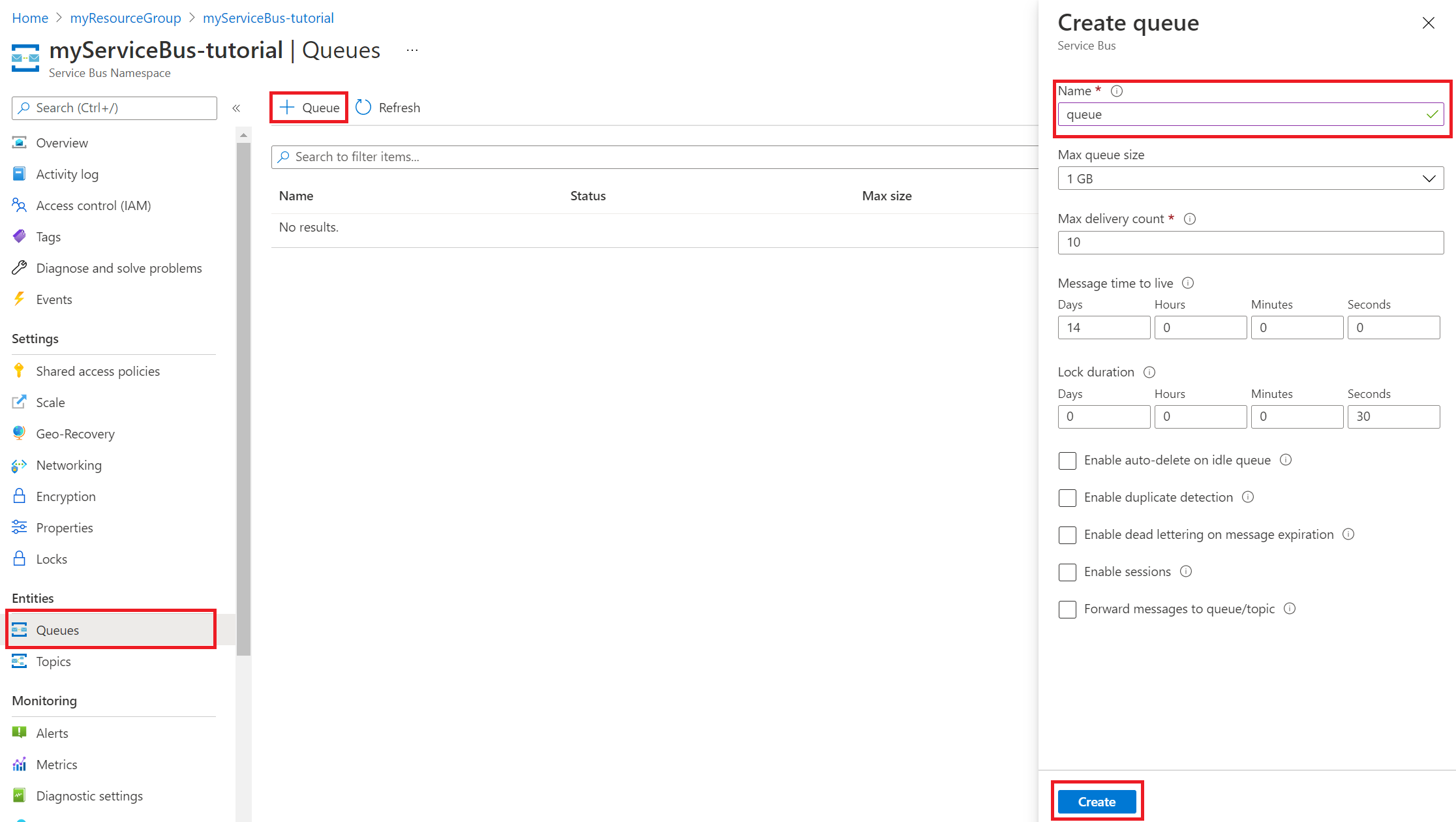
Wählen Sie "Erstellen" aus.
Gewähren Sie Ihrer Funktions-App Zugriff auf den Service Bus
Da Sie während der App-Erstellung eine vom System zugewiesene verwaltete Identität aktiviert haben, können Sie jetzt rollenbasierte Zugriffssteuerung (RBAC) verwenden, um der Funktions-App Zugriff auf Ihre Service Bus zu gewähren.
Wählen Sie in Ihrem Service Bus-Namespace Zugriffssteuerung (IAM) aus.
Wählen Sie Hinzufügen>Rollenzuweisung hinzufügen.
Suchen Sie nach Azure Service Bus Data Receiver, wählen Sie die Rolle aus, und wählen Sie dann Next aus.
Wählen Sie auf der Registerkarte " Mitglieder " für "Zugriff zuweisen"die Option "Verwaltete Identität" aus.
Wählen Sie + Mitglieder auswählen, suchen Sie die verwaltete Identität für Ihre Funktions-App, und wählen Sie dann Auswählen.
Wählen Sie Überprüfen + Zuweisen, um die Rollenvergabe abzuschließen.
Weitere Informationen zu identitätsbasierten Verbindungen finden Sie im Abschnitt Identitätsbasierte Verbindungen des Service Bus-Bindungsreferenzartikels.
Aktualisieren der Einstellungen Ihrer Funktions-App
Wählen Sie in Ihrer Funktions-App im Menü unter "Einstellungen" die Option "Umgebungsvariablen" aus.
Um Ihre Function-App mit dem Service Bus mithilfe der verwalteten Identität zu verbinden, müssen Sie eine Service-Bus-Namespace-Einstellung hinzufügen. Wählen Sie + Hinzufügen aus, um eine neue Einstellung namens SERVICEBUS_CONNECTION__fullyQualifiedNamespace mit dem Wert <SERVICE_BUS_NAMESPACE>.servicebus.windows.net zu erstellen, Ersetzen sie <SERVICE_BUS_NAMESPACE> durch den Namen Ihres Service Bus-Namespaces. Wenn Sie fertig sind, wählen Sie "Übernehmen" aus.
Da Sie einen Elastic Premium-Hostingplan verwenden, wählen Sie in der Ansicht "Umgebungsvariablen " die Registerkarte "App-Einstellungen " aus. Stellen Sie sicher, dass die Einstellung FUNCTIONS_WORKER_RUNTIME einen Wert von dotnetisoliert hat. Wählen Sie dann die Registerkarte "Funktionslaufzeiteinstellungen " aus. Legen Sie die Überwachung der Laufzeitskala auf "Ein" fest. Wählen Sie dann Anwenden aus. Die runtimegesteuerte Skalierung ermöglicht es Ihnen, HTTP-fremde Triggerfunktionen mit Diensten zu verbinden, die in Ihrem virtuellen Netzwerk ausgeführt werden.

Hinweis
Die Laufzeitskalierung ist für Funktions-Apps, die in einem dedizierten App Service-Plan gehostet werden, nicht erforderlich.
Bereitstellen eines Service Bus Triggers und HTTP-Triggers
Wichtig
Da der öffentliche Zugriff deaktiviert ist, ist die SCM-Bereitstellungswebsite nicht erreichbar. Sie müssen den öffentlichen Zugriff vorübergehend erneut aktivieren, damit Das Deployment Center Ihren Code bereitstellen kann. Stellen Sie für Produktionsworkloads von einem selbst gehosteten Agent bereit, der in einem Subnetz im virtuellen Netzwerk bereitgestellt wird, oder verbinden Sie Ihren Entwicklungscomputer mithilfe eines Point-to-Site-VPN. Weitere Informationen finden Sie unter Gesicherte virtuelle Netzwerke.
Wählen Sie in Ihrer Funktions-App im Menü unter "Einstellungen" die Option "Netzwerk" aus. Legen Sie den Öffentlichen Netzwerkzugriff auf"Aktiviert" aus den ausgewählten virtuellen Netzwerken und IP-Adressen fest, und wählen Sie dann " Speichern" aus.
Wechseln Sie in GitHub zum folgenden Beispiel-Repository. Sie enthält eine Funktions-App und zwei Funktionen, einen HTTP-Trigger und einen Warteschlangentrigger für den Service Bus.
Wählen Sie oben auf der Seite Fork aus, um eine Verzweigung dieses Repositorys in Ihrem eigenen GitHub Konto oder Ihrer Organisation zu erstellen.
Wählen Sie in Ihrer Funktions-App im Menü unter "Bereitstellung" die Option "Bereitstellungscenter" aus. Wählen Sie dann Einstellungen aus.
Verwenden Sie auf der Registerkarte Einstellungen die in der folgenden Tabelle gezeigten Bereitstellungseinstellungen.
Einstellung Vorgeschlagener Wert BESCHREIBUNG Quelle GitHub Sie sollten ein GitHub Repository für den Beispielcode in Schritt 2 erstellt haben. Organisation myOrganization Die Organisation, in der Ihr Repository eingecheckt ist. Das ist in der Regel Ihr Konto. Repository functions-vnet-tutorial Das Repository wurde von hier geforkt. Filiale Standard Screenshot der Hauptverzweigung des von Ihnen erstellten Repositorys. Runtime-Stack .NET Der Beispielcode ist in C# geschrieben. Version .NET 8 isoliert Die Runtimeversion Wählen Sie Speichern aus.

Die Erstbereitstellung kann mehrere Minuten in Anspruch nehmen. Wenn Ihre App erfolgreich bereitgestellt wurde, wird auf der Registerkarte Protokolle die Statusmeldung Erfolgreich (aktiv) angezeigt. Aktualisieren Sie die Seite bei Bedarf.
Nachdem die Bereitstellung abgeschlossen ist, sichern Sie Ihre App erneut. Wechseln Sie in Ihrer Funktions-App zu "Netzwerkeinstellungen>", und legen Sie den Zugriff auf öffentliche Netzwerke auf "Deaktiviert" fest. Wählen Sie Speichern aus.
Glückwunsch! Sie haben Ihre Beispielfunktions-App erfolgreich bereitgestellt.
Testen der gesperrten Funktions-App
Da die Funktions-App den öffentlichen Zugriff deaktiviert hat, können Sie den HTTP-Triggerendpunkt nicht aus dem öffentlichen Internet aufrufen. Stattdessen überprüfen Sie den Service Bus Warteschlangentrigger, indem Sie eine Nachricht senden und die Funktionsausführung in Application Insights überwachen.
Wählen Sie in Ihrer Funktions-App im Menü unter "Überwachung" die Option "Application Insights" aus. Wählen Sie Anwenden und dann Application Insights Daten anzeigen.

Wählen Sie im Menü unter "Untersuchen"die Option "Livemetriken" aus.
Öffnen Sie eine neue Registerkarte. Wählen Sie in Ihrem Service Bus im Menü unter EntitiesQueues aus.
Wählen Sie Ihre Warteschlange aus.
Wählen Sie im Menü Service Bus Explorer aus. Wählen Sie "Nachrichten senden" und für den Inhaltstyp"Text/Nur-Text" aus. Geben Sie dann eine Nachricht ein.
Wählen Sie Senden aus, um die Nachricht zu senden.

Auf der Registerkarte Live-Metriken sollten Sie sehen können, dass Ihr Service Bus Warteschlangentrigger ausgelöst wurde. Falls nicht, senden Sie die Nachricht aus Service Bus Explorer erneut.

Glückwunsch! Sie haben ihr Funktions-App-Setup erfolgreich mit privaten Endpunkten getestet.
Verstehen von privaten DNS-Zonen
Sie haben einen privaten Endpunkt zum Herstellen einer Verbindung mit Azure Ressourcen verwendet. Sie stellen die Verbindung mit einer privaten IP-Adresse statt mit dem öffentlichen Endpunkt her. Vorhandene Azure Dienste werden so konfiguriert, dass ein vorhandenes DNS zum Herstellen einer Verbindung mit dem öffentlichen Endpunkt verwendet wird. Sie müssen die DNS-Konfiguration außer Kraft setzen, um eine Verbindung mit dem privaten Endpunkt herzustellen.
Für jede Azure Ressource, die mit einem privaten Endpunkt konfiguriert wurde, wird eine private DNS-Zone erstellt. Für jede private IP-Adresse, die dem privaten Endpunkt zugeordnet ist, wird ein DNS-Eintrag erstellt.
Die folgenden DNS-Zonen wurden in diesem Tutorial erstellt:
- privatelink.file.core.windows.net
- privatelink.blob.core.windows.net
- privatelink.servicebus.windows.net
- privatelink.azurewebsites.net
Bereinigen von Ressourcen
In den vorherigen Schritten haben Sie Azure Ressourcen in einer Ressourcengruppe erstellt. Wenn Sie nicht erwarten, dass diese Ressourcen in Zukunft benötigt werden, können Sie sie löschen, indem Sie die Ressourcengruppe löschen:
Wählen Sie im Azure Portalmenü oder auf der Startseite Resource-Gruppen>myResourceGroup aus.
Stellen Sie im Bereich "myResourceGroup " sicher, dass die aufgelisteten Ressourcen diejenigen sind, die Sie löschen möchten.
Wählen Sie die Option Ressourcengruppe löschen. Geben Sie "myResourceGroup" in das zu bestätigende Textfeld ein, und wählen Sie dann "Löschen" aus.
Nächste Schritte
In diesem Tutorial haben Sie eine Premium-Funktions-App, ein Speicherkonto und einen Service Bus erstellt. Sie haben alle diese Ressourcen hinter privaten Endpunkten geschützt.
Verwenden Sie die folgenden Links, um weitere Azure Functions Netzwerkoptionen und private Endpunkte zu erfahren: