Hinweis
Für den Zugriff auf diese Seite ist eine Autorisierung erforderlich. Sie können versuchen, sich anzumelden oder das Verzeichnis zu wechseln.
Für den Zugriff auf diese Seite ist eine Autorisierung erforderlich. Sie können versuchen, das Verzeichnis zu wechseln.
von Jason Lee
In diesem Thema wird erläutert, wie Sie inhalte zur Quellcodeverwaltung in Team Foundation Server (TFS) 2010 hinzufügen. Es beschreibt, wie Einem Teamprojekt in TFS Lösungen und Projekte hinzugefügt werden, und es wird erläutert, wie externe Abhängigkeiten wie Frameworks oder Assemblys zur Quellcodeverwaltung hinzugefügt werden.
Dieses Thema ist Teil einer Reihe von Lernprogrammen basierend auf den Anforderungen an die Unternehmensbereitstellung eines fiktiven Unternehmens namens Fabrikam, Inc. In dieser Lernprogrammreihe wird eine Beispiellösung – die Contact Manager-Lösung – verwendet, um eine Webanwendung mit einer realistischen Komplexitätsstufe darzustellen, einschließlich einer ASP.NET MVC 3-Anwendung, einem WCF-Dienst (Windows Communication Foundation) und einem Datenbankprojekt.
Aufgabenübersicht
In den meisten Fällen sollte jedes Mitglied des Entwicklerteams in der Lage sein, Inhalte zur Quellcodeverwaltung hinzuzufügen. Um eine Lösung zur Quellcodeverwaltung in TFS hinzuzufügen, müssen Sie die folgenden allgemeinen Schritte ausführen:
- Stellen Sie eine Verbindung mit einem Teamprojekt her.
- Ordnen Sie die Teamprojektordnerstruktur auf dem Server einer Ordnerstruktur auf Ihrem lokalen Computer zu.
- Fügen Sie die Lösung und deren Inhalt zur Quellcodeverwaltung hinzu.
- Fügen Sie der Quellcodeverwaltung alle externen Abhängigkeiten hinzu.
In diesem Thema erfahren Sie, wie Sie diese Verfahren ausführen.
Bei den Aufgaben und exemplarischen Vorgehensweisen in diesem Thema wird davon ausgegangen, dass Sie bereits ein neues TFS-Teamprojekt erstellt haben, um Ihre Inhalte zu verwalten. Weitere Informationen zum Erstellen eines neuen Teamprojekts finden Sie unter Erstellen eines Teamprojekts in TFS.
Wer führt diese Verfahren aus?
In den meisten Fällen sollte jedes Mitglied des Entwicklerteams in der Lage sein, Inhalte innerhalb bestimmter Teamprojekte hinzuzufügen und zu ändern.
Verbindung mit einem Teamprojekt herstellen und eine Ordnerzuordnung erstellen
Bevor Sie der Quellcodeverwaltung Inhalte hinzufügen, müssen Sie eine Verbindung mit einem Teamprojekt herstellen und eine Zuordnung zwischen der Ordnerstruktur auf dem Server und dem Dateisystem auf Ihrem lokalen Computer erstellen.
So stellen Sie eine Verbindung mit einem Teamprojekt her, und weisen Sie einen lokalen Pfad zu
Öffnen Sie auf Ihrer Entwicklerarbeitsstation Visual Studio 2010.
Klicken Sie in Visual Studio im Menü "Team " auf "Mit Team Foundation Server verbinden".
Hinweis
Wenn Sie bereits eine Verbindung mit einem TFS-Server konfiguriert haben, können Sie die Schritte 3-6 weglassen.
Klicken Sie im Dialogfeld "Verbindung mit Teamprojekt " auf "Server".
Klicken Sie im Dialogfeld "Team Foundation Server hinzufügen/entfernen " auf "Hinzufügen".
Geben Sie im Dialogfeld "Team Foundation Server hinzufügen " die Details Ihrer TFS-Instanz an, und klicken Sie dann auf "OK".

Klicken Sie im Dialogfeld "Team Foundation Server hinzufügen/entfernen " auf "Schließen".
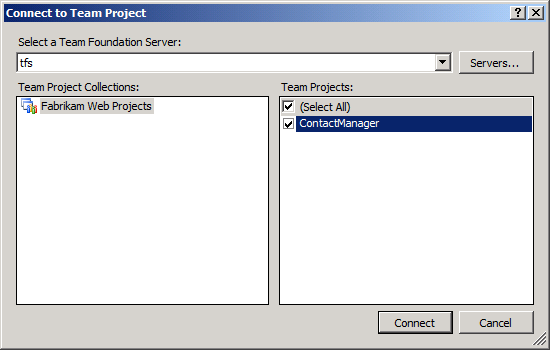
Wählen Sie im Dialogfeld "Mit Teamprojekt verbinden" die TFS-Instanz aus, mit der Sie eine Verbindung herstellen möchten, wählen Sie die Teamprojektsammlung aus, wählen Sie das Teamprojekt aus, dem Sie hinzufügen möchten, und klicken Sie dann auf "Verbinden".
Erweitern Sie im Team-Explorer-Fenster Ihr Teamprojekt, und doppelklicken Sie dann auf "Quellcodeverwaltung".

Klicken Sie auf der Registerkarte Quellcodeverwaltungs-Explorer auf Nicht zugeordnet.

Im Dialogfeld "Zuordnung" navigieren Sie im Feld "Lokaler Ordner" zu einem lokalen Ordner (oder erstellen Sie einen), der als Stammordner für das Teamprojekt fungieren soll, und klicken Sie dann auf "Zuordnen".

Wenn Sie aufgefordert werden, Quelldateien herunterzuladen, klicken Sie auf "Ja".

An diesem Punkt haben Sie den serverseitigen Ordner für das Teamprojekt einem lokalen Ordner auf Ihrer Entwicklerarbeitsstation zugeordnet. Sie haben auch vorhandene Inhalte aus dem Teamprojekt in Ihre lokale Ordnerstruktur heruntergeladen. Sie können nun mit dem Hinzufügen eigener Inhalte zur Quellcodeverwaltung beginnen.
Hinzufügen von Projekten und Lösungen zur Quellcodeverwaltung
Zum Hinzufügen von Projekten und Lösungen zur Quellcodeverwaltung müssen Sie sie zuerst in den zugeordneten Ordner für das Teamprojekt auf Ihrem lokalen Computer verschieben. Anschließend können Sie die Inhalte einchecken, um Ihre Ergänzungen mit dem Server zu synchronisieren.
So fügen Sie der Quellcodeverwaltung Projekte hinzu
Verschieben Sie auf Ihrer Entwicklerarbeitsstation Ihre Projekte und Lösungen an einen geeigneten Speicherort innerhalb der zugeordneten Ordnerstruktur für das Teamprojekt.
Hinweis
Viele Organisationen haben einen bevorzugten Ansatz, wie Projekte und Lösungen in der Quellcodeverwaltung organisiert werden sollen. Anleitungen zum Strukturieren von Ordnern finden Sie unter How To: Structure Your Source Control Folders in Team Foundation Server.
Öffnen Sie die Solution in Visual Studio 2010.
Klicken Sie im Projektmappen-Explorer mit der rechten Maustaste auf die Projektmappe, und klicken Sie dann auf Projektmappe zur Quellcodeverwaltung hinzufügen.

Hinweis
In einigen Fällen müssen Sie, je nachdem, wie Ihre Organisation Inhalte in TFS strukturiert, einzeln Projekte zur Quellcodeverwaltung hinzufügen, um eine differenziertere Kontrolle darüber zu bieten, wie Der Quellcode organisiert ist.
Stellen Sie sicher, dass auf der Registerkarte "Quellcodeverwaltungs-Explorer " der Inhalt angezeigt wird, den Sie innerhalb der Serverordnerstruktur für das Teamprojekt hinzugefügt haben.

Hinweis
Auf der Registerkarte "Quellcodeverwaltungs-Explorer " werden Ihre Inhalte ohne weitere Aufforderung angezeigt, da Sie Ihre Lösung einem zugeordneten Ordner im lokalen Dateisystem hinzugefügt haben. Wenn sich Ihre Lösung an einem nicht zugeordneten Speicherort befand, werden Sie aufgefordert, Ordnerspeicherorte sowohl in TFS als auch im lokalen Dateisystem anzugeben.
Klicken Sie auf der Registerkarte "Quellcodeverwaltungs-Explorer " im Ordnerbereich mit der rechten Maustaste auf das Teamprojekt (z. B. ContactManager), und klicken Sie dann auf " Ausstehende Änderungen einchecken".
Geben Sie im Dialogfeld "Einchecken – Quelldateien " einen Kommentar ein, und klicken Sie dann auf " Einchecken".

An diesem Punkt haben Sie Ihre Lösung zur Quellcodeverwaltung in TFS hinzugefügt.
Hinzufügen externer Abhängigkeiten zur Quellcodeverwaltung
Wenn Sie ein Projekt oder eine Projektmappe zur Quellcodeverwaltung hinzufügen, werden auch alle Dateien und Ordner in Ihrem Projekt oder Ihrer Projektmappe hinzugefügt. In großen Fällen sind Projekte und Lösungen jedoch auch auf externe Abhängigkeiten wie lokale Assemblys angewiesen, um ordnungsgemäß zu funktionieren. Sie müssen solche Ressourcen zur Versionskontrolle hinzufügen, damit sowohl die Team Build-Funktion als auch andere Mitglieder Ihres Entwicklerteams Ihren Code erfolgreich erstellen können.
Die Ordnerstruktur für die Contact Manager-Beispiellösung enthält beispielsweise einen Ordner mit dem Namen "Pakete". Dies enthält die Assembly und verschiedene unterstützende Ressourcen für das ADO.NET Entity Framework 4.1. Der Ordner "Pakete" ist nicht Teil der Contact Manager-Lösung, aber die Lösung wird ohne sie nicht erfolgreich erstellt. Damit TeamBuild die Lösung erstellen kann, müssen Sie den Ordner "Pakete" zur Quellcodeverwaltung hinzufügen.
Hinweis
Die Einbeziehung eines Paketordners ist typisch für das, was passiert, wenn Sie der Lösung mithilfe der NuGet-Erweiterung für Visual Studio 2010 das Entity Framework oder ähnliche Ressourcen hinzufügen.
So fügen Sie Nicht-Projektinhalte zur Quellcodeverwaltung hinzu
Stellen Sie sicher, dass sich die hinzuzufügenden Elemente (z. B. der Ordner "Pakete") an einem geeigneten Speicherort in einem zugeordneten Ordner im lokalen Dateisystem befinden.
Erweitern Sie in Visual Studio 2010 im Fenster "Team-Explorer " Ihr Teamprojekt, und doppelklicken Sie dann auf "Quellcodeverwaltung".
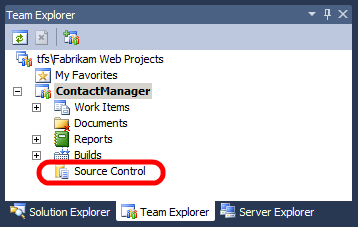
Wählen Sie auf der Registerkarte "Quellcodeverwaltungs-Explorer " im Ordnerbereich den Ordner aus, der das Element oder die Elemente enthält, die Sie hinzufügen möchten.
Klicken Sie auf die Schaltfläche "Elemente zum Ordner hinzufügen ".

Wählen Sie im Dialogfeld " Zur Quellcodeverwaltung hinzufügen " den Ordner oder die Hinzuzufügenden Elemente aus, und klicken Sie dann auf "Weiter".

Wählen Sie auf der Registerkarte "Ausgeschlossene Elemente " alle erforderlichen Elemente aus, die automatisch ausgeschlossen wurden (z. B. Assemblys), und klicken Sie dann auf "Elemente einschließen".

Vergewissern Sie sich auf der Registerkarte " Elemente", die Sie hinzufügen möchten, dass alle einzuschließden Dateien aufgelistet sind, und klicken Sie dann auf "Fertig stellen".

Klicken Sie im Quellcode-Explorer-Fenster auf die Einchecken-Schaltfläche.

Geben Sie im Dialogfeld "Einchecken – Quelldateien " einen Kommentar ein, und klicken Sie dann auf " Einchecken".
An diesem Punkt haben Sie die externen Abhängigkeiten für Ihre Lösung zur Quellcodeverwaltung hinzugefügt.
Fazit
In diesem Thema wird beschrieben, wie Sie eine Verbindung mit einem Teamprojekt herstellen, eine Ordnerstruktur zuordnen und Inhalte zur Quellcodeverwaltung hinzufügen. Weitere Informationen zum Arbeiten mit Dateien und Projekten unter Versionskontrolle finden Sie unter Verwenden der Versionssteuerung.
Im nächsten Thema, Konfigurieren eines TFS-Buildservers für die Webbereitstellung, wird beschrieben, wie Sie einen TFS-Teambuildserver vorbereiten, um Ihre Lösung zu erstellen und bereitzustellen.
Weiterführende Lektüre
Ausführlichere Informationen zum Arbeiten mit der Quellcodeverwaltung in TFS finden Sie unter Verwenden der Versionssteuerung.