Hinweis
Für den Zugriff auf diese Seite ist eine Autorisierung erforderlich. Sie können versuchen, sich anzumelden oder das Verzeichnis zu wechseln.
Für den Zugriff auf diese Seite ist eine Autorisierung erforderlich. Sie können versuchen, das Verzeichnis zu wechseln.
In diesem Thema wird beschrieben, wie Sie einen IIS-Webserver (Internet Information Services) so konfigurieren, dass web publishing und bereitstellung mithilfe des IIS Web Deploy Handlers unterstützt werden.
Wenn Sie mit Web Deploy 2.0 oder höher arbeiten, gibt es drei Hauptansätze, mit denen Sie Ihre Anwendungen oder Websites auf einen Webserver abrufen können. Sie haben folgende Möglichkeiten:
- Verwenden Sie den Remote-Agent-Dienst "Web Deploy". Dieser Ansatz erfordert weniger Konfiguration des Webservers, sie müssen jedoch die Anmeldeinformationen eines lokalen Serveradministrators angeben, um alles auf dem Server bereitzustellen.
- Verwenden Sie den Web Deploy-Handler. Dieser Ansatz ist viel komplexer und erfordert mehr anfänglichen Aufwand zum Einrichten des Webservers. Wenn Sie diesen Ansatz verwenden, können Sie IIS jedoch so konfigurieren, dass Benutzer, die keine Administrator sind, die Bereitstellung ausführen können. Der Web Deploy-Handler ist nur in IIS Version 7 oder höher verfügbar.
- Verwenden Sie eine Offline-Bereitstellung. Dieser Ansatz erfordert die geringste Konfiguration des Webservers, aber ein Serveradministrator muss das Webpaket manuell auf den Server kopieren und über IIS-Manager importieren.
Weitere Informationen zu den wichtigsten Features, Vor- und Nachteilen dieser Ansätze finden Sie unter Auswählen des richtigen Ansatzes für die Webbereitstellung.
Ja, wenn Sie Nicht-Administratorbenutzern erlauben möchten, Inhalte auf bestimmten IIS-Websites bereitzustellen. Dieser Ansatz ist in diesen Szenarien häufig wünschenswert:
- Staging- oder Produktionsumgebungen, wo es unwahrscheinlich ist, dass das Personen- oder Dienstkonto, das die Remotebereitstellung auslöst, Zugriff auf die Anmeldeinformationen eines Serveradministrators hat.
- Gehostete Umgebungen, in denen Sie Remotebenutzern die Möglichkeit geben möchten, ihre Websites zu aktualisieren, ohne ihnen die vollständige Kontrolle über Ihre Webserver (oder den Zugriff auf die Websites anderer Benutzer) zu geben.
In Entwicklungs- oder Testszenarien oder in kleineren Organisationen ist die Bereitstellung von Inhalten mit Serveradministratoranmeldeinformationen häufig weniger umstritten. In diesen Szenarien bietet die Konfiguration Ihrer Webserver zur Unterstützung der Bereitstellung mithilfe des Web Deploy Remote Agent Service einen einfacheren Ansatz.
Aufgabenübersicht
Um den Webserver so zu konfigurieren, dass Webpakete von einem Remotecomputer mithilfe des Web Deploy Handler-Ansatzes akzeptiert und bereitgestellt werden, müssen Sie:
- Erstellen oder auswählen Sie ein Domänenbenutzerkonto (der "Nicht-Administratorbenutzer"), dessen Anmeldeinformationen Sie zum Ausführen von Bereitstellungen verwenden werden.
- Installieren Sie IIS 7.5, einschließlich des Webdiensts und des Moduls "Standardauthentifizierung".
- Installieren Sie Web Deploy 2.1 oder höher.
- Konfigurieren Sie den Webdienst, um Remoteverbindungen zuzulassen und den Dienst zu starten.
- Erstellen Sie eine IIS-Website, um die bereitgestellten Inhalte zu hosten.
- Erteilen Sie Ihren Nicht-Administratorbenutzerberechtigungen auf Ihrer Website im IIS-Manager.
- Stellen Sie sicher, dass die Webdienstdelegierungsregeln dem Dienst erlauben, Websiteinhalte mithilfe Ihres Nicht-Administratorbenutzerkontos hinzuzufügen und zu ändern.
- Konfigurieren Sie alle Firewalls, um eingehende Verbindungen an Port 8172 zuzulassen.
Um die ContactManager-Beispiellösung speziell zu hosten, müssen Sie auch:
- Installieren Sie .NET Framework 4.0.
- Installieren Sie ASP.NET MVC 3.
In diesem Thema erfahren Sie, wie Sie die einzelnen Verfahren ausführen. Bei den Aufgaben und exemplarischen Vorgehensweisen in diesem Thema wird davon ausgegangen, dass Sie mit einem sauberen Serverbuild beginnen, auf dem Windows Server 2016 ausgeführt wird. Bevor Sie fortfahren, stellen Sie folgendes sicher:
- Windows Server 2016
- Der Server ist domänenverbunden.
- Der Server verfügt über eine statische IP-Adresse.
Hinweis
Weitere Informationen zum Hinzufügen von Computern zu einer Domäne finden Sie unter Hinzufügen von Computern zur Domäne und Anmeldung. Weitere Informationen zum Konfigurieren statischer IP-Adressen finden Sie unter Konfigurieren einer statischen IP-Adresse.
Installieren von Produkten und Komponenten
Dieser Abschnitt führt Sie durch die Installation der erforderlichen Produkte und Komponenten auf dem Webserver. Bevor Sie beginnen, empfiehlt es sich, Windows Update auszuführen, um sicherzustellen, dass Ihr Server vollständig auf dem neuesten Stand ist.
In diesem Fall müssen Sie diese Dinge installieren:
- Iis 7 Empfohlene Konfiguration. Dadurch wird die Webserverrolle (IIS) auf Ihrem Webserver aktiviert und der Satz von IIS-Modulen und -Komponenten installiert, die Sie benötigen, um eine ASP.NET Anwendung zu hosten.
- IIS: Verwaltungsdienst. Dadurch wird der Webdienst (Web Management Service, WMSvc) in IIS installiert. Dieser Dienst ermöglicht die Remoteverwaltung von IIS-Websites und macht den Web Deploy Handler-Endpunkt für Clients verfügbar.
- IIS: Standardauthentifizierung. Dadurch wird das IIS-Standardauthentifizierungsmodul installiert. Auf diese Weise kann der Webverwaltungsdienst (WMSvc) die von Ihnen bereitgestellten Anmeldeinformationen authentifizieren.
- Web Deployment Tool 2.1 oder höher. Dadurch wird Web Deploy (und die zugrunde liegende ausführbare Datei MSDeploy.exe) auf Ihrem Server installiert. Im Rahmen dieses Prozesses wird der Web Deploy-Handler installiert und in den Webdienst integriert.
- .NET Framework 4.0. Dies ist erforderlich, um Anwendungen auszuführen, die auf dieser Version von .NET Framework erstellt wurden.
- ASP.NET MVC 3. Dadurch werden die Assemblys installiert, die Sie zum Ausführen von MVC 3-Anwendungen benötigen.
Hinweis
In dieser exemplarischen Vorgehensweise wird die Verwendung des Webplattforminstallationsprogramms zum Installieren und Konfigurieren verschiedener Komponenten beschrieben. Obwohl Sie das Webplattform-Installationsprogramm nicht verwenden müssen, wird der Installationsprozess vereinfacht, indem Abhängigkeiten automatisch erkannt und sichergestellt werden, dass Sie immer die neuesten Produktversionen erhalten. Weitere Informationen finden Sie im Microsoft Web Platform Installer.
So installieren Sie die erforderlichen Produkte und Komponenten
Laden Sie den Webplattform-Installer herunter, und installieren Sie ihn.
Nach Abschluss der Installation wird das Webplattform-Installationsprogramm automatisch gestartet.
Hinweis
Sie können den Webplattform-Installer jetzt jederzeit über das Startmenü starten. Klicken Sie hierzu im Startmenü auf "Alle Programme", und klicken Sie dann auf "Microsoft Web Platform Installer".
Klicken Sie oben im Webplattform-Installer-Fenster auf "Produkte".
Klicken Sie auf der linken Seite des Fensters im Navigationsbereich auf "Frameworks".
Klicken Sie in der Zeile "Microsoft .NET Framework 4 ", wenn .NET Framework noch nicht installiert ist, auf "Hinzufügen".
Hinweis
Möglicherweise haben Sie .NET Framework 4.0 bereits über Windows Update installiert. Wenn bereits ein Produkt oder eine Komponente installiert ist, gibt der Webplattform-Installer dies an, indem die Schaltfläche "Hinzufügen " durch den Text "Installiert" ersetzt wird.
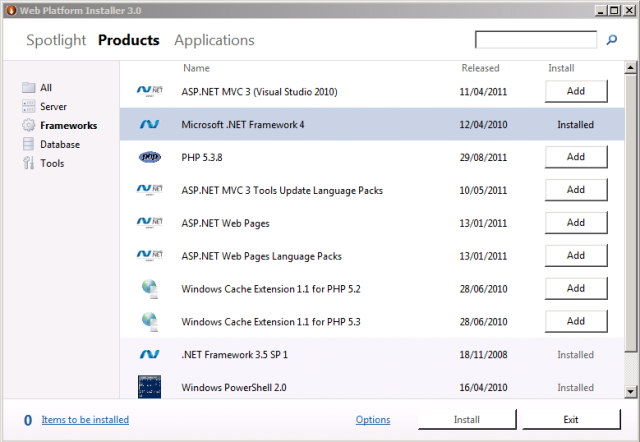
Klicken Sie in der Zeile ASP.NET MVC 3 (Visual Studio 2010) auf "Hinzufügen".
Klicken Sie im Navigationsbereich auf "Server".
Klicken Sie in der Zeile "Empfohlene IIS 7-Konfiguration " auf "Hinzufügen".
Klicken Sie in der Zeile "Webbereitstellungstool 2.1 " auf "Hinzufügen".
Klicken Sie in der Zeile "IIS: Standardauthentifizierung" auf "Hinzufügen".
Klicken Sie in der Zeile "IIS: Verwaltungsdienst" auf "Hinzufügen".
Klicke auf Installieren. Der Webplattform-Installer zeigt Ihnen eine Liste der Produkte zusammen mit allen zugehörigen Abhängigkeiten an, die installiert werden sollen, und fordert Sie auf, die Lizenzbedingungen zu akzeptieren.
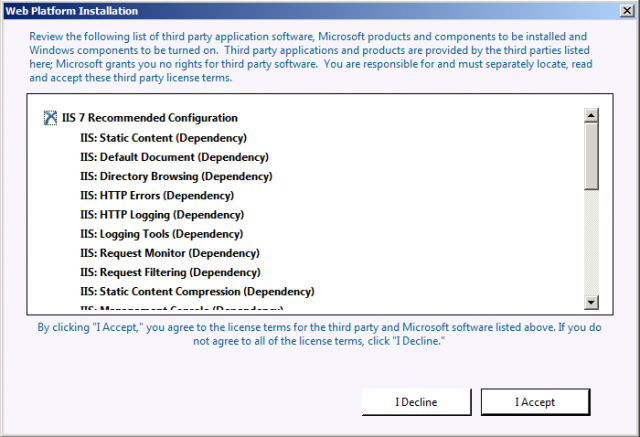
Überprüfen Sie die Lizenzbedingungen, und klicken Sie, wenn Sie den Bedingungen zustimmen, auf "Ich stimme zu".
Wenn die Installation abgeschlossen ist, klicken Sie auf "Fertig stellen", und schließen Sie dann das Webplattform-Installationsprogrammfenster .
Wenn Sie .NET Framework 4.0 vor der Installation von IIS installiert haben, müssen Sie das ASP.NET IIS-Registrierungstool (aspnet_regiis.exe ) ausführen, um die neueste Version von ASP.NET bei IIS zu registrieren. Wenn Sie dies nicht tun, stellen Sie fest, dass IIS statische Inhalte (z. B. HTML-Dateien) ohne Probleme bedient, aber es gibt HTTP-Fehler 404.0 zurück – Nicht gefunden , wenn Sie versuchen, zu ASP.NET Inhalt zu navigieren. Sie können das nächste Verfahren verwenden, um sicherzustellen, dass ASP.NET 4.0 registriert ist.
So registrieren Sie ASP.NET 4.0 bei IIS
Klicken Sie auf "Start", und geben Sie dann die Eingabeaufforderung ein.
Klicken Sie in den Suchergebnissen mit der rechten Maustaste auf die Eingabeaufforderung, und klicken Sie dann auf "Als Administrator ausführen".
Navigieren Sie im Eingabeaufforderungsfenster zum Verzeichnis%WINDIR%\Microsoft.NET\Framework\v4.0.30319 .
Geben Sie diesen Befehl ein, und drücken Sie dann die EINGABETASTE:
aspnet_regiis -iruWenn Sie planen, 64-Bit-Webanwendungen zu einem beliebigen Zeitpunkt zu hosten, sollten Sie auch die 64-Bit-Version von ASP.NET bei IIS registrieren. Navigieren Sie dazu im Eingabeaufforderungsfenster zum Verzeichnis%WINDIR%\Microsoft.NET\Framework64\v4.0.30319 .
Geben Sie diesen Befehl ein, und drücken Sie dann die EINGABETASTE:
aspnet_regiis -iru
Verwenden Sie windows Update zu diesem Zeitpunkt erneut, um alle verfügbaren Updates für die neuen Produkte und Komponenten herunterzuladen und zu installieren, die Sie installiert haben.
Webverwaltungsdienst konfigurieren
Nachdem Sie nun alles installiert haben, was Sie benötigen, besteht der nächste Schritt darin, den Webdienst in IIS zu konfigurieren. Auf hoher Ebene müssen Sie diese Aufgaben ausführen:
- Aktivieren Sie die Standardauthentifizierung auf Serverebene.
- Konfigurieren Sie den Webdienst so, dass Remoteverbindungen akzeptiert werden.
- Starten Sie den Webverwaltungsdienst.
- Überprüfen Sie, ob die erforderlichen Webdienstdelegierungsregeln vorhanden sind.
So konfigurieren Sie den Webdienst
Zeigen Sie im Startmenü auf die Verwaltungstools, und klicken Sie dann auf den IIS-Manager (Internetinformationsdienste).
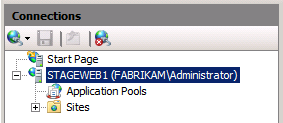
Klicken Sie im IIS-Manager im Bereich "Verbindungen " auf den Serverknoten (z. B. STAGEWEB1).
Doppelklicken Sie im mittleren Bereich unter IIS auf "Authentifizierung".
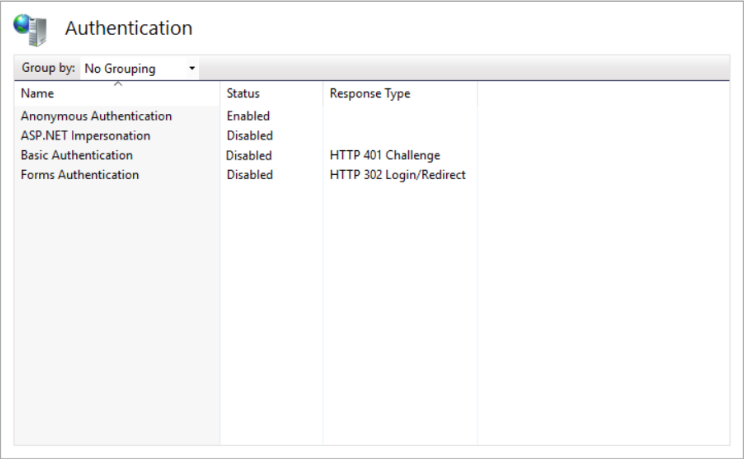
Klicken Sie mit der rechten Maustaste auf " Standardauthentifizierung", und klicken Sie dann auf "Aktivieren".
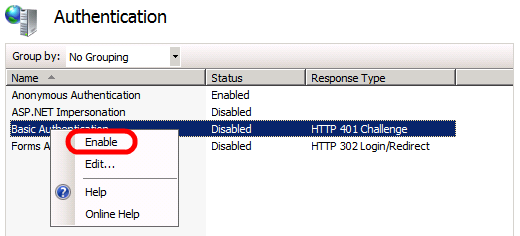
Klicken Sie im Bereich "Verbindungen " erneut auf den Serverknoten, um zu den Einstellungen der obersten Ebene zurückzukehren.
Doppelklicken Sie im mittleren Bereich unter "Verwaltung" auf "Verwaltungsdienst".
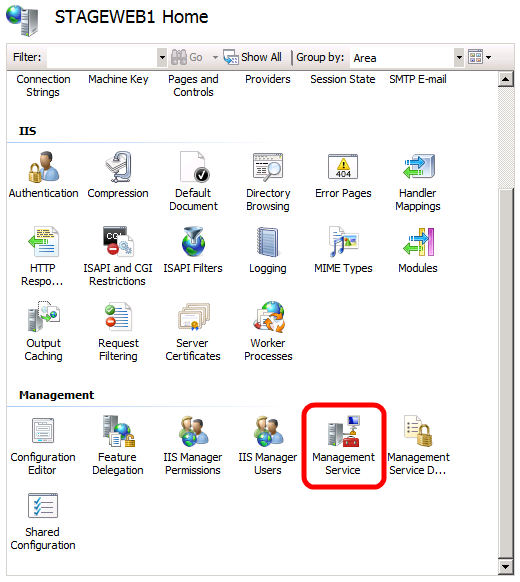
Wählen Sie im mittleren Bereich " Remoteverbindungen aktivieren" aus.
Hinweis
Wenn der Webverwaltungsdienst bereits ausgeführt wird, müssen Sie ihn zuerst anhalten.
Klicken Sie im Bereich "Aktionen " auf " Start ", um den Webdienst zu starten.
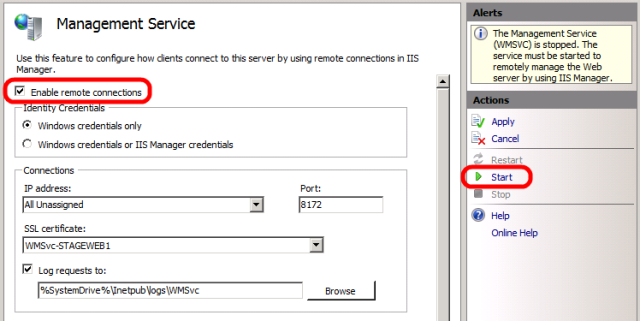
Wenn Sie aufgefordert werden, Ihre Einstellungen zu speichern, klicken Sie auf "Ja".
Hinweis
Möglicherweise möchten Sie auch den Dienst so konfigurieren, dass er automatisch gestartet wird. Öffnen Sie hierzu die Dienstkonsole, klicken Sie mit der rechten Maustaste auf den Webdienst, und klicken Sie dann auf Eigenschaften. Wählen Sie in der Dropdownliste "Starttyp " die Option "Automatisch" aus, und klicken Sie dann auf "OK".
Klicken Sie im Bereich "Verbindungen " erneut auf den Serverknoten, um zu den Einstellungen der obersten Ebene zurückzukehren.
Doppelklicken Sie im mittleren Bereich unter "Verwaltung" auf " Verwaltungsdienstdelegierung".
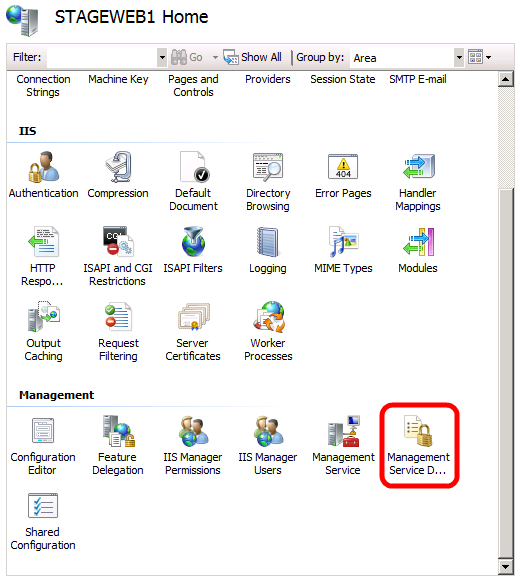
Stellen Sie sicher, dass der mittlere Bereich eine Reihe von Regeln enthält.
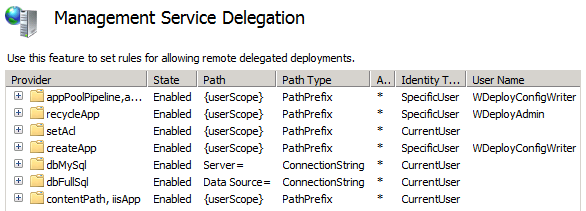
Diese Regeln ermöglichen autorisierten Webverwaltungsdienstbenutzern die Verwendung verschiedener Web Deploy-Anbieter. Zum Bereitstellen von Webanwendungen und Inhalten in IIS über den Web Deploy Handler muss beispielsweise eine Delegierungsregel vorhanden sein, mit der alle authentifizierten Webverwaltungsdienstbenutzer die Inhaltspath - und iisApp-Anbieter verwenden können (die letzte Regel, die Sie im Screenshot sehen können).
Wenn Sie Produkte und Komponenten in der in diesem Thema beschriebenen Reihenfolge installiert haben, sollte die neueste Version von Web Deploy automatisch alle erforderlichen Delegierungsregeln zum Webdienst hinzufügen. Wenn auf der Seite "Verwaltungsdienstdelegierung" keine Regeln angezeigt werden, müssen Sie sie selbst erstellen. Anweisungen dazu finden Sie unter Konfigurieren des Webbereitstellungshandlers.
Klicken Sie im Bereich "Verbindungen " erneut auf den Serverknoten, um zu den Einstellungen der obersten Ebene zurückzukehren.
Erstellen und Konfigurieren einer IIS-Website
Bevor Sie Webinhalte auf Ihrem Server bereitstellen können, müssen Sie eine IIS-Website erstellen und konfigurieren, um den Inhalt zu hosten. Web Deploy kann nur Webpakete auf einer vorhandenen IIS-Website bereitstellen; sie kann die Website nicht für Sie erstellen. Außerdem müssen Sie eine kleine zusätzliche Konfiguration ausführen, damit Ihr Nicht-Administratorkonto Inhalte remote bereitstellen kann. Auf hoher Ebene müssen Sie diese Aufgaben ausführen:
- Erstellen Sie einen Ordner im Dateisystem, um Ihre Inhalte zu hosten.
- Erstellen Sie eine IIS-Website, um den Inhalt zu bedienen, und ordnen Sie sie dem lokalen Ordner zu.
- Erteilen sie Leseberechtigungen für die Anwendungspoolidentität im lokalen Ordner.
- Erteilen Sie den erforderlichen IIS-Berechtigungen für das Domänenkonto, das Ihre Webanwendung bereitstellt.
Obwohl es nichts gibt, was Sie daran hindert, Inhalte auf der Standardwebsite in IIS bereitzustellen, wird dieser Ansatz nicht für Test- oder Demonstrationsszenarien empfohlen. Um eine Produktionsumgebung zu simulieren, sollten Sie eine neue IIS-Website mit Einstellungen erstellen, die für die Anforderungen Ihrer Anwendung spezifisch sind.
So erstellen Sie eine IIS-Website
Erstellen Sie im lokalen Dateisystem einen Ordner zum Speichern Ihrer Inhalte (z. B. C:\DemoSite).
Zeigen Sie im Startmenü auf die Verwaltungstools, und klicken Sie dann auf den IIS-Manager (Internetinformationsdienste).
Erweitern Sie im IIS-Manager im Bereich "Verbindungen " den Serverknoten (z. B. STAGEWEB1).
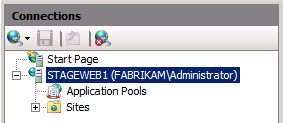
Klicken Sie mit der rechten Maustaste auf den Knoten "Websites ", und klicken Sie dann auf "Website hinzufügen".
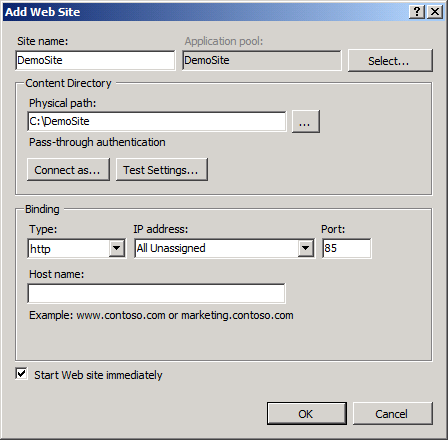
Geben Sie im Feld "Websitename " einen Namen für die IIS-Website ein (z. B. DemoSite).
Geben Sie im Feld "Physischer Pfad " den Pfad zu Ihrem lokalen Ordner (z. B. "C:\DemoSite") ein (oder navigieren Sie zu diesem Pfad).
Geben Sie im Feld "Port " die Portnummer ein, auf der Sie die Website hosten möchten (z. B. 85).
Hinweis
Die Standardportnummern sind 80 für HTTP und 443 für HTTPS. Wenn Sie diese Website jedoch auf Port 80 hosten, müssen Sie die Standardwebsite beenden, bevor Sie auf Ihre Website zugreifen können.
Lassen Sie das Feld "Hostname " leer, es sei denn, Sie möchten einen DNS-Eintrag (Domain Name System) für die Website konfigurieren, und klicken Sie dann auf "OK".
Hinweis
In einer Produktionsumgebung sollten Sie Ihre Website wahrscheinlich auf Port 80 hosten und einen Hostheader zusammen mit übereinstimmenden DNS-Einträgen konfigurieren. Weitere Informationen zum Konfigurieren von Hostheadern in IIS 7 finden Sie unter Konfigurieren eines Hostheaders für eine Website (IIS 7). Weitere Informationen zur DNS-Serverrolle in Windows Server finden Sie unter DNS Server Overview.
Klicken Sie im Bereich "Aktionen " unter "Website bearbeiten" auf "Bindungen".
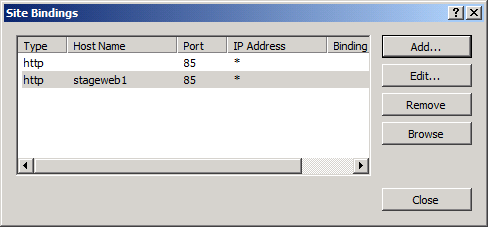
Klicken Sie im Dialogfeld "Websitebindungen " auf "Hinzufügen".
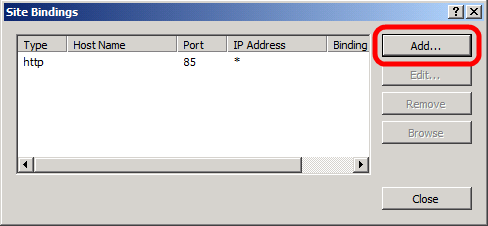
Legen Sie im Dialogfeld " Websitebindung hinzufügen " die IP-Adresse und den Port so fest, dass sie Ihrer vorhandenen Standortkonfiguration entspricht.
Geben Sie im Feld "Hostname " den Namen ihres Webservers ein (z. B. STAGEWEB1), und klicken Sie dann auf "OK".
Hinweis
Mit der ersten Websitebindung können Sie lokal über die IP-Adresse und den Port oder
http://localhost:85port auf die Website zugreifen. Die zweite Websitebindung ermöglicht ihnen den Zugriff auf die Website von anderen Computern in der Domäne mithilfe des Computernamens (z. B. http://stageweb1:85).Klicken Sie im Dialogfeld "Websitebindungen " auf "Schließen".
Klicken Sie im Bereich "Verbindungen " auf "Anwendungspools".
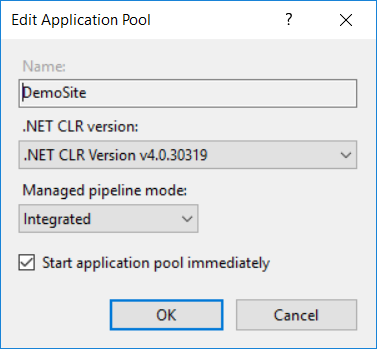
Klicken Sie im Bereich "Anwendungspools " mit der rechten Maustaste auf den Namen Ihres Anwendungspools, und klicken Sie dann auf " Standardeinstellungen". Standardmäßig entspricht der Name Ihres Anwendungspools dem Namen Ihrer Website (z. B. DemoSite).
Wählen Sie in der .NET CLR-Versionsliste .NET CLR v4.0.30319 aus, und klicken Sie dann auf "OK".
Hinweis
Für die Beispiellösung ist .NET Framework 4.0 erforderlich. Dies ist keine Voraussetzung für web deploy im Allgemeinen.
Damit Ihre Website Inhalte bereitstellen kann, muss die Anwendungspoolidentität über Leseberechtigungen für den lokalen Ordner verfügen, in dem der Inhalt gespeichert wird. In IIS 7.5 werden Anwendungspools standardmäßig mit einer eindeutigen Anwendungspoolidentität ausgeführt (im Gegensatz zu früheren Versionen von IIS, bei denen Anwendungspools in der Regel mit dem Netzwerkdienstkonto ausgeführt werden). Die Anwendungspoolidentität ist kein echtes Benutzerkonto und wird nicht in Listen von Benutzern oder Gruppen angezeigt. Stattdessen wird sie dynamisch erstellt, wenn der Anwendungspool gestartet wird. Jede Anwendungspoolidentität wird der lokalen IIS_IUSRS Sicherheitsgruppe als ausgeblendetes Element hinzugefügt.
Zum Erteilen von Berechtigungen für eine Anwendungspoolidentität in einer Datei oder einem Ordner haben Sie zwei Optionen:
- Weisen Sie der Anwendungspoolidentität Berechtigungen direkt zu, indem Sie das Format IIS AppPool(Anwendungspoolname) verwenden (z. B. IIS AppPool\DemoSite).
- Weisen Sie der gruppe IIS_IUSRS Berechtigungen zu.
Der am häufigsten verwendete Ansatz besteht darin, der lokalen IIS_IUSRS Gruppe Berechtigungen zuzuweisen, da Mit diesem Ansatz Sie Anwendungspools ändern können, ohne Dateisystemberechtigungen neu zu konfigurieren. Im nächsten Verfahren wird dieser gruppenbasierte Ansatz verwendet.
Hinweis
Weitere Informationen zu Anwendungspoolidentitäten in IIS 7.5 finden Sie unter Anwendungspoolidentitäten.
So konfigurieren Sie Ordnerberechtigungen für eine IIS-Website
Navigieren Sie im Windows-Explorer zum Speicherort Ihres lokalen Ordners.
Klicken Sie mit der rechten Maustaste auf den Ordner, und klicken Sie dann auf "Eigenschaften".
Klicken Sie auf der Registerkarte "Sicherheit " auf "Bearbeiten", und klicken Sie dann auf "Hinzufügen".
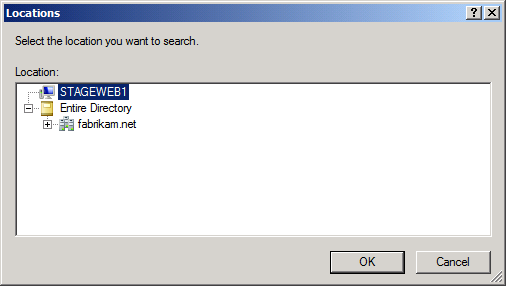
Klicken Sie auf Standorte. Wählen Sie im Dialogfeld "Standorte" den lokalen Server aus, und klicken Sie dann auf "OK".
Geben Sie im Dialogfeld "Benutzer oder Gruppen auswählen " IIS_IUSRS ein, klicken Sie auf "Namen überprüfen", und klicken Sie dann auf "OK".
Beachten Sie im Dialogfeld "Berechtigungen für (Ordnername)", dass der neuen Gruppe standardmäßig Lese- und Ausführungsberechtigungen, Ordnerinhalt auflisten und Leseberechtigungen zugewiesen worden sind. Lassen Sie dies unverändert, und klicken Sie auf 'OK'.
Klicken Sie auf 'OK ', um das Dialogfeld 'Eigenschaften' (Ordnername) zu schließen.
Als letzte Aufgabe müssen Sie den Nicht-Administratorbenutzern die entsprechenden Berechtigungen erteilen, deren Anmeldeinformationen Sie zum Bereitstellen von Inhalten verwenden. Dieser Benutzer benötigt die Berechtigungen, um Inhalte remote auf Ihrer Website bereitzustellen.
So konfigurieren Sie IIS-Websiteberechtigungen für einen Nicht-Administrator-Domänenbenutzer
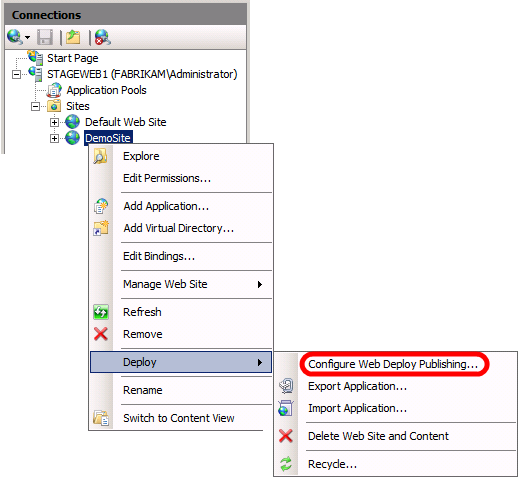
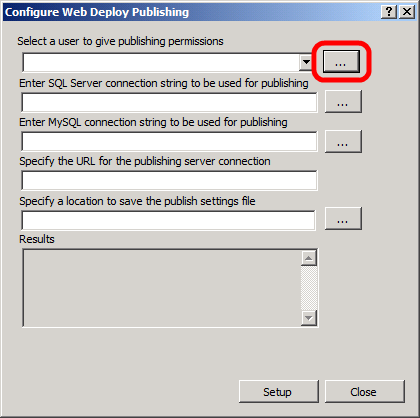
Klicken Sie im IIS-Manager im Bereich "Verbindungen " mit der rechten Maustaste auf ihren Websiteknoten (z. B. DemoSite), zeigen Sie auf "Bereitstellen", und klicken Sie dann auf "Web Deploy Publishing konfigurieren".
Klicken Sie im Dialogfeld "Web Deploy Publishing konfigurieren" rechts neben der Liste "Benutzer auswählen, dem Veröffentlichungsberechtigungen erteilt werden sollen" auf die Schaltfläche mit den Auslassungspunkten.
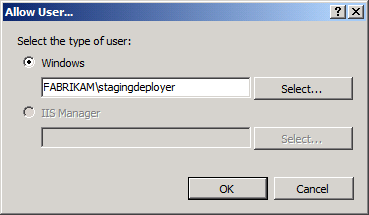
Geben Sie im Dialogfeld " Benutzer zulassen " die Domäne und den Benutzernamen des Kontos ein, das Sie zum Bereitstellen von Inhalten verwenden möchten, und klicken Sie dann auf "OK".
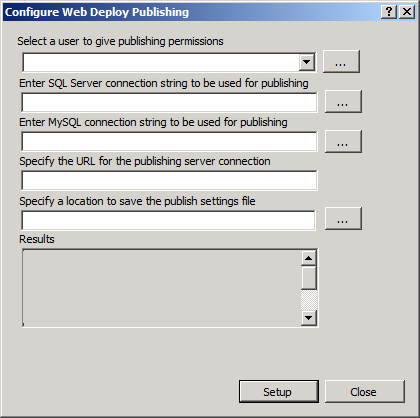
Klicken Sie im Dialogfeld " Web Deploy Publishing konfigurieren " auf "Einrichten".
Hinweis
Dieser Vorgang führt in einem Schritt zwei Schlüsselfunktionen aus. Zunächst gewährt er dem Benutzer die Berechtigung, die Website remote über den Webverwaltungsdienst zu ändern, entsprechend den Delegierungsregeln, die Sie im vorherigen Abschnitt untersucht haben. Zweitens gewährt er dem Benutzer die vollständige Kontrolle über den Quellordner für die Website, wodurch der Benutzer Berechtigungen für den Websiteinhalt hinzufügen, ändern und festlegen kann.
Klicken Sie im Dialogfeld " Webbereitstellungsveröffentlichung konfigurieren " auf "Schließen".
Konfigurieren von Firewall-Ausnahmen
Standardmäßig hört der IIS-Verwaltungsdienst den TCP-Port 8172 ab. Wenn die Windows-Firewall auf Ihrem Webserver aktiviert ist, müssen Sie eine neue eingehende Regel erstellen, um TCP-Datenverkehr an Port 8172 zuzulassen (der gesamte ausgehende Datenverkehr ist standardmäßig in der Windows-Firewall zulässig). Wenn Sie eine Firewall eines Drittanbieters verwenden, müssen Sie Regeln erstellen, um Datenverkehr zuzulassen.
| Richtung | Vom Port | Portieren | Porttyp |
|---|---|---|---|
| Eingehend | Beliebig | 8172 | TCP |
| Ausgehend | 8172 | Beliebig | TCP |
Weitere Informationen zum Konfigurieren von Regeln in der Windows-Firewall finden Sie unter Konfigurieren von Firewallregeln. Informationen zu Firewalls von Drittanbietern finden Sie in der Produktdokumentation.
Fazit
Ihr Webserver sollte jetzt bereit sein, Remotebereitstellungen für den Web Deploy-Handler über den Webverwaltungsdienst zu akzeptieren. Bevor Sie versuchen, eine Webanwendung auf dem Server bereitzustellen, sollten Sie die folgenden wichtigen Punkte überprüfen:
- Haben Sie die Standardauthentifizierung auf Serverebene in IIS aktiviert?
- Haben Sie Fernverbindungen zum Webverwaltungsdienst aktiviert?
- Haben Sie den Webverwaltungsdienst gestartet?
- Gibt es Regeln für die Verwaltungsdienstdelegierung?
- Hat die Anwendungspoolidentität Lesezugriff auf den Quellordner für Ihre Website?
- Verfügt das Benutzerkonto ohne Administrator über Berechtigungen auf Websiteebene in IIS?
- Lässt Ihre Firewall eingehende Verbindungen mit dem Server an TCP-Port 8172 zu?
Weiterführende Lektüre
Anleitungen zum Konfigurieren von benutzerdefinierten MSBuild-Projektdateien (Microsoft Build Engine) zum Bereitstellen von Webpaketen im Web Deploy Handler finden Sie unter Konfigurieren von Bereitstellungseigenschaften für eine Zielumgebung.