Hinweis
Für den Zugriff auf diese Seite ist eine Autorisierung erforderlich. Sie können versuchen, sich anzumelden oder das Verzeichnis zu wechseln.
Für den Zugriff auf diese Seite ist eine Autorisierung erforderlich. Sie können versuchen, das Verzeichnis zu wechseln.
Auf dieser Seite wird das Standardformat des Notizbuchs in Azure Databricks, das Ändern des Notizbuchformats und das Verwalten von Ausgabe-Commits beschrieben, wenn sich Ihr Notizbuch in einem quellgesteuerten Ordner befindet.
Standardmäßig werden Notizbücher in Databricks im .ipynb Format (IPython oder Jupyter) erstellt. Sie können stattdessen auch das Quellformat verwenden.
Sie können Notizbücher weiterhin in verschiedenen Formaten importieren und exportieren. Siehe Importieren und Exportieren von Databricks-Notizbüchern.
Notebookformate
Databricks unterstützt das Erstellen und Bearbeiten von Notizbüchern in zwei Formaten: IPYNB (Standard) und Quelle.
Sie können Quelldateien, einschließlich Notizbüchern, mithilfe von Git-Ordnern verwalten. Nur bestimmte Databricks-Objekttypen werden in Git-Ordnern unterstützt. Das Format wirkt sich darauf aus, wie Notizbücher an Remoterepositorys gebunden werden, wie in der folgenden Tabelle beschrieben.
| Notebookquellformat | BESCHREIBUNG |
|---|---|
| Quelle | Ein einfaches Format, das nur Quellcode erfasst, mit einem Suffix, das die Codesprache signalisiert, wie z. B. .py, .scala, .r und .sql. |
| IPYNB (Jupyter) | Ein umfangreiches Format, das Quellcode, Notizbuchumgebung, Visualisierungsdefinitionen, Notizbuch-Widgets und optionale Ausgaben erfasst. Ein IPYNB-Notizbuch kann Code in jeder Sprache enthalten, die von Databricks-Notizbüchern unterstützt wird (trotz des py-Teils von .ipynb). Mit dem IPYNB-Format können Sie optional die Versionskontrolle für die Ausgabe eines Notebooks zusammen mit der Versionskontrolle für ein Notebook durchführen. |
Das IPYNB-Format unterstützt auch eine bessere Anzeigeerfahrung für Databricks-Notizbücher in Remote-Git-Repositorys. Wenn Sie GitHub oder GitLab verwenden, können Sie Funktionen aktivieren, mit denen Sie erweiterte Diffs für Ihre Notizbücher in Pull-Requests erhalten. Dies erleichtert es, Änderungen an einem Notizbuch anzuzeigen und den Code zu überprüfen.
Weitere Informationen zur GitHub-Unterstützung für detaillierte Diffs von IPYNB-Notizbüchern finden Sie unter Feature Preview: Rich Jupyter Notebook Diffs. Weitere Informationen zur GitLab-Unterstützung für IPYNB-Notizbuch-Diffs finden Sie unter Jupyter Notebook dateien.
Um Quellformatnotizbücher von regulären Python-, Scala- und SQL-Dateien zu unterscheiden, fügt Azure Databricks den Kommentar "Databricks notebook source" oben in Python, Scala und SQL-Notizbüchern hinzu. Dieser Kommentar stellt sicher, dass Azure Databricks die Datei nicht als Skriptdatei, sondern als Notizbuch richtig analysiert.
Ändern der Standardeinstellung für das Notizbuchformat
IPYNB-Notizbücher sind das Standardformat beim Erstellen eines neuen Notizbuchs auf Azure Databricks.
Um den Standardwert im Azure Databricks Quellformat zu ändern, melden Sie sich bei Ihrem Azure Databricks Arbeitsbereich an, klicken Sie oben rechts auf der Seite auf Ihr Profil, klicken Sie dann auf Settings und navigieren Sie zu Developer. Ändern Sie das Standardformat des Notizbuchs unter der Überschrift " Editoreinstellungen" .

Notizbuchformat konvertieren
Sie können ein vorhandenes Notizbuch über die benutzeroberfläche Azure Databricks in ein anderes Format konvertieren.
So konvertieren Sie ein vorhandenes Notizbuch in ein anderes Format:
Öffnen Sie das Notizbuch in Ihrem Arbeitsbereich.
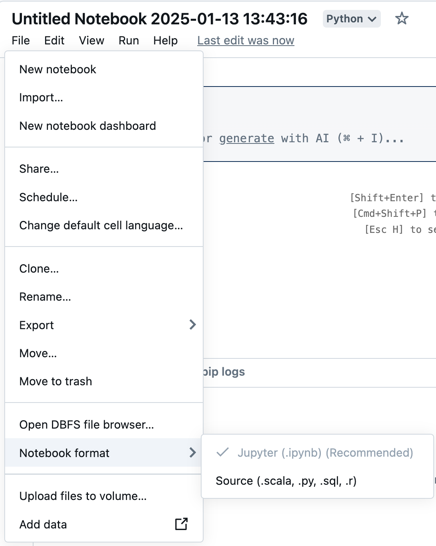
Wählen Sie im Arbeitsbereichsmenü " Datei " aus, wählen Sie " Notizbuchformat" und dann das gewünschte Format aus. Sie können entweder Jupyter (.ipynb) (Empfohlen) oder Quelle (.scala, .py, .sql, .r) auswählen. Das aktuelle Format des Notizbuchs ist ausgegraut und hat ein Häkchen daneben.
Weitere Informationen zu den Arten von Notizbüchern, die in Azure Databricks unterstützt werden, finden Sie unter Importieren und Exportieren von Datenbricks-Notizbüchern.
Verwalten von IPYNB-Notebookausgabecommits
Ausgaben sind die Ergebnisse der Ausführung eines Notebooks auf der Databricks-Plattform, einschließlich Tabellenanzeigen und Visualisierungen. Für IPYNB-Notebooks in quellenkontrollierten Ordnern können Sie festlegen, wie Notebookausgaben in das Remote-Repository übertragen werden.
Zulassen von Commits für die Ausgabe von .ipynb-Notebooks
Ausgaben können nur dann committet werden, wenn eine administrierende Person für Arbeitsbereiche diese Funktion aktiviert hat. Standardmäßig ist in den administrativen Einstellungen für Git-Ordner das Committen von .ipynb-Notebookausgaben nicht zulässig. Wenn Sie über Administratorrechte für den Arbeitsbereich verfügen, können Sie diese Einstellung ändern:
Wechseln Sie zu Admin-Einstellungen>Workspace-Einstellungen in der Azure Databricks Administratorkonsole.
Wählen Sie unter Git-Ordner die Option Git-Ordner zum Exportieren von IPYNB-Ausgaben zulassen und aktivieren Sie anschließend Zulassen: IPYNB-Ausgaben können aktiviert werden.

Wichtig
Wenn Ausgaben enthalten sind, sind die Visualisierungs- und Dashboard-Konfigurationen in den .ipynb-Notebooks enthalten, die Sie erstellen.
Steuern von IPYNB-Notebook-Ausgabeartefaktcommits
Wenn Sie eine .ipynb Datei committen, erstellt Databricks eine Konfigurationsdatei, mit der Sie steuern können, wie Ausgaben committet werden: .databricks/commit_outputs.
Wenn Sie über eine
.ipynbNotizbuchdatei, aber keine Konfigurationsdatei in Ihrem Remote-Repository verfügen, wechseln Sie zum Dialogfeld "Git-Status ".Wählen Sie im Dialogfeld „Benachrichtigung“ die Option commit_outputs-Konfigurationsdatei erstellen aus.
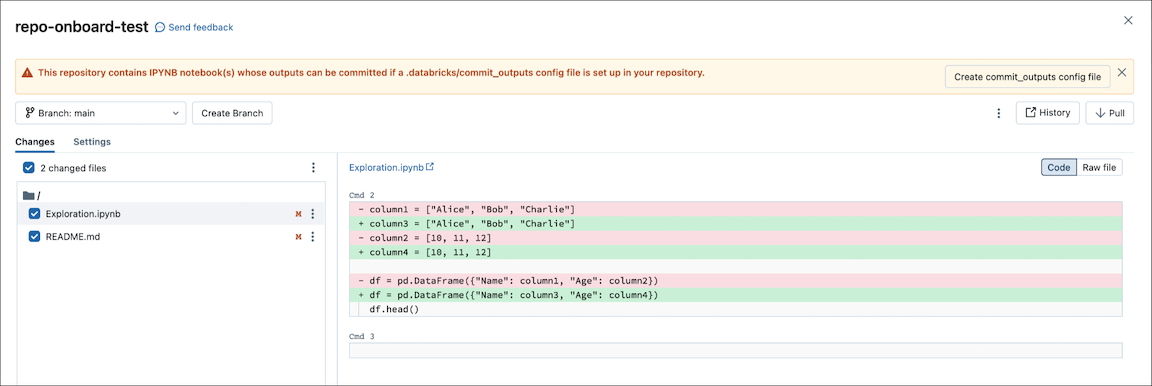
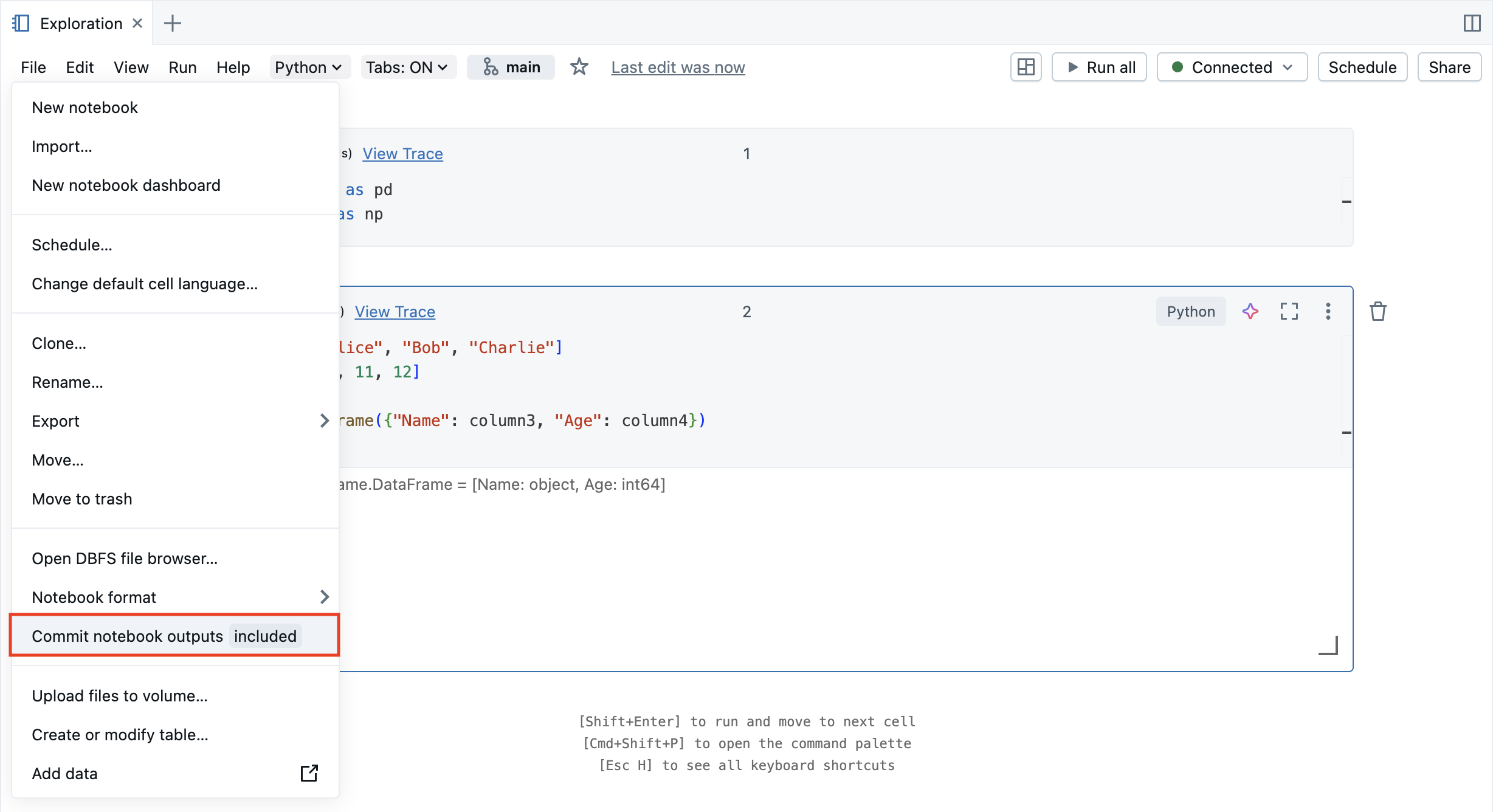
Sie können auch Konfigurationsdateien aus dem Menü "Datei " generieren. Das Menü "Datei " verfügt über ein Steuerelement, um die Konfigurationsdatei automatisch zu aktualisieren, in der Sie die Aufnahme oder den Ausschluss von Ausgaben für ein bestimmtes IPYNB-Notizbuch angeben können.
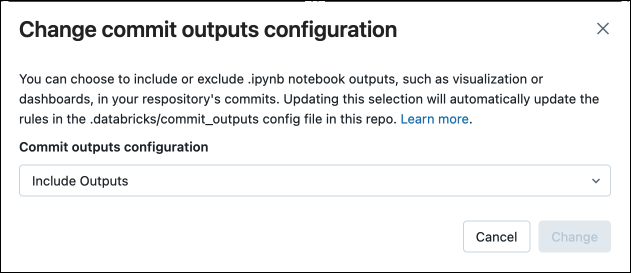
Wählen Sie im Datei-Menü die Option Notebookausgaben committen aus.
Bestätigen Sie im Dialogfeld, dass Sie Notebookausgaben committen möchten.