Hinweis
Für den Zugriff auf diese Seite ist eine Autorisierung erforderlich. Sie können versuchen, sich anzumelden oder das Verzeichnis zu wechseln.
Für den Zugriff auf diese Seite ist eine Autorisierung erforderlich. Sie können versuchen, das Verzeichnis zu wechseln.
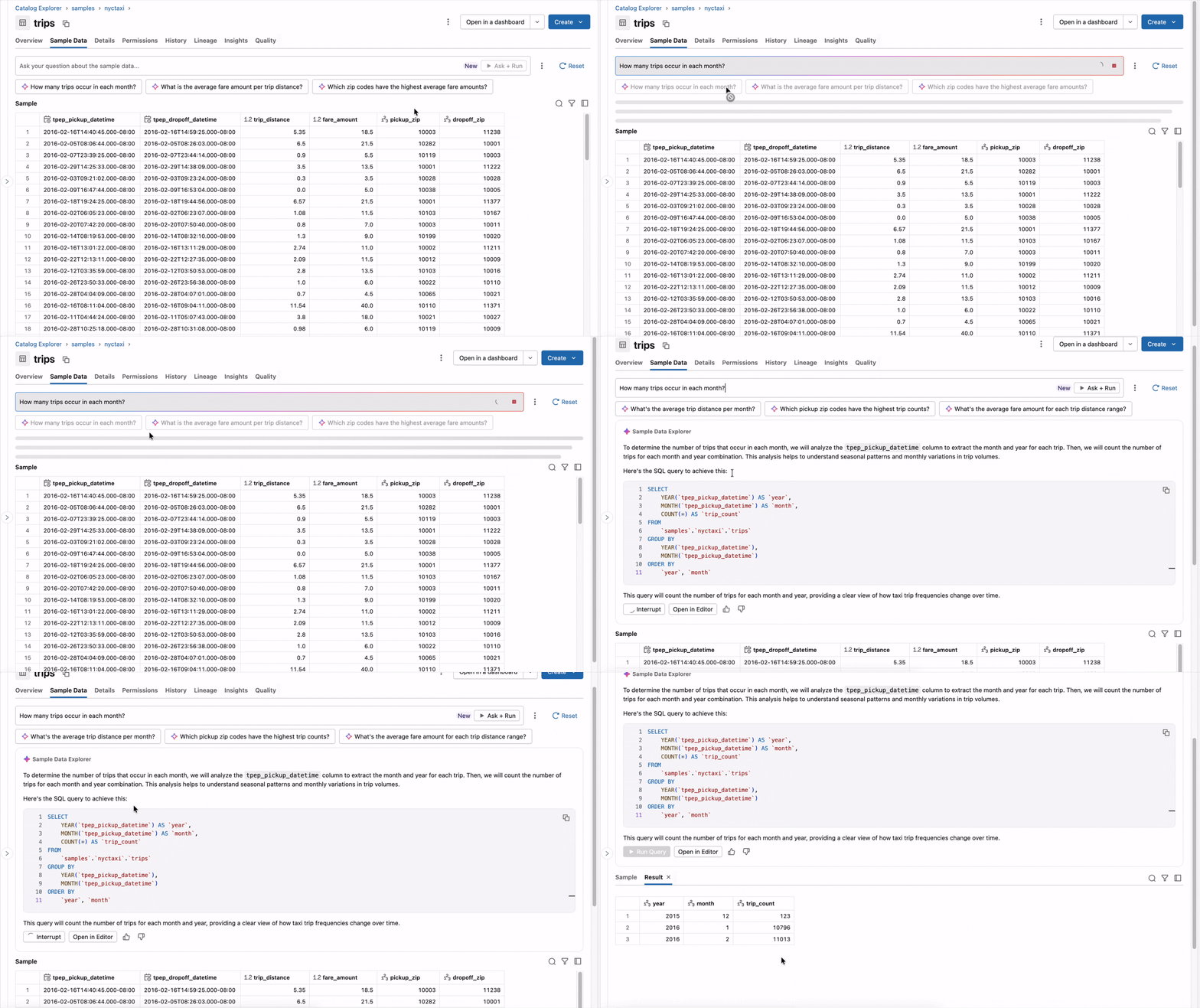
Sample Data Explorer mit Genie Code bietet eine konversationsbasierte Schnittstelle zum Untersuchen und Entdecken von Datensätzen in Ihrem Arbeitsbereich. Verwenden Sie natürliche Sprache, um Fragen zu Ihren Daten zu stellen, ohne SQL zu schreiben. Mithilfe von Tabellenmetadaten und Beispielen auf Zeilenebene generiert sample Data Explorer SQL-Abfragen, die Sie entweder manuell überprüfen oder für die automatische Ausführung konfigurieren können.
Beispiel-Data Explorer unterstützt die folgenden Tabellentypen:
- Verwaltete, externe und fremde Tabellen
- Ansichten und materialisierte Ansichten
- Streamingtabellen
- Vektorsuchindizes
Anforderungen
- Unity Catalog muss in Ihrem Arbeitsbereich aktiviert sein. Weitere Informationen finden Sie unter "Erste Schritte mit Unity-Katalog".
- Genie Code muss aktiviert sein. Siehe "Genie Code verwenden".
- Partnergestützte KI-Features müssen aktiviert sein.
Sie müssen über die SELECT Berechtigung für die Zieltabelle sowie USE SCHEMA für das übergeordnete Schema und USE CATALOG im übergeordneten Katalog verfügen.
Untersuchen von Beispieldaten
So untersuchen Sie Beispieldaten für eine Tabelle:
Klicken Sie in Ihrem Azure Databricks Arbeitsbereich auf
 Catalog.
Wählen Sie die Tabelle aus, die Sie erkunden möchten.
Klicken Sie auf die Registerkarte "Beispieldaten ".
Fragen Sie im Eingabefeld den Sample Data Explorer eine Frage zu den Daten. Typische Fragen umfassen:
- Fragen nach Tabelleneigenschaften: "Gibt es ein Feld mit Kontaktinformationen?"
- Schnelle Statistiken: "Wie viele Reisen sind nach 18:00 Uhr passiert?"
- Debuggen und Ausführen von halbbasierter SQL: "Wählen Sie deployable_account_id, Reihenfolge nach absteigender DATUM aus."
Genie Code gibt eine Antwort auf Ihre Frage zusammen mit einer generierten SQL-Abfrage zurück. Wenn Sie sample Data Explorer zum ersten Mal verwenden, werden Sie möglicherweise aufgefordert, auszuwählen, wie Abfragen ausgeführt werden:
- Klicken Sie auf "Ja ", damit Genie Code automatisch generierte Abfragen ausführt. Genie Code führt die Abfrage aus und gibt die Antwort sofort zurück.
- Klicken Sie auf No, manuell ausführen, um das generierte SQL zu überprüfen, bevor Sie es ausführen.
Wenn Sample Data Explorer für die manuelle Ausführung von Abfragen konfiguriert ist, werden die Schaltflächen Abfrage ausführen und Im Editor öffnen nach jeder Antwort angezeigt. Klicken Sie auf "Abfrage ausführen ", um die Abfrage auszuführen, oder im Editor öffnen , um sie zu ändern.
Sie können die Einstellung für die automatische Ausführung jederzeit ändern, indem Sie auf das  Klicken Sie auf das Symbol rechts neben dem Eingabeaufforderungsfeld, und wählen Sie dann Automatisch ausgeführte Abfragen aus, oder führen Sie manuell aus.
