Hinweis
Für den Zugriff auf diese Seite ist eine Autorisierung erforderlich. Sie können versuchen, sich anzumelden oder das Verzeichnis zu wechseln.
Für den Zugriff auf diese Seite ist eine Autorisierung erforderlich. Sie können versuchen, das Verzeichnis zu wechseln.
Gilt für: Azure Data Factory Azure Synapse Analytics
Tipp
Data Factory in Microsoft Fabric ist die nächste Generation von Azure Data Factory mit einer einfacheren Architektur, integrierter KI und neuen Features. Wenn Sie mit der Datenintegration noch nicht vertraut sind, beginnen Sie mit Fabric Data Factory. Vorhandene ADF-Workloads können auf Fabric aktualisiert werden, um auf neue Funktionen in der Datenwissenschaft, Echtzeitanalysen und Berichterstellung zuzugreifen.
In diesem Artikel erfahren Sie, wie Sie Triggermetadaten (beispielsweise die Startzeit eines Triggers) in einer Pipelineausführung verwenden.
Eine Pipeline muss manchmal Metadaten des Triggers, durch den sie aufgerufen wird, interpretieren und lesen können. Bei einer Triggerausführung mit rollierendem Fenster verarbeitet die Pipeline beispielsweise auf der Grundlage der Start- und Endzeit des Fensters verschiedene Datenslices oder Ordner. In Azure Data Factory verwenden wir Parametrisierungs- und systemvariablen, um Metadaten von Triggern an Pipelines zu übergeben.
Dieses Muster ist besonders nützlich für einen Trigger mit rollierendem Fenster, bei dem der Trigger die Start- und Endzeit des Fensters angibt, und für einen benutzerdefinierten Ereignisauslöser, bei dem der Trigger die Werte in einem benutzerdefinierten Daten-Feld analysiert und verarbeitet.
Hinweis
Verschiedene Triggertypen stellen unterschiedliche Metadateninformationen bereit. Weitere Informationen finden Sie unter Systemvariablen.
Data Factory-Benutzeroberfläche
In diesem Abschnitt erfahren Sie, wie Sie Metadateninformationen eines Triggers innerhalb der Data Factory-Benutzeroberfläche (UI) an eine Pipeline übergeben.
Navigieren Sie zum Erstellungsbereich und bearbeiten Sie eine Pipeline.
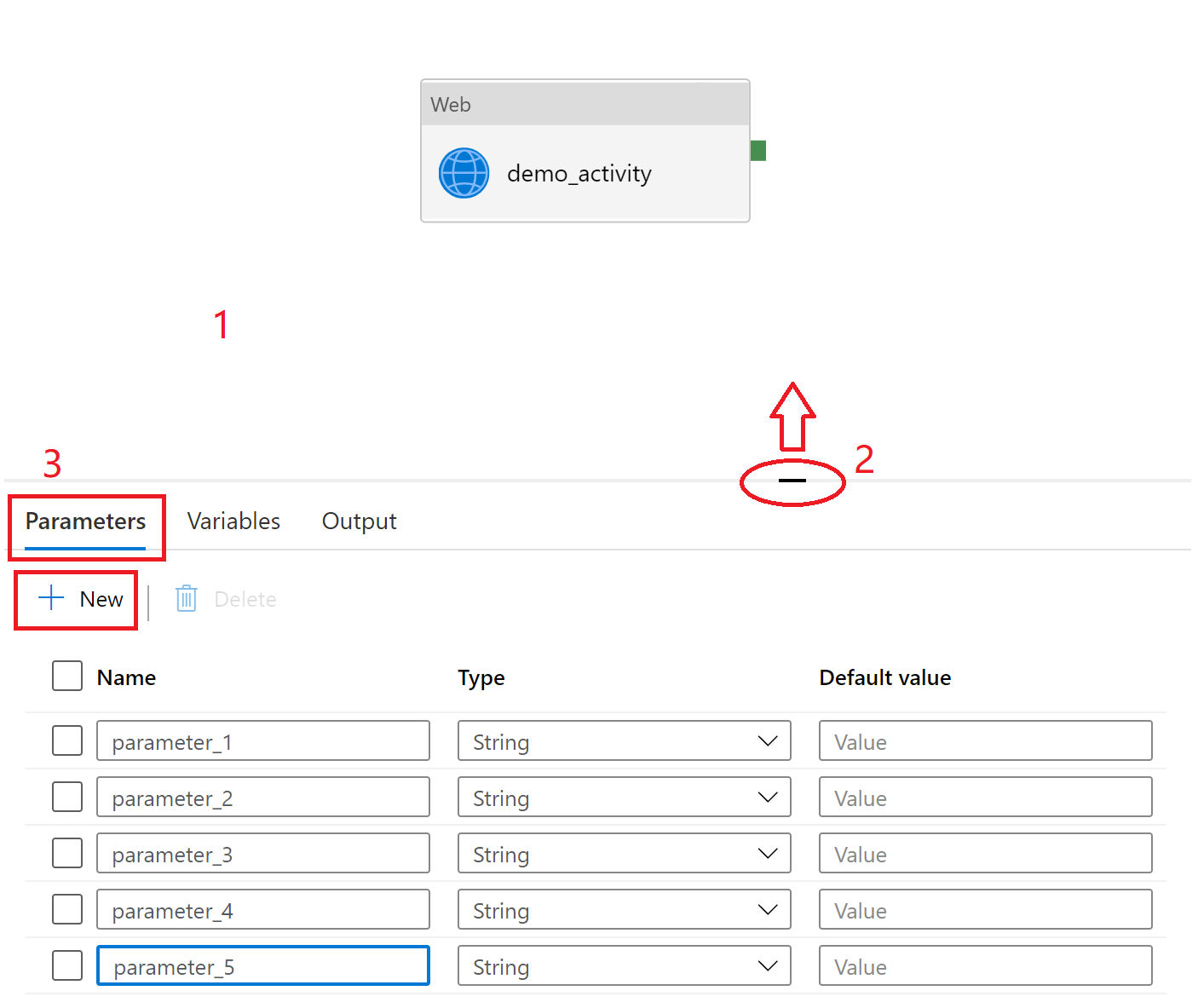
Klicken Sie auf den leeren Canvas, um Pipelineeinstellungen anzuzeigen. Wählen Sie keine Aktivität aus. Möglicherweise müssen Sie den Einstellungsbereich vom unteren Rand des Zeichenbereichs nach oben ziehen, da er möglicherweise reduziert ist.
Wählen Sie die Registerkarte Parameter und anschließend + Neu aus, um Parameter hinzuzufügen.
Fügen Sie der Pipeline Trigger hinzu, indem Sie + Trigger auswählen.
Erstellen Sie einen Trigger, oder fügen Sie einen Trigger an die Pipeline an, und wählen Sie anschließend OK aus.
Nachdem Sie OK ausgewählt haben, wird eine weitere Seite Neuer Trigger mit einer Liste der Parameter angezeigt, die für die Pipeline angegeben sind, wie im folgenden Screenshot gezeigt. Geben Sie auf dieser Seite die Triggermetadaten für die einzelnen Parameter ein. Verwenden Sie das in der Systemvariablen definierte Format, um Triggerinformationen abzurufen. Sie müssen nicht die Informationen für alle Parameter ausfüllen. Füllen Sie einfach diejenigen aus, die Triggermetadatenwerte annehmen. Hier weisen wir beispielsweise
parameter_1die Startzeit für die Triggerausführung zu.
Um die Werte in der Pipeline zu verwenden, verwenden Sie Parameter wie
@pipeline().parameters.parameterNamein Pipelinedefinitionen, nicht Systemvariablen. In diesem Fall wird beispielsweise auf@pipeline().parameters.parameter_1verwiesen, um die Startzeit des Triggers zu lesen.
JSON-Schema
Um Triggerinformationen an Pipelineausführungen zu übergeben, müssen sowohl der JSON-Code des Triggers als auch der JSON-Code der Pipeline mit einem Abschnitt vom Typ parameters aktualisiert werden.
Definition der Pipeline
Fügen Sie im Abschnitt properties dem Abschnitt parameters Parameterdefinitionen hinzu.
{
    "name": "demo_pipeline",
    "properties": {
        "activities": [
            {
                "name": "demo_activity",
                "type": "WebActivity",
                "dependsOn": [],
                "policy": {
                    "timeout": "7.00:00:00",
                    "retry": 0,
                    "retryIntervalInSeconds": 30,
                    "secureOutput": false,
                    "secureInput": false
                },
                "userProperties": [],
                "typeProperties": {
                    "url": {
                        "value": "@pipeline().parameters.parameter_1",
                        "type": "Expression"
                    },
                    "method": "GET"
                }
            }
        ],
        "parameters": {
            "parameter_1": {
                "type": "string"
            },
            "parameter_2": {
                "type": "string"
            },
            "parameter_3": {
                "type": "string"
            },
            "parameter_4": {
                "type": "string"
            },
            "parameter_5": {
                "type": "string"
            }
        },
        "annotations": [],
        "lastPublishTime": "2021-02-24T03:06:23Z"
    },
    "type": "Microsoft.DataFactory/factories/pipelines"
}
Triggerdefinition
Weisen Sie im Abschnitt pipelines Parameterwerte im Abschnitt parameters hinzu. Sie müssen nicht die Informationen für alle Parameter ausfüllen. Füllen Sie einfach diejenigen aus, die Triggermetadatenwerte annehmen.
{
    "name": "trigger1",
    "properties": {
        "annotations": [],
        "runtimeState": "Started",
        "pipelines": [
            {
                "pipelineReference": {
                    "referenceName": "demo_pipeline",
                    "type": "PipelineReference"
                },
                "parameters": {
                    "parameter_1": "@trigger().startTime"
                }
            }
        ],
        "type": "ScheduleTrigger",
        "typeProperties": {
            "recurrence": {
                "frequency": "Minute",
                "interval": 15,
                "startTime": "2021-03-03T04:38:00Z",
                "timeZone": "UTC"
            }
        }
    }
}
Triggerinformationen in einer Pipeline verwenden
Um die Werte in einer Pipeline zu verwenden, verwenden Sie Parameter wie @pipeline().parameters.parameterName in Pipelinedefinitionen, nicht Systemvariablen.
Zugehöriger Inhalt
Weitere Informationen zu Triggern finden Sie unter Pipelineausführung und -trigger.