Bemærk
Adgang til denne side kræver godkendelse. Du kan prøve at logge på eller ændre mapper.
Adgang til denne side kræver godkendelse. Du kan prøve at ændre mapper.
Datatyper i Power Query bruges til at klassificere værdier for at få et mere struktureret datasæt. Datatyper defineres på feltniveau – værdier i et felt er angivet til stemmer overens med feltets datatype.
Datatypen for en kolonne vises i venstre side af kolonneoverskriften med et ikon, der symboliserer datatypen.

Bemærk!
Power Query tilbyder et sæt kontekstuelle transformationer og muligheder baseret på kolonnens datatype. Når du f.eks. vælger en kolonne med datatypen Dato, får du transformationer og indstillinger, der gælder for den pågældende datatype. Disse transformationer og muligheder forekommer i hele Power Query-grænsefladen, såsom på fanerne Transform og Add column og smart filter-mulighederne.
De mest almindelige datatyper, der bruges i Power Query, er listet i følgende tabel. Selvom det ligger uden for denne artikels rammer, kan du finde en liste over de almindeligt anvendte datatyper i artiklen Power Query M Types and type conversion. Der findes også en komplet liste over datatyper i artiklen om Power Query M-formelsproget Types.
| Datatype | Ikon | Beskrivelse |
|---|---|---|
| Tekst | 
|
En datastreng med Unicode-tegn. Kan være strenge, tal eller datoer, der er repræsenteret i et tekstformat. Den maksimale strenglængde er 268.435.456 Unicode-tegn (hvor hvert Unicode-tegn er 2 byte) eller 536.870.912 byte. |
| sand/falsk | 
|
En boolesk værdi af enten True eller False. |
| decimaltal | 
|
Repræsenterer et flydende tal på 64-bit (otte byte). Det er den mest almindelige taltype og svarer til tal, som du normalt tænker på dem. Selvom den er designet til at håndtere tal med brøkdele, håndterer den også heltal. Decimaltalstypen kan håndtere negative værdier fra -1,79E +308 til -2,23E -308, 0 og positive værdier fra 2,23E -308 til og med 1,79E + 308. Tal som 34, 34,01 og 34,000367063 er f.eks. gyldige decimaltal. Den største præcision, der kan repræsenteres i typen Decimaltal, er 15 cifre lang. Decimalseparatoren kan forekomme et vilkårligt sted i tallet. Decimaltaltypen svarer til, hvordan Excel gemmer sine tal. Et binært flydende kommataltal kan ikke repræsentere alle tal inden for det understøttede interval med 100% nøjagtighed. Der kan derfor forekomme mindre forskelle i præcision, når der repræsenteres visse decimaltal. |
| fast decimaltal | 
|
Denne datatype, der også kaldes valutatypen, har en fast placering for decimalseparatoren. Decimalseparatoren har altid fire cifre til højre og tillader 19 betydende cifre. Den største værdi, den kan repræsentere, er 922.337.203.685.477,5807 (positiv eller negativ). I modsætning til decimaltal er typen af fast decimaltal altid præcis og er derfor nyttig i de tilfælde, hvor upålmodigheden af notation med flydende tal kan medføre fejl. |
| Heltal | 
|
Repræsenterer en heltalsværdi på 64-bit (otte byte). Da det er et heltal, har det ingen cifre til højre for decimaltegnet. Det giver mulighed for 19 cifre. positive eller negative heltal mellem –9.223.372.036.854.775.807 (-2^63+1) og 9.223.372.036.854.775.806 (2^63-2). Den kan repræsentere den størst mulige præcision af de forskellige numeriske datatyper. Som med typen Fast decimaltal kan typen Heltal være nyttig i de tilfælde, hvor du har brug for at styre afrundingen. |
| procent | 
|
Grundlæggende det samme som en decimaltalstype, men den har en maske til at formatere værdierne i kolonnen som en procentdel i Power Query-editor-vinduet. |
| dato/klokkeslæt- | 
|
Repræsenterer både en dato- og klokkeslætsværdi. Under omstrækket gemmes værdien Dato/klokkeslæt som decimaltalstype, så du faktisk kan konvertere mellem de to. Klokkeslætsdelen af en dato gemmes som en brøkdel af hele multiplum af 1/300 sekunder (3,33 ms). Datoer mellem årene 1900 og 9999 understøttes. |
| Dato | 
|
Repræsenterer kun en dato (ingen klokkeslætsdel). Når en dato konverteres til modellen, er den den samme som en dato-/klokkeslætsværdi med nul for brøkværdien. |
| Tidspunkt | 
|
Repræsenterer kun klokkeslæt (ingen datodel). Når den konverteres til modellen, er en klokkeslætsværdi den samme som en dato-/klokkeslætsværdi uden cifre til venstre for decimaltegnet. |
| dato/klokkeslæt/tidszone | 
|
Repræsenterer en UTC-dato/-klokkeslæt med en tidszoneforskydning. Den konverteres til dato/klokkeslæt, når den indlæses i modellen. |
| Varighed | 
|
Repræsenterer en tidsperiode, der konverteres til typen Decimaltal, når den indlæses i modellen. Som decimaltalstype kan den tilføjes eller trækkes fra et dato-/klokkeslætsfelt med korrekte resultater. Da det er typen Decimaltal, kan du nemt bruge den i visualiseringer, der viser størrelsen. |
| binære | 
|
Den binære datatype kan bruges til at repræsentere alle andre data med et binært format. |
| Enhver | 
|
Datatypen Enhver er den status, der er givet til en kolonne, der ikke har en eksplicit datatypedefinition. Any er den datatype, der klassificerer alle værdier. Vi anbefaler, at du altid eksplicit definerer kolonnedatatyperne for dine forespørgsler fra ustrukturerede kilder. Undgå også at have kolonner med datatypen Enhver som output for din forespørgsel. |
Registrering af datatype
Registrering af datatyper sker automatisk, når der oprettes forbindelse til:
Strukturerede datakilder såsom databaser læser Power Query tabelskemaet fra datakilden og viser automatisk dataene ved at bruge den korrekte datatype for hver kolonne.
Ustrukturerede kilder såsom Excel, CSV og tekstfiler, opdager Power Query automatisk datatyper ved at inspicere værdierne i tabellen. Som standard er automatisk datatypedetektion aktiveret i Power Query for ustrukturerede kilder.
Du kan også bruge kommandoen Find datatype i gruppen Alle kolonner under fanen Transformér til automatisk at registrere datatyperne for kolonnerne i tabellen.

Sådan definerer du en kolonnedatatype
Du kan definere eller ændre datatypen for en kolonne på fire steder:
På fanen Hjem , i Transform-gruppen , i rullemenuen Datatype .

På fanen Transformer , i kolonnegruppen Enhver kolonne, i rullemenuen Datatype .
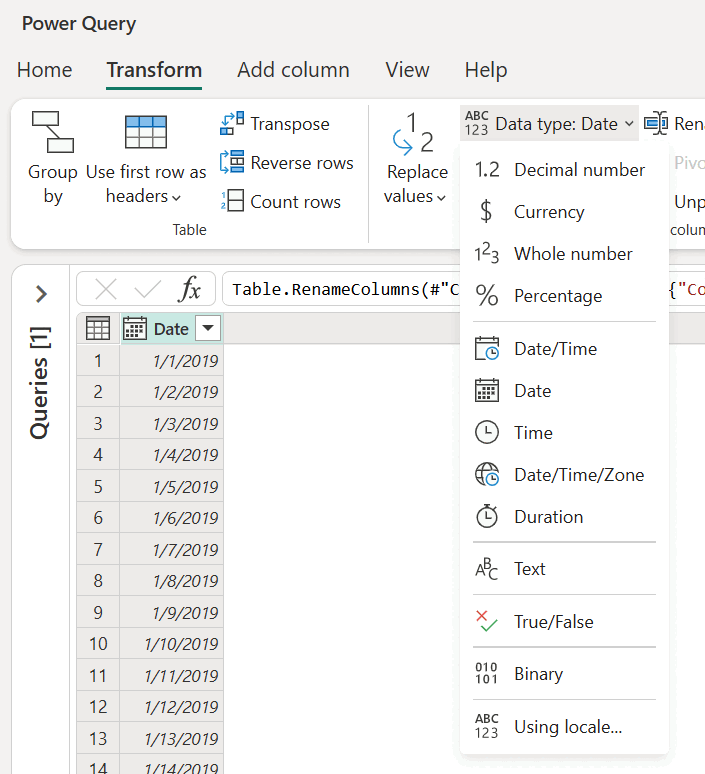
Ved at vælge ikonet i venstre side af kolonneoverskriften.

I genvejsmenuen for kolonnen under Skift type.


Automatisk registrering af kolonnedatatype og overskrifter
Denne indstilling er specielt til ustrukturerede kilder. Det hjælper dig ved automatisk at undersøge og registrere kolonnetyper og overskrifter baseret på de første 200 rækker i tabellen. Når denne indstilling er aktiveret, tilføjer Power Query automatisk to trin til din forespørgsel:
- Hæve kolonneoverskrifter: Hæver den første række i tabellen til kolonneoverskriften.
- Ændret type: Konverterer værdierne fra datatypen Enhver til en datatype baseret på inspektionen af værdierne fra hver kolonne.
Denne indstilling er som standard aktiveret. For at deaktivere eller aktivere denne indstilling skal du følge de trin, der gælder for din Power Query-oplevelse.
For at konfigurere automatisk datatypedetektion i Power Query Online
På fanen Home vælg Options, og vælg derefter Data load under Project indstillingerne. Markér afkrydsningsfeltet Registrer automatisk kolonnetyper og overskrifter for ustrukturerede kilder.

For at konfigurere automatisk datatypedetektion i Power Query Desktop
Du kan definere denne adfærd både på globalt og pr. fil-niveau i vinduet Options (i Power Query editoren, på fanen File, vælg Options and settings>Options).
Global: Vælg Dataindlæsningi ruden til venstre under Global. I ruden til højre under typeregistreringkan du vælge en af de tre konfigurationer for typeregistrering, der anvendes på alle nye filer, der oprettes i dit program:
- Registrer altid kolonnetyper og overskrifter for ustrukturerede kilder
- Find kolonnetyper og overskrifter for ustrukturerede kilder i henhold til hver fils indstilling
- Registrer aldrig kolonnetyper og overskrifter for ustrukturerede kilder

Aktuel fil: Vælg Dataindlæsningi ruden til venstre under Aktuel fil. I ruden til højre under Typeregistreringskal du vælge, om du vil aktivere eller deaktivere typeregistrering for den aktuelle fil.


Landestandard for dokument eller projekt
Power Query håndterer to forskellige komponenter, der styrer, hvordan tingene ser ud og fortolkes:
- Lokalisering: komponenten, der fortæller Power Query, hvilket sprog den skal vises i.
- Globalisering: Den komponent, der håndterer formateringen af værdierne ud over fortolkningen af tekstværdier.
landestandard er en enkelt værdi, der indeholder både lokaliserings- og globaliseringskomponenterne. Landestandard bruges til at fortolke tekstværdier og konvertere dem til andre datatyper. For eksempel betyder lokaliteten engelsk (USA), at lokalisering er på USA engelsk, og globalisering, eller formatet af værdien, er baseret på de standarder, der bruges i USA.
Når Power Query definerer en kolonne-datatype eller konverterer fra én datatype til en anden, skal den fortolke de værdier, der skal konverteres, før den kan transformere dem til en anden datatype.
I Power Query Online er denne fortolkning defineret i Project valgmulighederne under Regionale indstillinger.

I Power Query Desktop genkender Power Query automatisk dit operativsystems regionale format og bruger det til at fortolke værdierne til datatypekonvertering. Hvis du vil tilsidesætte denne landestandardkonfiguration, skal du åbne forespørgslen vinduet Indstillinger og i ruden til venstre under Aktuel filskal du vælge Internationale indstillinger. Herfra kan du ændre landestandarden til den ønskede indstilling.


Denne landestandardindstilling er vigtig for at fortolke tekstværdier til en bestemt datatype. For eksempel, forestil dig, at du har dit lokalområde sat til engelsk (USA), men en kolonne i en af dine CSV-filer har datoer formateret i Storbritanniens format med dag/måned/år.

Når du forsøger at angive datatypen for kolonnen Date til at være Date, får du vist fejlværdier.
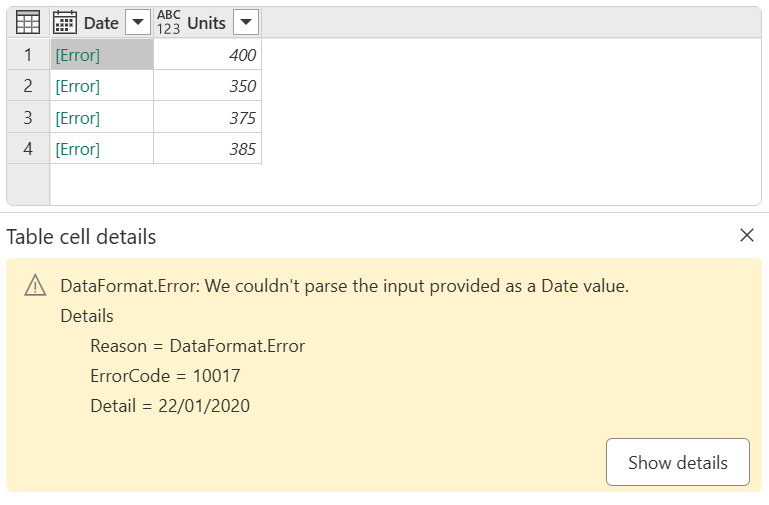
Disse fejl opstår, fordi det anvendte sted forsøger at tolke datoen i det engelske (USA) format, som er måned/dag/år. Da der ikke er nogen måned 22 i kalenderen, medfører det en fejl.
I stedet for blot at vælge datatypen Dato kan du højreklikke på kolonneoverskriften, vælge Skift typeog derefter vælge Brug landestandard.

I dialogboksen Skift kolonnetype med landestandard skal du vælge den datatype, du vil angive, men du kan også vælge, hvilken landestandard der skal bruges, hvilket i dette tilfælde skal være engelsk (Storbritannien).

Når du bruger dette lokalområde, kan Power Query fortolke værdier korrekt og konvertere disse værdier til den rigtige datatype.

Til at bekræfte de endelige datoværdier
Globaliseringsværdien styrer formateringen af datoværdierne. Hvis du har nogen tvivl om værdien, som Power Query viser, kan du verificere konverteringen af datoværdierne ved at tilføje nye kolonner for dag, måned og år ud fra værdien. Hvis du vil tilføje disse nye kolonner, skal du vælge kolonnen Dato og gå til fanen Tilføj kolonne på båndet. I den kolonne Dato og klokkeslæt gruppe vises indstillingerne for en datokolonne.

Herfra kan du udtrække dele af datoværdien, f.eks. årstal, månedsnummer, dagsnummer eller endnu flere kolonner, der er udtrukket fra kolonnen Dato.

Når du bruger disse kolonner, kan du kontrollere, at datoværdien konverteres korrekt.
Datatypekonverteringsmatrix
Følgende matrix er designet til at give dig et hurtigt kig på muligheden for konvertering af datatyper for en værdi fra én datatype til en anden.
Bemærk!
Konvertering i denne matrix starter med den oprindelige datatype i kolonnen Datatyper. Hvert resultat af en konvertering til den nye type vises i den oprindelige datatypes række.
| Datatyper |
|
|
|
|
|
|
|
|
|
|
|
|---|---|---|---|---|---|---|---|---|---|---|---|
|
decimaltal |
– | 
|
|

|
|
|

|

|
|
|
|
|
valuta |
|
– |
|
|
|
|
|
|
|
|
|
|
heltal |
|
|
– |
|
|
|
|
|
|
|
|
|
procent |
|
|
|
– |
|
|
|
|
|
|
|
|
dato/klokkeslæt |
|
|
|
|
– |
|
|
|
|
|
|
|
dato |
|
|
|
|
|
– |
|
|
|
|
|
|
klokkeslæt |
|
|
|
|
|
|
– |
|
|
|
|
|
dato/klokkeslæt/tidszone |
|
|
|
|
|
|
|
– |
|
|
|
|
varighed |
|
|
|
|
|
|
|
|
– |
|
|
|
tekst |
|
|
|
|
|
|
|
|
|
– |
|
|
sand/falsk |
|
|
|
|
|
|
|
|
|
|
– |
| Ikon | Beskrivelse |
|---|---|
|
|
Mulig |
|
|
Ikke muligt |
|
|
Muligt, men det føjer værdier til den oprindelige værdi |
|
|
Muligt, men den afkorter den oprindelige værdi |
Typer i Power Query M
Du kan finde en liste over de almindeligt anvendte datatyper i artiklen Power Query M Types and type conversion. Der findes også en komplet liste over datatyper i artiklen om Power Query M-formelsproget Types.