Bemærk
Adgang til denne side kræver godkendelse. Du kan prøve at logge på eller ændre mapper.
Adgang til denne side kræver godkendelse. Du kan prøve at ændre mapper.
Denne artikel beskriver, hvordan man uploader og administrerer en arbejdsbyrde i Microsoft Fabric. Siden Workloads i Admin Portal har to faner:
- Administrer min lejer - Gennemse og tilføj publicerede arbejdsbelastninger til din lejer.
- Udgiv - Upload og administrer dine egne arbejdsmængdepakker.
Arbejdsbelastninger forbedrer brugervenligheden af din service i et velkendt arbejdsområde og eliminerer behovet for at forlade Fabric-miljøet. Fabric-arbejdsbelastninger øger brugerengagementet og forbedrer din applikations synlighed på Fabric-markedet. Fabric-arbejdsområdet omfatter forskellige komponenter, kendt som Fabric-elementer, som håndterer opbevaring, analyse og præsentation af dine data.
Forudsætninger
For at deployere en arbejdsbyrde skal du have følgende forudsætninger:
- En Fabric-konto med administratorrettigheder.
- NuGet-pakke-arbejdsbelastningsløsningen, som du ønsker at implementere. For information om oprettelse af en arbejdsbelastningsløsning, se Opret et nyt element.
Notat
Når DevGateway er forbundet til Fabric-backend, har udviklerens arbejdsbyrde forrang frem for den arbejdsbyrde, der er aktiveret i lejerne. Hvis du prøver at oprette et element i et arbejdsområde, der er registreret i DevGateway-konfigurationen, kalder Fabric-backenden din lokale arbejdsbelastning i stedet for den aktiverede arbejdsbelastning.
Styr min lejer
Fanen 'Administrer min lejer ' viser alle arbejdsbelastninger, der er blevet offentliggjort og tilgængelige for din lejer. Fra denne fane kan administratorer:
- Gennemse tilgængelige arbejdsbelastninger - Se alle arbejdsbelastninger offentliggjort på Workload Hub, inklusive deres udgiver og status.
- Tilføj arbejdsbelastninger - Vælg en arbejdsbyrde for at se dens detaljer, inklusive oversigt, dokumentationslinks og licensoplysninger. Vælg Tilføj arbejdsbyrde for at tilføje det direkte til din lejer fra Admin Portalen.
- Samtykke på vegne af organisationen - Hvis du har tilstrækkeligt Microsoft Entra tilladelser, vælg Consent for at give samtykke på tværs af organisationen til arbejdsbelastningens nødvendige tilladelser. Dette eliminerer behovet for, at individuelle brugere skal give samtykke, når de først bruger arbejdsbelastningen.
Upload en arbejdsbyrde
Brug fanen Udgiv til at uploade dine egne arbejdsmængdepakker. For at uploade en arbejdsbyrde til Microsoft Fabric:
Log ind på Fabric med en admin-konto.

Gå til Admin-portalen i Indstillinger.

Om arbejdsbelastninger, vælg Upload arbejdsbyrde.
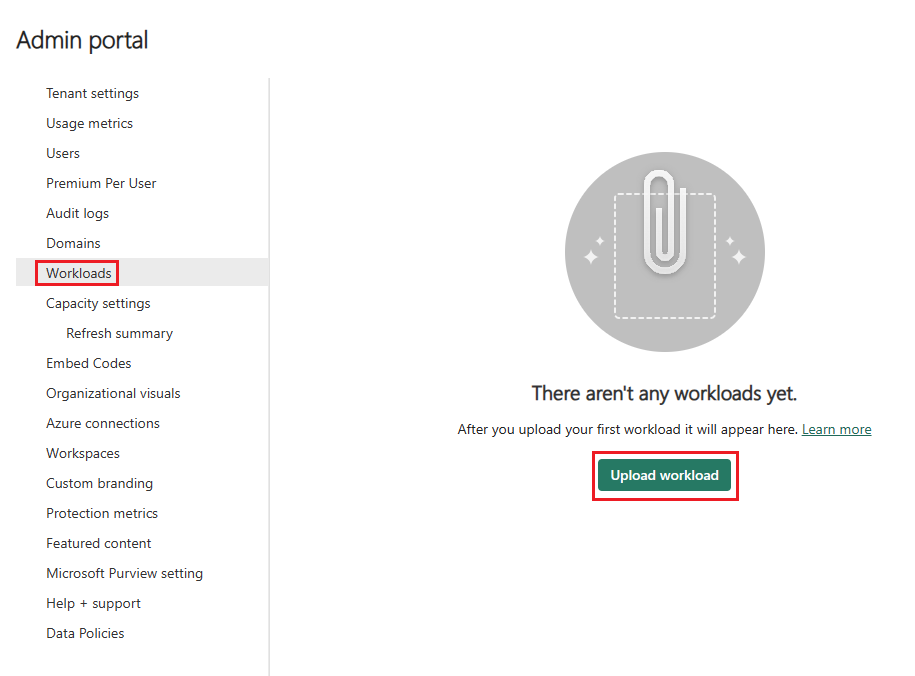
Gå til den NuGet-pakke, du vil uploade, og vælg Åben.
Vigtigt!
Hver uploadet NuGet-pakke skal have et unikt versionsnummer. Hvis du prøver at uploade en pakke med en version, der allerede findes, får du fejlmeddelelsen Denne pakke er allerede uploadet . For at løse dette problem skal du øge den mindre version i din NuGet-pakke (for eksempel ændre
1.0.0til1.1.0) og uploade den igen.
Vælg arbejdsbyrden.
Vælg den uploadede version.
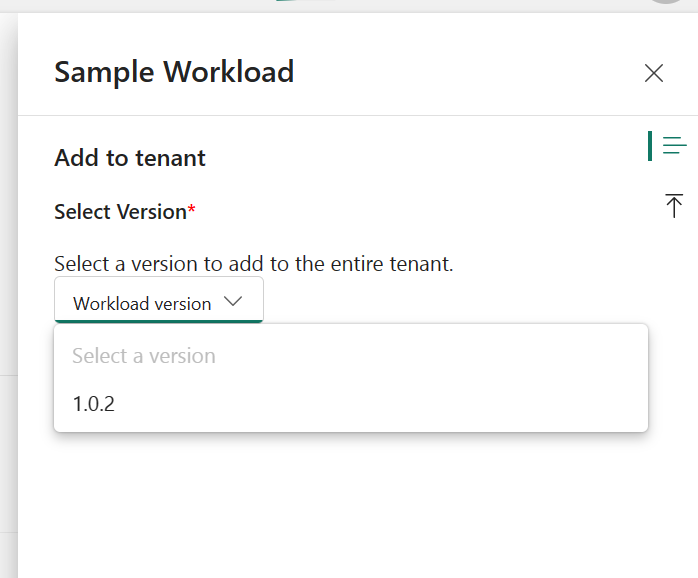
Vælg Tilføj.
Versionsnummeret er nu angivet, og Status er Aktiv i lejer.
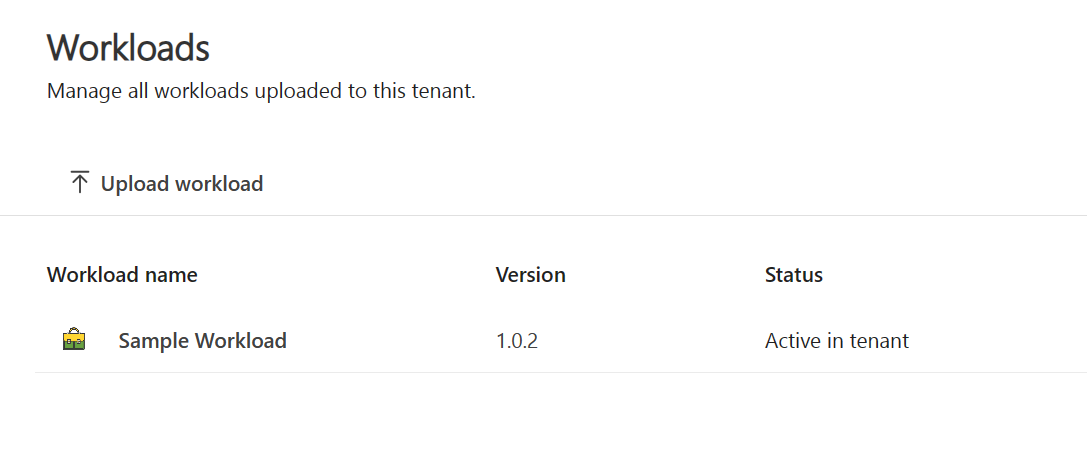
Styr en arbejdsbyrde
Efter en arbejdsbyrde er tilføjet, kan du opdatere, slette eller deaktivere arbejdsbyrden.
Opdater en arbejdsbyrde
For at skifte til en anden aktiv version af en arbejdsbyrde:
I Admin-portalen, i Workloads-panelet , vælg en arbejdsbelastning at aktivere.
På fanen Tilføj skal du vælge Rediger.
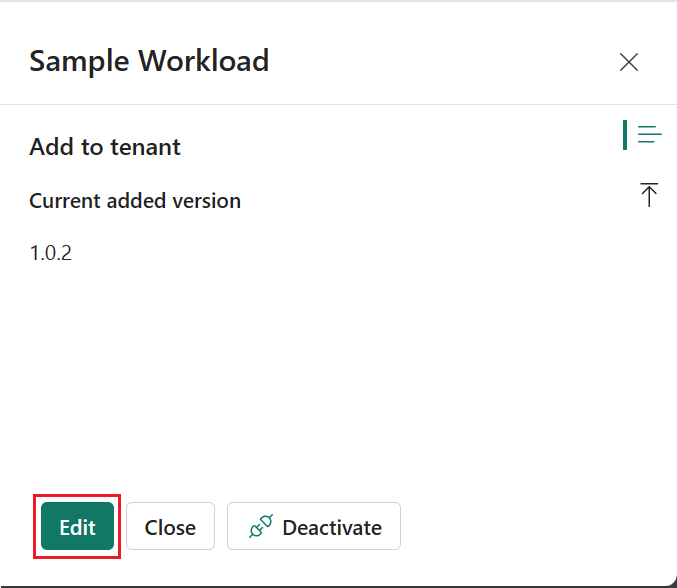
Vælg den version, du vil aktivere, og vælg Tilføje.
Vælg Tilføj igen for at bekræfte ændringen.

Det nye versionsnummer er nu angivet, og Status er aktiv i lejeren.
Slet en arbejdsbyrde
For at slette en arbejdsbyrde:
I Admin-portalen, i panelet Arbejdsbelastninger , vælg den arbejdsbyrde, der skal slettes.
På fanen Uploads , ved siden af den version du vil slette, vælger du ikonet Slet .
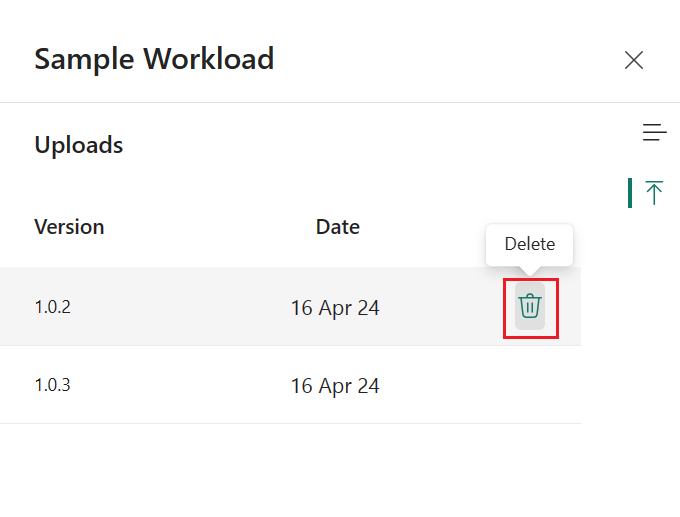
Du kan ikke slette den aktive version af en arbejdsbyrde. For at slette en aktiv version af en arbejdsbyrde, deaktiver først arbejdsbelastningen.
Deaktiver en arbejdsbyrde
For at deaktivere en arbejdsbyrde:
I Admin-portalen, i Workloads-panelet , vælg den arbejdsbyrde, der skal deaktiveres.
På fanen Tilføj skal du vælge Deaktiver.
