Bemærk
Adgang til denne side kræver godkendelse. Du kan prøve at logge på eller ændre mapper.
Adgang til denne side kræver godkendelse. Du kan prøve at ændre mapper.
I denne vejledning bygger du en pipeline til at flytte et eksempeldatasæt til data warehouse. Denne oplevelse viser dig en hurtig demonstration af, hvordan du bruger pipeline-kopieringsaktivitet, og hvordan du indlæser data i data warehouse.
Forudsætninger
For at komme i gang skal du fuldføre følgende forudsætninger:
- En Microsoft Fabric-lejerkonto med et aktivt abonnement. Opret en konto gratis.
- Sørg for, at du har et Microsoft Fabric aktiveret arbejdsområde: Opret et arbejdsområde.
- Sørg for, at du allerede har oprettet et data warehouse. For at oprette den, se Opret en data warehouse
Oprette en pipeline
Navigér til Power BI.
Vælg Power BI-ikonet nederst til venstre på skærmen, og vælg derefter Fabric for at åbne startsiden for Data Factory.
Navigér til dit Microsoft Fabric-arbejdsområde. Hvis du har oprettet et nyt arbejdsområde i afsnittet Tidligere forudsætninger, skal du bruge dette.
Vælg + Nyt element.
Søg efter og vælg Pipeline , og indtast derefter et pipelinenavn for at oprette en ny pipeline. for at skabe en ny pipeline.


Kopiér data ved hjælp af pipeline
I denne session begynder du at opbygge din pipeline ved at følge nedenstående trin om kopiering fra et eksempeldatasæt leveret af pipelinen til data warehouse.
Trin 1: Start med kopiassistenten
Vælg Kopiér dataassistent på lærredet for at åbne kopiassistentværktøjet for at komme i gang. Eller vælg Brug kopiassistent på rullelisten Kopiér data under fanen Aktiviteter på båndet.

Trin 2: Konfigurer din kilde
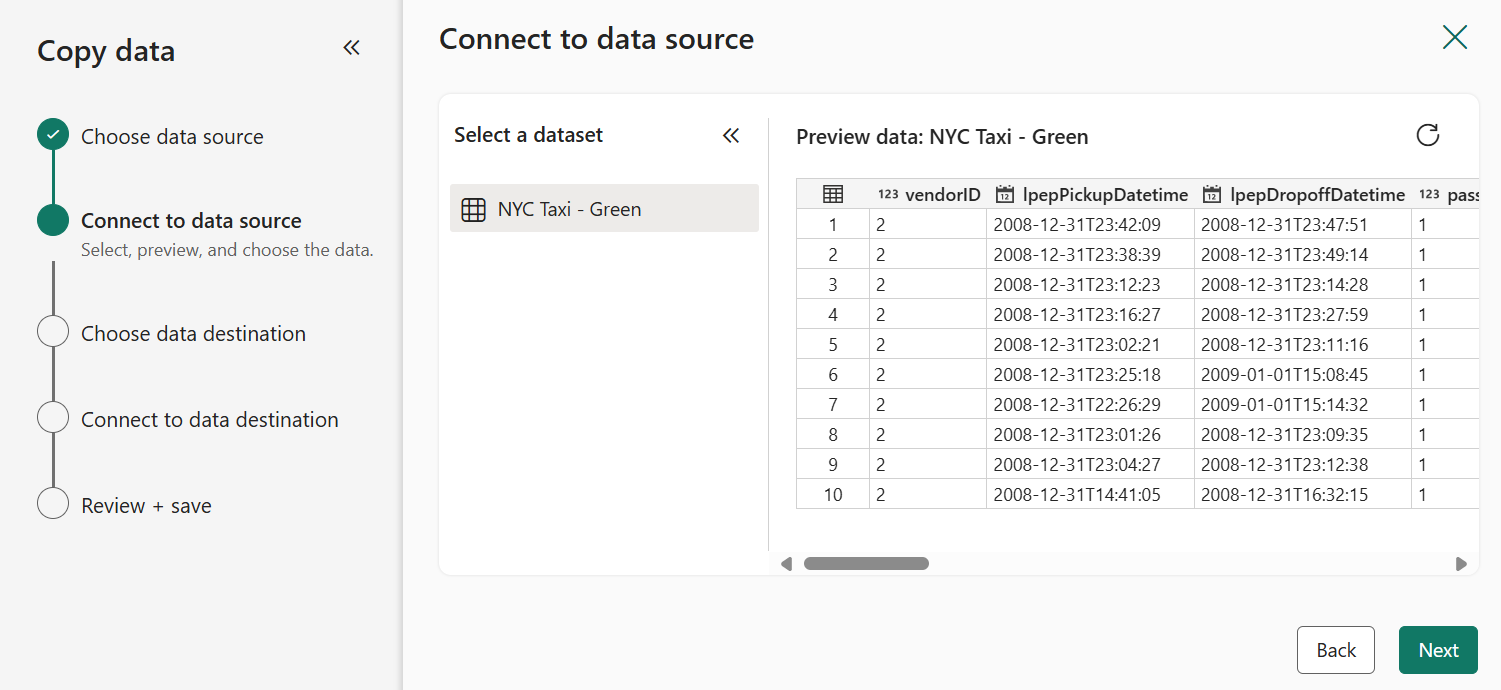
Vælg NYC-taxa – grøn blandt Eksempeldata indstillinger for datakilden.

I afsnittet Opret forbindelse til datakilde i Kopiér data assistent vises der et eksempel på eksempeldataene NYC Taxi – Green. Vælg Næste for at gå videre til datadestinationen.
Trin 3: Konfigurer din destination
Vælg fanen OneLake , og vælg et eksisterende Warehouse.

Konfigurer og knyt kildedataene til destinationslagertabellen ved at angive Tabel, og vælg derefter Næste en gang mere.

Konfigurer andre indstillinger på siden Indstillinger . I dette selvstudium skal du vælge Næste direkte, da du ikke behøver at bruge kommandoen midlertidig og kopiér.

Trin 4: Gennemse og kør din kopiaktivitet
Gennemse indstillingerne for kopiaktivitet i de forrige trin, og vælg Gem + kør for at starte aktiviteten. Du kan også besøge de forrige trin i værktøjet for at redigere dine indstillinger, hvis det er nødvendigt.

Copy activity tilføjes til dit nye pipeline-lærred. Alle indstillinger, herunder avancerede indstillinger for aktiviteten, er tilgængelige under fanerne under pipelinelærredet, når den oprettede kopiér dataaktivitet vælges.

Planlæg din pipeline
Du kan overvåge den kørende proces og kontrollere resultaterne under fanen Output under pipelinelærredet. Vælg knappen kørselsoplysninger (med ikonet briller fremhævet) for at få vist kørselsdetaljerne.

Kørselsdetaljerne viser, hvor mange data der blev læst og skrevet, og forskellige andre oplysninger om kørslen.

Du kan også planlægge, at pipelinen skal køre med en bestemt hyppighed efter behov. Nedenfor er et eksempel på planlægning af pipelinen, så den kører hvert 15. minut. Du kan også angive Starttidspunkt og Sluttidspunkt for din tidsplan. Hvis du ikke angiver et starttidspunkt, er starttidspunktet det tidspunkt, din tidsplan gælder for. Hvis du ikke angiver et sluttidspunkt, forbliver pipelinekørslen tilbagevendende hvert 15. minut.


Relateret indhold
Dette eksempel viser, hvordan du indlæser prøvedata i et data warehouse ved hjælp af Data Factory i Microsoft Fabric. Du har lært, hvordan du:
- Opret en pipeline.
- Kopiér data ved hjælp af din pipeline.
- Kør og planlæg din pipeline.
Gå derefter videre for at få mere at vide om overvågning af dine pipelinekørsler.