Bemærk
Adgang til denne side kræver godkendelse. Du kan prøve at logge på eller ændre mapper.
Adgang til denne side kræver godkendelse. Du kan prøve at ændre mapper.
I denne artikel beskrives det, hvordan du konfigurerer en forbindelse til Azure SQL Database for pipelines og Dataflow Gen2 i Microsoft Fabric.
Understøttede godkendelsestyper
Azure SQL Database-connectoren understøtter følgende godkendelsestyper for henholdsvis kopi og Dataflow Gen2.
| Godkendelsestype | Kopiér | Dataflow Gen2 |
|---|---|---|
| Basic | √ | √ |
| Organisationskonto | √ | √ |
| Tjenesteprincipal | √ |
Konfigurer din forbindelse til Dataflow Gen2
Du kan oprette forbindelse mellem Dataflow Gen2 og Azure SQL-database fra Microsoft Fabric ved hjælp af Power Query-connectorer. Følg disse trin for at oprette din forbindelse:
- Tjek mulighederne for at sikre, at dit scenarie er understøttet.
- Fuldfør forudsætningerne for Azure SQL Database.
- Få data i Fabric.
- Opret forbindelse til Azure SQL-database.
Egenskaber
- Import
- DirectQuery (semantiske Power BI-modeller)
- Avancerede indstillinger
- Timeout for kommando i minutter
- Oprindelig SQL-sætning
- Kolonner med relationer
- Naviger ved hjælp af fuldt hierarki
- Understøttelse af SQL Server-failover
Forudsætninger
Som standard installerer Power BI en OLE DB-driver til Azure SQL-databasen. For optimal ydeevne anbefaler vi dog, at kunden installerer SQL Server Native Client før de bruger Azure SQL databaseforbindelsen. SQL Server Native Client 11.0 og SQL Server Native Client 10.0 understøttes begge i den nyeste version.
Hent data
Sådan henter du data i Data Factory:
Vælg Arbejdsområderi venstre side af Data Factory.
I dit Data Factory-arbejdsområde skal du vælge Ny>Dataflow Gen2 for at oprette et nyt dataflow.

Vælg enten Hent data på båndet i Power Query, eller vælg Hent data fra en anden kilde i den aktuelle visning.

På siden Vælg datakilde skal du bruge Søg til at søge efter navnet på connectoren eller vælge Få vist flere i højre side af connectoren for at få vist en liste over alle de connectorer, der er tilgængelige i Power BI-tjenesten.

Hvis du vælger at se flere stik, kan du stadig bruge Søgning til at søge efter navnet på forbindelsen eller vælge en kategori for at se en liste over forbindelser tilknyttet den kategori.


Connect to Azure SQL database
For at forbinde til en Azure SQL-database fra Power Query Online, skal du tage følgende trin:
Vælg muligheden Azure SQL database i get data-oplevelsen. Forskellige apps har forskellige måder at få adgang til Power Query Online for dataoplevelse. For mere information om, hvordan du kommer til Power Query Online og får dataoplevelse fra din app, gå til Hvor kan du få data.

I Azure SQL database angiv navnet på serveren og databasen.

Du kan også vælge og indtaste avancerede muligheder, der vil ændre forbindelsesforespørgslen, såsom en kommando-timeout eller en native forespørgsel (SQL-sætning). Flere oplysninger: Opret forbindelse ved hjælp af avancerede indstillinger
Hvis det er første gang, du forbinder til denne database, skal du vælge autentificeringstypen og indtaste dine legitimationsoplysninger.
Vælg om nødvendigt navnet på din datagateway i det lokale miljø.
Hvis forbindelsen ikke er krypteret, skal du fjerne afkrydsningsfeltet Brug krypteret forbindelse .
Vælg Næste for at fortsætte.
Vælg de ønskede data i Navigator, og vælg derefter Transformér data.

Konfigurer din forbindelse til en pipeline
Følgende tabel indeholder en oversigt over de egenskaber, der er nødvendige for en pipelineforbindelse:
| Navn | Beskrivelse | Obligatorisk | Egenskab | Kopiér |
|---|---|---|---|---|
| Forbindelsesnavn | Et navn til din forbindelse. | Ja | ✓ | |
| Forbindelsestype | Vælg en type til forbindelsen. Vælg SQL Server. | Ja | ✓ | |
| Server | Navn på Azure SQL-server. | Ja | ✓ | |
| Database | Navn på Azure SQL Database. | Ja | ✓ | |
| Godkendelse | Gå til godkendelse | Ja | Gå til godkendelse | |
| Niveau for beskyttelse af personlige oplysninger | Det niveau for beskyttelse af personlige oplysninger, du vil anvende. Tilladte værdier er Organisation, Beskyttelse af personlige oplysninger, Offentlig | Ja | ✓ |
Du kan finde specifikke instruktioner til konfiguration af din forbindelse i en pipeline ved at følge disse trin:
I sidehovedet i Data Factory-tjenesten skal du vælge Indstillinger
 > Administrer forbindelser og gateways.
Vælg Ny øverst på båndet for at tilføje en ny datakilde.

Ruden Ny forbindelse åbnes i venstre side af siden.


Konfigurer din forbindelse
Vælg Cloud i ruden Ny forbindelse, og angiv følgende felter:
- Forbindelsesnavn: Angiv et navn til forbindelsen.
- Forbindelsestype: Vælg SQL Server.
- Server: Angiv navnet på din Azure SQL-server. Du kan finde den på siden Oversigt på din Azure SQL-server.
- Database: Angiv navnet på din Azure SQL Database.

Under Godkendelsesmetode skal du vælge din godkendelse på rullelisten og fuldføre den relaterede konfiguration. Azure SQL Database-connectoren understøtter følgende godkendelsestyper.

Du kan også angive det niveau for beskyttelse af personlige oplysninger, du vil anvende. Tilladte værdier er Organisation, Beskyttelse af personlige oplysninger og Offentlig. Du kan finde flere oplysninger under niveauer for beskyttelse af personlige oplysninger i dokumentationen til Power-forespørgsel.
Vælg Opret for at oprette forbindelsen. Din oprettelse er testet og gemt, hvis alle legitimationsoplysningerne er korrekte. Hvis den ikke er korrekt, mislykkes oprettelsen med fejl.

Godkendelse
Azure SQL Database-connectoren understøtter følgende godkendelsestyper:
| Navn | Beskrivelse | Obligatorisk | Egenskab | Kopiér |
|---|---|---|---|---|
| Grundlæggende | ✓ | |||
| - Brugernavn | Brugernavnet på din Azure SQL Database. | Ja | ||
| - Adgangskode | Adgangskoden til din Azure SQL Database. | Ja | ||
| OAuth2 | ✓ | |||
| Tjenesteprincipal | ✓ | |||
| - Lejer-id | Lejeroplysningerne (domænenavn eller lejer-id). | Ja | ||
| - Tjenesteprincipal-id | Programmets klient-id. | Ja | ||
| - Tjenesteprincipalnøgle | Programmets nøgle. | Ja |
basisgodkendelse
Vælg Grundlæggende under Godkendelsesmetode.
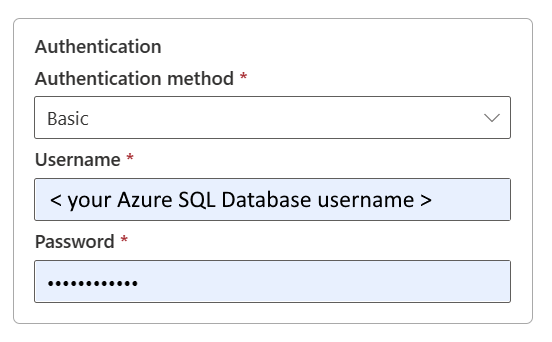
- Brugernavn: Angiv brugernavnet på din Azure SQL Database.
- Adgangskode: Angiv adgangskoden til din Azure SQL Database.
OAuth2-godkendelse
Åbn Rediger legitimationsoplysninger. Du bemærker logongrænsefladen. Angiv din konto og adgangskode for at logge på din konto. Når du har logget på, skal du gå tilbage til siden Ny forbindelse .

Godkendelse af tjenesteprincipal

- Lejer-id: Angiv de lejeroplysninger (domænenavn eller lejer-id), som dit program er placeret under. Hent den ved at holde markøren over øverste højre hjørne af Azure-portal.
- Tjenesteprincipal-id: Angiv programmets klient-id.
- Tjenesteprincipalnøgle: Angiv programmets nøgle.
Hvis du vil bruge godkendelse af tjenesteprincipal, skal du følge disse trin:
Opret et Microsoft Entra-program fra Azure-portal. Notér programnavnet og følgende værdier, der definerer forbindelsen:
- Lejer-id
- Applikations-id
- Programnøgle
Klargør en Microsoft Entra-administrator til din server på Azure-portal, hvis du ikke allerede har gjort det. Microsoft Entra-administratoren skal være Microsoft Entra-bruger eller Microsoft Entra-gruppe, men det kan ikke være en tjenesteprincipal. Dette trin gøres, så du i næste trin kan bruge en Microsoft Entra-identitet til at oprette en indeholdt databasebruger til tjenesteprincipalen.
Opret indeholdte databasebrugere til tjenesteprincipalen. Opret forbindelse til den database, du vil kopiere data fra, ved hjælp af værktøjer som SQL Server Management Studio med en Microsoft Entra-identitet, der som minimum har TILLADELSEN ALTER ANY USER. Log på din Azure SQL Database via Microsoft Entra ID-godkendelse, og kør følgende T-SQL:
CREATE USER [your application name] FROM EXTERNAL PROVIDER;Tildel tjenesteprincipalen de nødvendige tilladelser, som du normalt gør for SQL-brugere eller andre. Kør følgende kode. Du kan få flere indstillinger ved at gå til ALTER ROLE (Transact-SQL).
ALTER ROLE [role name] ADD MEMBER [your application name];Konfigurer en Azure SQL Database-forbindelse.